

Wenn Sie auf Android von einem Computer aus zugreifen möchten, z. B. für Datensicherung, Gerätespiegelung zur Dateiübertragung, müssen Sie zuerst USB-Debugging auf Android aktivieren. Ohne dies können Sie das Gerät nicht im Windows Explorer sehen. USB-Debugging ist eine wichtige Funktion für Android-Entwickler oder Benutzer, die erweiterte Aufgaben auf ihren Android-Geräten ausführen möchten. Es ermöglicht Ihrem Gerät, über USB mit einem Computer zu kommunizieren, um Tools wie Android Studio, ADB (Android Debug Bridge) zu verwenden oder Daten zwischen Ihrem Gerät und dem PC zu übertragen.
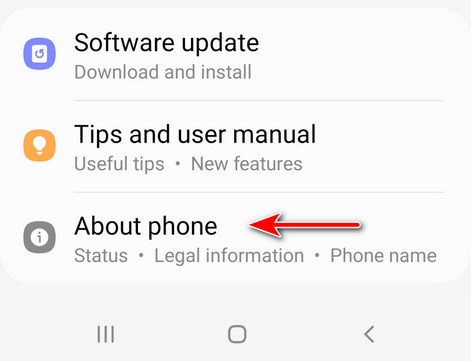
Schritt 1: Öffnen Sie die Einstellungs-App und scrollen Sie nach unten, wo Sie die Option Über das Telefon finden können.
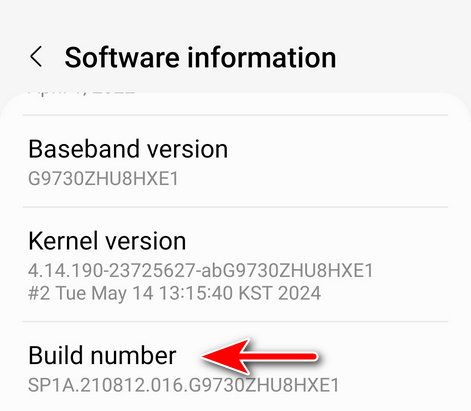
Schritt 2: Gehen Sie zu Softwareinformationen und tippen Sie 7 Mal auf Build-Nummer, um die Entwickleroptionen auf dem Android-Telefon freizuschalten. Es ist standardmäßig ausgeblendet.
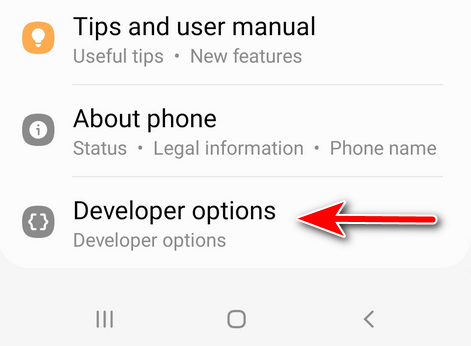
Schritt 3: Gehen Sie zurück zur Einstellungs-App und Sie sehen die Entwickleroptionen am unteren Bildschirmrand.
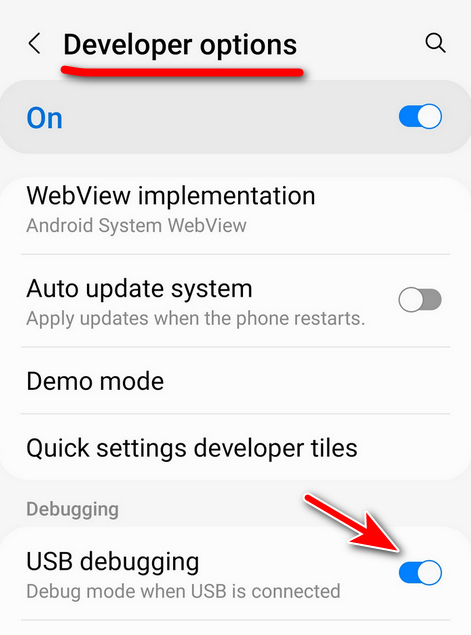
Schritt 4: Tippen Sie auf das Kontrollkästchen USB-Debugging, um es zu aktivieren.
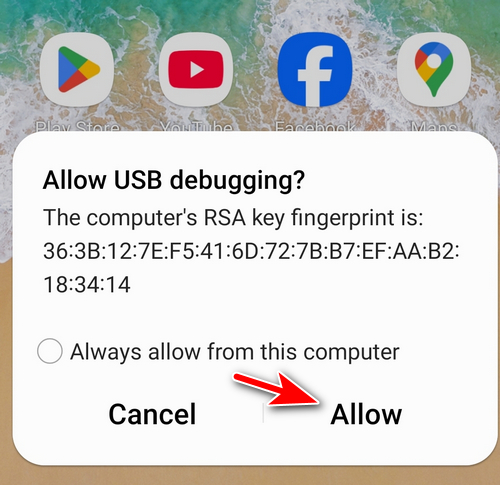
Schritt 5: Verbinden Sie Android über ein USB-Kabel mit dem Computer und Sie erhalten die folgende Benachrichtigung. Bitte erlauben Sie die Berechtigung, um fortzufahren.
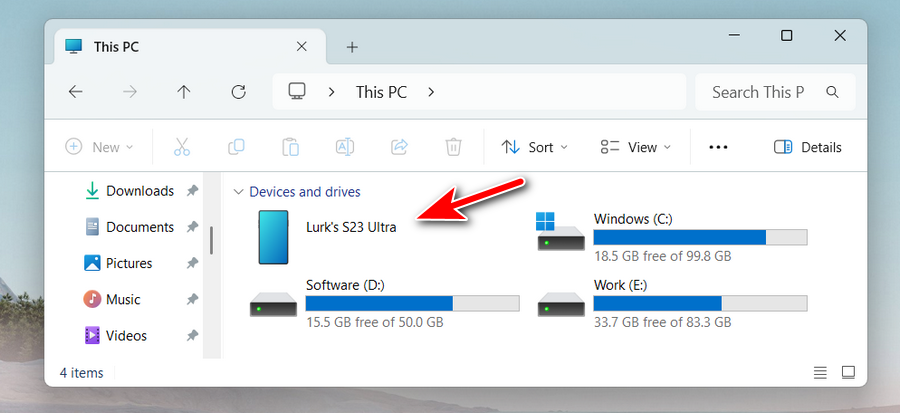
Schritt 6: Jetzt können Sie sehen, dass das Android-Gerät gut mit dem Computer verbunden ist und der Gerätename im Datei-Explorer angezeigt wird.
Das Aktivieren von USB-Debugging auf Android ist einfach, erfordert jedoch zunächst das Entsperren der Entwickleroptionen. Sobald es aktiviert ist, können Entwickler und Power-User ihr Android-Gerät mit einem PC verbinden, um verschiedene Aufgaben wie Datenübertragung, App-Tests und Fehlerbehebung durchzuführen. Stellen Sie immer sicher, dass Sie USB-Debugging aus Sicherheitsgründen deaktivieren, wenn es nicht benötigt wird.




