

Das Samsung Galaxy-Telefon, das Sie tragen, ist nicht nur ein Kommunikationswerkzeug, sondern auch ein Unterhaltungswerkzeug. Sie verwenden das Telefon, um kurze Videoclips für WhatsApp-Chats aufzunehmen oder Aufnahmen für besondere Momente zu machen. Das Smartphone wird nun zu einem massiven Speichergerät, das aufgezeichnete Videos sowie andere wertvolle Daten speichern kann, die Ihnen wichtig sind. Aufgrund der berührungsbasierten Bedienung ist es sehr einfach, Videos oder andere Arten von Dateien auf dem Smartphone versehentlich zu löschen, und auch Samsung Galaxy-Telefone sind keine Ausnahme.
Trotz falscher Löschung können Videos durch Malware, Viren oder durch ein Systemupdate formatiert werden. Wenn Sie das Telefon gerne hacken, könnte das Gerät aufgrund eines fehlgeschlagenen ROM-Flashings formatiert werden. Also egal aus welchem Grund, Sie müssen diese gelöschten Videos wiederherstellen, wenn sie für Sie wichtig waren. Im Allgemeinen gibt es 3 verschiedene Möglichkeiten, verlorene Videos für Samsung Galaxy-Smartphones wiederherzustellen. Unterstützte Modelle sind:
* Galaxy S8/S7/S7 Edge/S6/S6 Edge/S5/S4/S3/S2
* Galaxy Note 8/7/5/4/3/2
* Galaxy Tab und andere auf Android basierende Samsung-Geräte.
- Methode 1: Wie man gelöschte Videos aus dem Kies-Backup wiederherstellt
- Methode 2: Wie man gelöschte Videos von Dropbox/Google Drive wiederherstellt
- Methode 3: Wie man gelöschte Videos mit einer Android-Datenwiederherstellungssoftware wiederherstellt
Methode 1: Wie man gelöschte Videos auf Galaxy S7/S6/S5/Note 8 aus dem Kies-Backup wiederherstellt
Kies oder Smart Switch ist die offizielle App, die von Samsung entwickelt wurde, um Telefon-Daten auf einen Computer zu sichern. Es könnte sich um einen Windows-PC oder einen Mac-Computer handeln. Wenn Sie das Telefon mit einer der Apps gesichert haben, dann sind Sie ein glücklicher Mensch, denn das Wiederherstellen aus dem Backup ist der effizienteste Weg, um gelöschte Dateien auf einem Telefon wiederherzustellen.
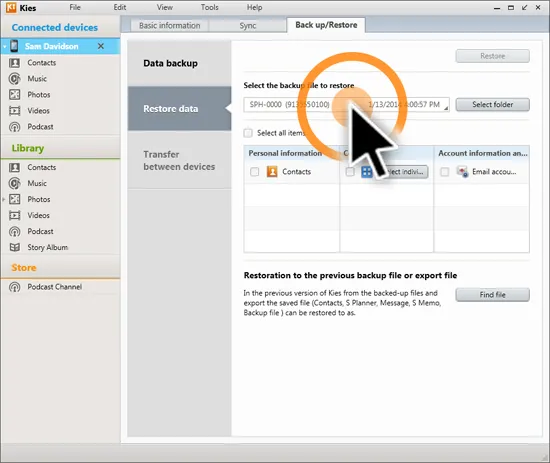
Um gelöschte Videos aus dem Kies-Backup wiederherzustellen, sollten Sie zuerst das Programm auf Ihrem Computer öffnen. Verbinden Sie nun Ihr Samsung Galaxy-Telefon mit dem Computer über das USB-Kabel. Dann sollte Kies das Telefon erkennen. Suchen Sie den Tab Sichern/Wiederherstellen oben und scrollen Sie auf dem Bildschirm nach unten, um die Schaltfläche Wiederherstellen zu finden. Klicken Sie darauf und wählen Sie eine Sicherungsdatei aus. Klicken Sie nun auf Weiter und wählen Sie die Dateien aus, die Sie wiederherstellen möchten. Klicken Sie abschließend auf die Schaltfläche Weiter, um die gelöschten Videos auf Ihr Telefon zu übertragen.
Methode 2: Wie man gelöschte Samsung Galaxy Videos von Dropbox/Google Drive wiederherstellt
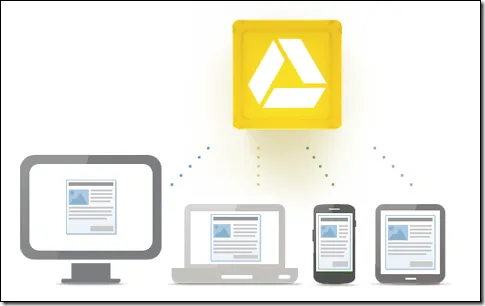
Seit der Einführung von Online-Backup-Diensten wie Dropbox, Google Drive oder One Drive sind die Menschen eher bereit, ihre Videos mit diesen Diensten zu sichern. Der Prozess ist einfach: Wählen Sie die Videos aus, die Sie sichern möchten, und verschieben Sie sie in die Backup-App. Dann werden die Dateien mit den Online-Servern synchronisiert.
Um gelöschte Dateien wiederherzustellen von Online-Diensten, müssen Sie nur die Website aufrufen und die fehlenden Videos finden. Klicken Sie dann auf die Schaltfläche "Download", um sie auf einem Computer zu speichern. Übertragen Sie schließlich die Videos auf Ihr Galaxy-Telefon. Ein Nachteil dieser Methode ist, dass die Zeit etwas länger sein wird, was von der Geschwindigkeit der Internetverbindung abhängt.
Methode 3: Wie man gelöschte Videos mit Android-Datenwiederherstellungssoftware wiederherstellt
Denken Sie daran, dass es immer wichtig ist, ein Backup Ihrer Telefondaten zu erstellen. Es ist jedoch nicht immer etwas, an das sich die Menschen erinnern können, insbesondere diejenigen, die unterwegs sind. In einem solchen Fall kommt die Android-Datenwiederherstellungssoftware zur Rettung. TunesBro DiskLab für Android ist eine All-in-One-Lösung, um fast alle Arten von Daten wiederherzustellen, die Sie auf dem Telefon gespeichert haben. Es kann SMS, Videos, Fotos, Kontakte sowie Dokumente wiederherstellen.
Die Software ist auch in der Lage, auf mehreren Android-Geräten zu arbeiten, die von verschiedenen Herstellern wie Samsung, Sony, Google, Motorola, usw. stammen. Darüber hinaus bietet die Software auch die Möglichkeit, die Daten vor der vollständigen Wiederherstellung zu überprüfen. Auf diese Weise können Sie sich von den unerwünschten Daten trennen und einfach die auswählen, die für Sie wichtig waren.
Schritt 1 Installieren und Starten von TunesBro DiskLab für Android auf einem Computer
Sie können die Software von der Produktseite herunterladen (für weitere Details) oder einfach auf die obige Schaltfläche zum Herunterladen klicken. Nach Abschluss der Installation sehen Sie die Hauptbenutzeroberfläche der Software auf dem Bildschirm.

Schritt 2 Samsung Galaxy-Telefon mit dem Computer verbinden
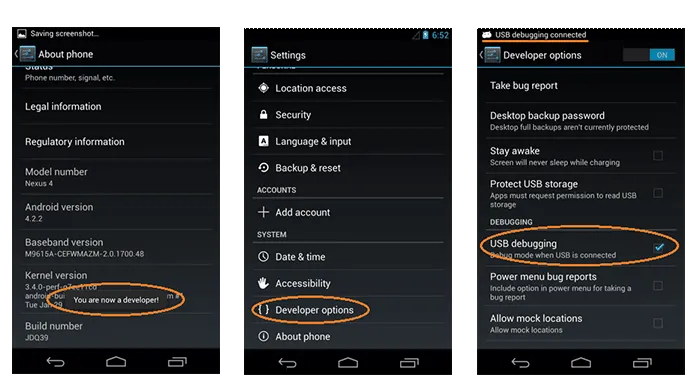
Sie müssen Ihr Samsung Galaxy-Telefon mit dem Computer verbinden. Dies können Sie ganz einfach mit dem USB-Kabel tun, das mit Ihrem Telefon geliefert wurde. Jetzt müssen Sie USB-Debugging aktivieren und das Telefon rooten. Durch diese Maßnahme wird die Erfolgsquote dramatisch erhöht.
Schritt 3 Samsung Galaxy-Telefon scannen und ausgewählte Videos wiederherstellen
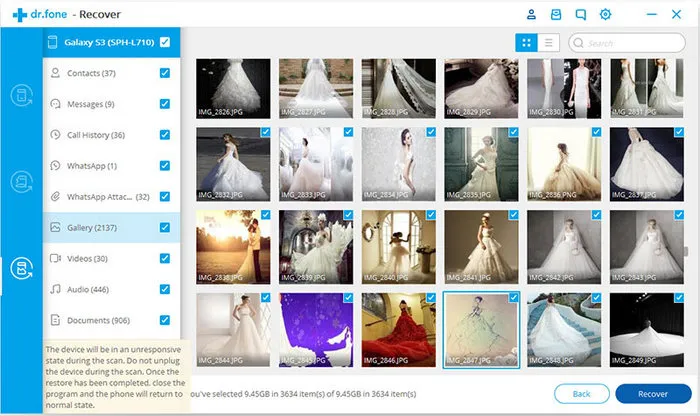
Nachdem die Software das Mobiltelefon erkannt hat, klicken Sie auf die Schaltfläche Weiter, um zu beginnen. Es wird automatisch das gesamte Telefon scannen, um alle verlorenen Daten zu finden. Dies dauert etwa 10-20 Minuten. Bitte keine Panik.

Nach Abschluss des Scanvorgangs erhalten Sie die Möglichkeit, die Daten zu überprüfen. Für Videos klicken Sie einfach auf die Kategorie Video, dann werden alle Mediendateien aufgeklappt. Sie können jedes einzelne überprüfen oder alle auswählen. Nach der Auswahl klicken Sie auf die Schaltfläche Wiederherstellen, um sie auf dem Computer zu speichern. Übertragen Sie sie dann anschließend auf Ihr Telefon.
Dieser einfache dreistufige Prozess ist alles, was Sie benötigen, um Videos sowie andere wichtige Dateien auf dem Samsung Galaxy-Telefon nach dem Löschen wiederherzustellen. Es wird jedoch empfohlen, immer eine Sicherungskopie aller sensiblen Videos und Dokumente in einer anderen Quelle aufzubewahren, anstatt sich stark auf die Datenwiederherstellungssoftware zu verlassen.




