

Android ist das beliebteste mobile Betriebssystem der Welt, das Millionen von Smartphones und Tablets antreibt. Heutzutage ist ein Android-Handy nicht nur ein Kommunikationsmittel, sondern auch eine schöne Möglichkeit zur Unterhaltung. Eine häufige Verwendung eines Android-Handys ist die Aufnahme kleiner Videos, die in Apps wie Facebook, WhatsApp oder YouTube auftreten können. Wenn Sie viele Videos auf Ihrem Android-Handy haben, wird es zu einem Speicher von Erinnerungen. Wenn Sie jedoch versehentlich einige der Videos löschen, kann die Wiederherstellung ziemlich schwierig werden, es sei denn, Sie haben im Voraus eine vollständige Sicherung.
- Teil 1: Wie man gelöschte Videos aus vorhandener Sicherung wiederherstellt
- Teil 2: Wie man gelöschte Videos mit Android-Datenwiederherstellungssoftware wiederherstellt
Teil 1: Wie man gelöschte Videos aus vorhandener Sicherung wiederherstellt
Sicherung ist etwas, das in früheren Tagen sehr schwer zu machen war. Aber heutzutage gibt es viele Online-Dienste und Sicherungs-Apps, die Ihnen helfen, die Daten auf dem Telefon zu sichern. Sie können eine vollständige Sicherung oder nur einen Teil der Daten sichern, abhängig von Ihrer eigenen Situation. Wenn Sie also bereits die Sicherung erstellt haben, ist der beste Weg zur Datenwiederherstellung die Wiederherstellung aus der Sicherung.
Wenn Sie es mit Cloud-Speicher wie Google Drive/Dropbox/One Drive gemacht haben, gehen Sie zur Website und melden Sie sich in Ihrem Konto an. Dort sollten Sie die gelöschten Videos sehen. Sie können sie direkt herunterladen oder mit Ihrem Telefon synchronisieren. Wenn Sie Ihr Telefon mit Apps oder Programmen gesichert haben, öffnen Sie das Programm und suchen Sie die Wiederherstellungsfunktion. Wählen Sie den Speicherort der Sicherungsdatei und stellen Sie sie schließlich auf Ihrem Telefon wieder her.
Hinweis: Wenn Sie sich nicht sicher sind, ob Sie eine Sicherung erstellt haben oder nicht, öffnen Sie die Einstellungs-App auf dem Telefon und gehen Sie zu Konto. Überprüfen Sie, in welchem Konto Sie angemeldet sind, und gehen Sie zur Kontowebsite. Dort sollten Sie die Sicherungsdatei finden.

Teil 2: Wie man gelöschte Videos mit Datenwiederherstellungssoftware wiederherstellt
Denken Sie daran, dass es immer wichtig ist, eine Sicherung der Daten auf Ihrem Telefon zu erstellen. Es ist jedoch nicht immer etwas, an das sich die Menschen erinnern können, insbesondere diejenigen, die unterwegs sind. In einem solchen Fall kommt die Android-Datenwiederherstellungssoftware zur Rettung. Es gibt so viele Optionen und es ist schwer, eine gute zu finden. TunesBro DiskLab für Android ist ein bekannter Name für die Wiederherstellung von Android-Dateien. Es ist eine All-in-One-Lösung, um fast alle Daten wiederherzustellen, die Sie möglicherweise auf Ihrer externen Karte sowie im internen Speicher gespeichert haben. Es kann SMS, Videos, Fotos, wichtige Kontakte sowie Dokumente und Textnachrichten von anderen Kommunikationssoftware wiederherstellen.
Die Software ist auch in der Lage, auf mehreren Android-Geräten zu arbeiten, sowie von verschiedenen Herstellern wie Samsung, Sony, Google, Motorola usw. Darüber hinaus bietet das Programm auch die Möglichkeit, die Daten vor ihrer vollständigen Wiederherstellung zu überprüfen. Auf diese Weise können Sie unerwünschte Daten loswerden und einfach die auswählen, die für Sie wichtig waren.
Schritt 1Installieren und Starten von TunesBro DiskLab für Android
Sie können die Software von der Produktseite herunterladen oder direkt von hier aus, indem Sie auf die obige Schaltfläche klicken. Nach Abschluss der Installation sehen Sie die Hauptbenutzeroberfläche des Programms, sobald es geöffnet wurde.

Schritt 2 Android-Telefon mit USB-Kabel an den Computer anschließen
Bitte nehmen Sie das USB-Kabel heraus, das mit Ihrem Telefon geliefert wurde. Verwenden Sie es dann, um Ihr Telefon mit dem Computer zu verbinden. In den meisten Fällen wird das Telefon vom Computer erkannt, sobald es verbunden ist. Wenn nicht, sollten Sie sicherstellen, dass der Android-USB-Treiber ordnungsgemäß installiert ist.
Vor dem Fortfahren mit dem Wiederherstellungsprozess sollten Sie auf dem Telefon das USB-Debugging aktivieren und das Telefon rooten, was dazu beiträgt, die Erfolgsquote zu erhöhen.
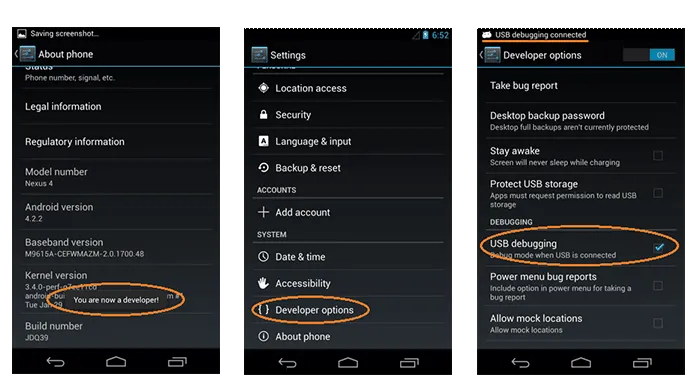
Schritt 3 Gelöschte Videos auf dem Android-Telefon scannen und analysieren
Nachdem die Software das Mobiltelefon erkannt hat, wird der Wiederherstellungsprozess automatisch gestartet. Es beginnt mit dem Scannen und Analysieren des gesamten Dateisystems auf diesem Android-Telefon. Dieser Prozess ist zeitaufwändig, da auf jedem Android-Telefon Tausende von Dateien vorhanden sind. Seien Sie also geduldig und warten Sie, bis der Prozess abgeschlossen ist. Es gibt eine Fortschrittsleiste oben, die den Gesamtprozentsatz der Aufgabe anzeigt. Stellen Sie sicher, dass das Telefon während dieses Schritts gut verbunden ist.

Schritt 4 Videos vom Android-Telefon anzeigen und wiederherstellen
Nach Abschluss des Scanvorgangs werden alle gescannten Dateien in bestimmten Kategorien angezeigt. Es gibt eine Spalte namens "Musik & Video", in der Sie alle Videos in dieser Kategorie finden können. Außerdem bietet Ihnen TunesBro DiskLab für Android die Möglichkeit, die Wiederherstellung vorab anzuzeigen. Wählen Sie die für Sie relevanten Videos aus und klicken Sie auf die Schaltfläche "Wiederherstellen", um sie auf einem Computer zu speichern. Anschließend können Sie sie auf ein Android-Telefon übertragen.
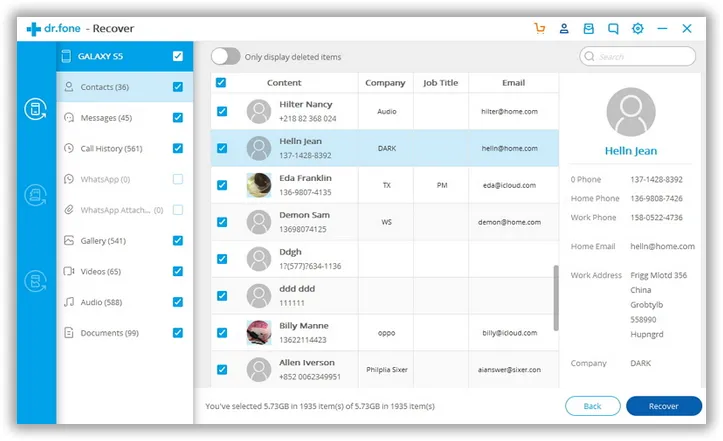
Dieser einfache dreistufige Prozess ist alles, was Sie benötigen, um Videos wiederherzustellen sowie alle anderen wichtigen Multimediadateien von Ihrem Android-Telefon nach dem Löschen. Es wird jedoch empfohlen, immer eine Sicherungskopie aller sensiblen Videos und Dokumente in einer anderen Quelle aufzubewahren, anstatt sich stark auf die Datenwiederherstellungssoftware zu verlassen.




