

"Mein Gott! Ich habe gerade ein sehr wichtiges Video von meinem Android-Tablet gelöscht. Ich habe meine Sicherung überprüft und das Video war nicht darin. Bitte sagen Sie mir, was als nächstes zu tun ist, um es wiederherzustellen?"
Dies ist ein häufiges Szenario für die meisten Android-Tablet-Benutzer. Wir löschen oft Dateien von unserem Tablet aus Versehen aufgrund der Touch-Funktion. Oder manchmal verschwand die Datei aufgrund von Systemabstürzen. Wenn die Datei eine sehr wichtige wie Kontakte oder vertrauliche Textnachrichten war, könnte dies einen großen Verlust darstellen und zukünftige Probleme in Ihrem Leben verursachen. Deshalb ist es notwendig, eine perfekte Lösung zur Wiederherstellung der Dateien zu finden.
Im Allgemeinen gibt es drei Möglichkeiten, Daten von einem Android-Tablet wiederherzustellen. Die bequemste ist die Wiederherstellung aus vorhandenen Backups. Die zweite Wahl ist die Verwendung von Drittanbieter-Datenwiederherstellungsprogrammen. Die letzte verfügbare Methode besteht darin, das Gerät in eine lokale Werkstatt zu bringen, um eine anspruchsvollere Reparatur durchzuführen. Ich werde alle in den folgenden Teilen beschreiben.
- Teil 1: Wie man verlorene/gelöschte Android-Tablet-Daten aus dem Backup wiederherstellt
- Teil 2: Wie man gelöschte Dateien von Android-Tablet mit Wiederherstellungssoftware wiederherstellt
- Teil 3: Bringen Sie das Android-Tablet zur Reparaturwerkstatt für eine fortgeschrittene Reparatur
Teil 1: Wie man verlorene/gelöschte Android-Tablet-Daten aus dem Backup wiederherstellt
Im Gegensatz zu früheren Tagen von Android gibt es heutzutage eine Vielzahl von Desktop- und mobilen Apps, die Sie für Datenbackups verwenden können. Cloud-Speicherdienste wie Google Drive, Dropbox sind auch eine großartige Ergänzung zu den Backup-Apps. Nehmen wir Samsung Galaxy Tab als Beispiel, Sie können die Daten mit Samsung Kies oder mit dem Samsung Cloud-Speicher sichern, die standardmäßig auf Ihrem Tablet mitgeliefert werden.
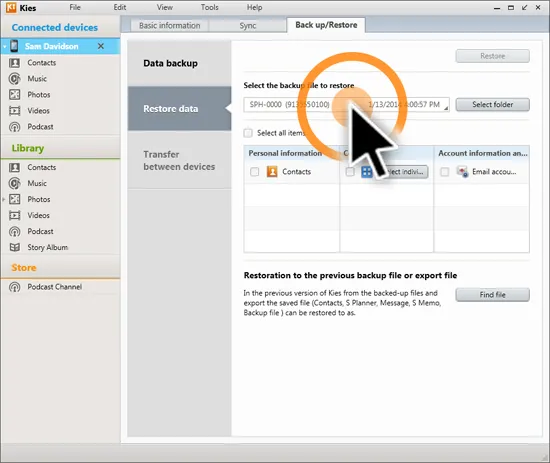
Nachdem Sie das Tablet mit der oben genannten Methode gesichert haben, können Sie sie leicht wiederherstellen. Zum Demonstrationszweck verwende ich hier Samsung Kies als Beispiel. Dies gilt fast genauso für andere Apps wie HTC Sync Manager, Xperia Companion. Öffnen Sie zunächst Samsung Kies auf Ihrem Computer und verbinden Sie das Galaxy Tab damit. Wählen Sie dann im oberen Menü Backup/Wiederherstellung aus. Wählen Sie nun den Speicherort der Sicherungsdatei und klicken Sie auf Wiederherstellen, um die gelöschten Dateien wieder auf Ihr Tablet zu setzen.
Teil 2: Wie man gelöschte Dateien von Android-Tablet mit Wiederherstellungssoftware wiederherstellt
Wenn Sie leider vergessen haben, das Tablet zu sichern, ist die zweite Wahl die Verwendung von Datenwiederherstellungsprogrammen, die speziell für Android entwickelt wurden. Das, das ich vorstellen werde, heißt TunesBro DiskLab für Android, das ein intelligentes und leistungsstarkes Android-Datenwiederherstellungsprogramm ist, das derzeit auf dem Markt verfügbar ist. Es kann alle Arten von Dateien auf jedem Android-Tablet scannen und wiederherstellen. Außerdem können Sie die Dateien vor der endgültigen Wiederherstellung anzeigen. Bitte lesen Sie die folgenden Schritte.
Die Dateitypen, die zur Wiederherstellung verfügbar sind: Textnachrichten, Kontakte, Fotos, Musik, Videos und Dokumente.
Eine kurze Liste der unterstützten Android-Tablets:
Google Pixel C, Samsung Galaxy Tab S2/S, Sony Xperia Z4 Tablet, Nexus 9, Nvidia Shield Tablet K1, Dell Venue 8 7000, Sony Xperia Z3 Tablet Compact, Amazon Fire HD 6, Lenovo Yoga Tab 3 Pro, Asus ZenPad S und 200+ Mehr.
Schritt 1Installieren und Ausführen von TunesBro DiskLab für Android
Klicken Sie auf die Schaltfläche "Download", um die Setup-Datei .exe auf einem Computer zu speichern. Doppelklicken Sie darauf, um den Installationsprozess zu starten. Sobald es installiert wurde, öffnen Sie das Programm und Sie werden die Hauptbenutzeroberfläche wie folgt sehen:

Schritt 2Verbinden Sie das Android-Tablet mit dem Computer und aktivieren Sie das USB-Debugging
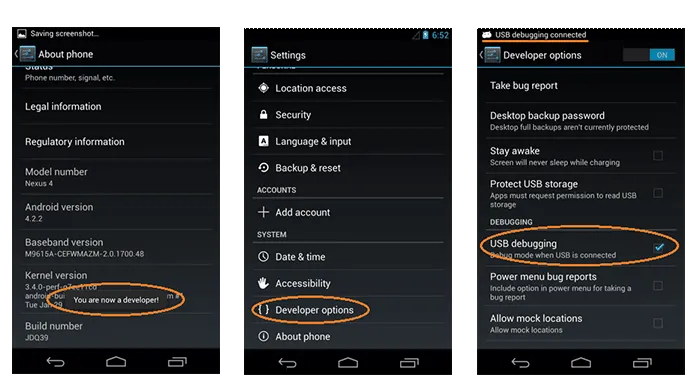
Führen Sie die Software auf Ihrem Computer aus und verbinden Sie Ihr Android-Tablet mit dem Computer über das mitgelieferte USB-Kabel. Stellen Sie sicher, dass Ihr Gerät vom Computer erkannt wird und dafür sollte der USB-Debugging-Modus auf dem Tablet aktiviert sein. Wenn Sie nicht wissen, wie Sie es einschalten sollen, sollten Sie einfach dieser Anleitung folgen.
Bitte beachten Sie: Es wird dringend empfohlen, Ihr Tablet zu rooten, was die Erfolgsquote des Wiederherstellungsprozesses erhöht.
Schritt 3Daten auf dem Android-Tablet scannen und analysieren
Sobald Sie USB-Debugging auf Ihrem Telefon aktiviert haben, erkennt die Software automatisch das Tablet. Jetzt sollten Sie auf die Schaltfläche Weiter klicken, um das Scanverfahren zu starten. Dies dauert eine Weile. Bitte warten Sie ein paar Minuten.

Schritt 4Vorschau und Wiederherstellung von Daten vom Android-Tablet
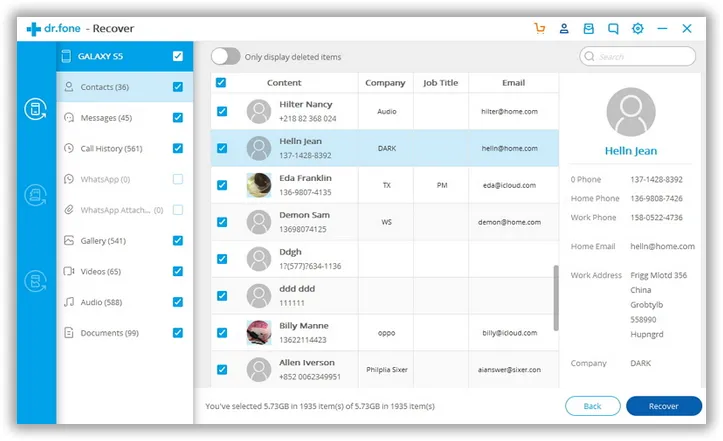
Nach Abschluss des Scanvorgangs werden alle gefundenen Daten in Kategorien für Ihre Vorschau angezeigt. Sie können Daten in verschiedenen Abschnitten wie Fotos, Musik, Textnachrichten, Videos usw. anzeigen. Markieren Sie die Elemente, die Sie wiederherstellen möchten, und klicken Sie schließlich auf die Schaltfläche Wiederherstellen, um sie auf Ihrem Computer zu speichern.
Jetzt haben Sie erkannt, wie einfach es ist, gelöschte Dateien auf Android wiederherzustellen. Egal, welche Art von Daten Sie von Ihrem Android-Tablet verloren haben, mit dieser Software können Sie die Daten problemlos wiederherstellen. Diese Software ist zu 100% sicher und zuverlässig.
Teil 3: Bringen Sie das Android-Tablet zur örtlichen Werkstatt für eine fortgeschrittene Reparatur
Wenn die obigen beiden Methoden immer noch nicht bei der Datenwiederherstellung geholfen haben, ist die letzte Wahl, es in eine Reparaturwerkstatt zu bringen, um eine fortgeschrittene Datenwiederherstellung auf Hardwareebene durchzuführen. Der Grund dafür ist, dass die Werkstatt immer mehr Werkzeuge hat und das von ihr verwendete Datenwiederherstellungsprogramm viel leistungsfähiger sein wird als das, das Sie aus dem Internet heruntergeladen haben. Der Hauptnachteil dieser Methode ist der Preis, der Hunderte von Dollar kosten könnte, um es zu reparieren.
Ich habe alle möglichen Methoden zur Wiederherstellung verlorener Dateien vom Android-Tablet aufgelistet. Sie können diejenige auswählen, die für Sie funktioniert. Sobald Sie die Dateien wiederhergestellt haben, vergessen Sie nicht, sie regelmäßig zu sichern, wenn sie für Sie wichtig sind. Die Wiederherstellung aus Backups ist die einfachste Methode, die die Zeit und Mühe erheblich reduziert, die dafür aufgewendet werden.




