

Seit der Veröffentlichung des Samsung Galaxy S4 ist die Kameraleistung zu einem der besten Verkaufsargumente für Samsung-Smartphones geworden. Wir können jederzeit und überall hochwertige Fotos mit dem Samsung-Telefon aufnehmen. Aber leider kommt es vor, dass wir Fotos von unserem Telefon versehentlich löschen oder die microSD-Karte versehentlich formatieren. Was auch immer Ihr Fall sein mag, es gibt tatsächlich keinen Grund zur Sorge. Sie können immer noch alle gelöschten Fotos aus Sicherungsdateien wiederherstellen oder eine Software von Drittanbietern verwenden.
Ich werde alle möglichen Lösungen auflisten, um Ihnen zu helfen, Ihre verlorenen Fotos wiederzuerlangen, und Sie können die richtige je nach Ihrer eigenen Situation auswählen.
Unterstützte Samsung-Geräte: Galaxy S4/S5/S6/S6 Edge/S7/S8, Galaxy Note 8/7/5/4/3, Galaxy Tab 7/10 und viele andere.
- Teil 1: Wie man gelöschte Fotos aus dem Backup wiederherstellt
- Teil 2: Wie man gelöschte Fotos mit der Samsung Datenwiederherstellungssoftware wiederherstellt
- Teil 3: Fragen Sie einen technischen Experten, um gelöschte Fotos auf dem Galaxy-Telefon wiederherzustellen
Teil 1: Gelöschte Fotos vom Samsung Galaxy-Telefon über das Backup wiederherstellen
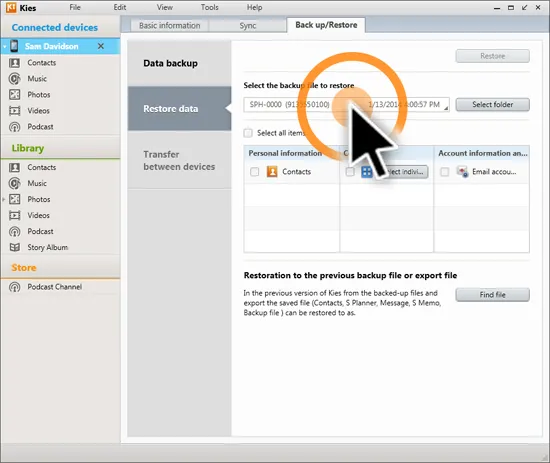
Fotos aus dem Kies-Backup wiederherstellen: Samsung Kies ist die offizielle Telefonverwaltungssoftware, die von Samsung entwickelt wurde. Eine seiner Hauptfunktionen besteht darin, die Daten auf jedem Samsung-Telefon oder -Tablet zu sichern. Wenn Sie das Gerät bereits gesichert haben, können Sie die Fotos problemlos aus dem Kies-Backup wiederherstellen.
Verbinden Sie jetzt Ihr Telefon mit dem Computer und starten Sie Kies. Klicken Sie auf die Registerkarte Sichern und Wiederherstellen oben im Menü. Klicken Sie dann auf Daten wiederherstellen und wählen Sie den Speicherort der Sicherungsdatei aus. Die Fotos werden in wenigen Minuten auf Ihr Telefon übertragen.
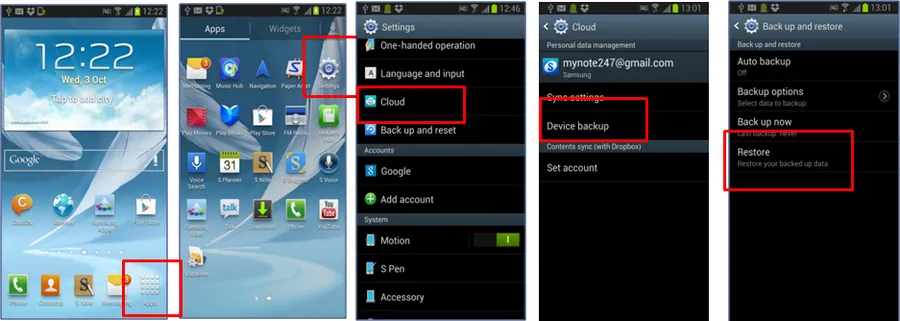
Fotos aus dem Cloud-Backup wiederherstellen: Es gibt viele Cloud-Speicherdienste, aus denen Sie wählen können, um Fotos zu sichern, wie Dropbox, Google Drive, OneDrive oder den Standard-Samsung-Backup-Dienst. Gehen Sie zu Einstellungen -> Cloud -> Gerätesicherung und tippen Sie auf Wiederherstellen. Sobald die Sicherungsdatei geladen ist, tippen Sie auf Jetzt wiederherstellen, um die verlorenen Fotos wiederherzustellen.
Teil 2: Gelöschte Fotos vom Samsung Galaxy-Telefon über Datenwiederherstellungssoftware wiederherstellen
Wenn Sie vergessen haben, Ihre Fotos zu sichern, gibt es eine weitere Möglichkeit, die Fotos wiederherzustellen. Verwenden Sie dazu Datenwiederherstellungssoftware. TunesBro DiskLab für Android ist eine davon. Es ist eines der besten Android-Datenwiederherstellungstools auf dem Markt. Neben der Fotowiederherstellung kann es auch Kontakte, SMS, Videos, Audios, Dokumente von verschiedenen Android-Geräten, einschließlich Samsung, HTC, Sony, LG und vielen anderen Android-Marken, wiederherstellen. Das Beste an diesem Programm ist, dass Sie jedes gelöschte Foto vor der endgültigen Wiederherstellung anzeigen können. Dadurch sparen Sie mehr Zeit und Speicherplatz für das Telefon.
Schritt 1Installieren und Ausführen von TunesBro DiskLab für Android
DiskLab für Android ist eine leistungsstarke Datenwiederherstellungssoftware, die auf Computern funktioniert. Sie müssen also zuerst das Programm herunterladen und installieren. Sie können direkt dem integrierten Installationsassistenten folgen. Öffnen Sie nach diesem Schritt das Programm und das Programm wird wie folgt angezeigt:

Schritt 2Aktivieren Sie die USB-Debugging-Funktion auf dem Samsung Galaxy-Telefon
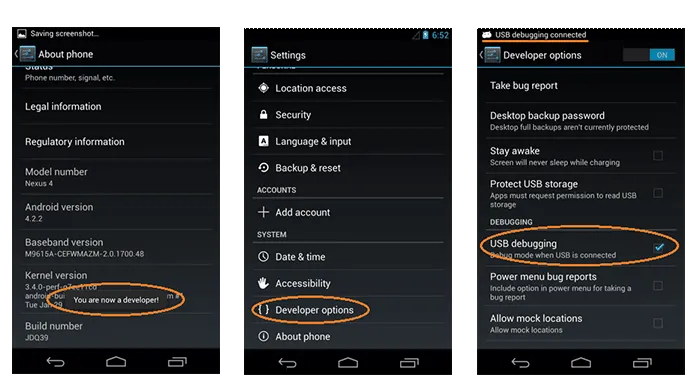
USB-Debugging ist eine nützliche Funktion auf Android, die es dem Gerät ermöglicht, frei mit dem Computer zu kommunizieren. Sie müssen diese Funktion aktivieren, bevor Sie TunesBro DiskLab für Android verwenden. Bitte lesen Sie die folgenden Tipps, um sie zu aktivieren:
Für Android 2.0 – 2.3: Einstellungen -> Anwendungen -> Entwicklung -> USB-Debugging.
Für Android 3.0 – 4.1: Einstellungen -> Entwickleroptionen -> USB-Debugging.
Für Android 4.2 und höher: Einstellungen -> Über das Telefon, tippen Sie siebenmal auf die Build-Nummer, um die Entwickleroptionen freizuschalten. Gehen Sie nun zu den Einstellungen und finden Sie die Entwickleroptionen, aktivieren Sie dort das USB-Debugging.
Bitte beachten Sie: Um die Möglichkeit der Datenwiederherstellung zu maximieren, wird dringend empfohlen, Ihr Telefon zu rooten. Dadurch kann das Programm alle Dateien auf dem Telefon vollständig scannen. Ohne Root-Berechtigung werden nur Teile der Dateien erkannt.
Schritt 3Verbinden Sie das Samsung Galaxy-Telefon mit dem Computer
Nehmen Sie das USB-Kabel heraus und verbinden Sie Ihr Samsung-Telefon damit mit dem Computer. Normalerweise dauert es nur wenige Sekunden, nachdem das Telefon an den Computer angeschlossen wurde. Wenn der Computer Ihr Telefon nicht erkennt, überprüfen Sie die Gründe in diesem Beitrag.
Schritt 4Scannen Sie gelöschte Fotos auf dem Samsung Galaxy-Telefon
Klicken Sie auf die Schaltfläche 'Weiter', um den Dateiscan-Vorgang zu starten. DiskLab für Android wird sein Bestes tun, um alle gelöschten Dateien auf dem Telefon zu lokalisieren. Bitte beachten Sie, dass dieser Vorgang je nach Anzahl der Dateien auf dem Telefon einige Minuten dauern wird. Seien Sie also geduldig und trennen Sie das Telefon während dieses Schritts nicht.

Schritt 5 Vorschau und Wiederherstellung gelöschter Fotos auf dem Samsung Galaxy-Telefon
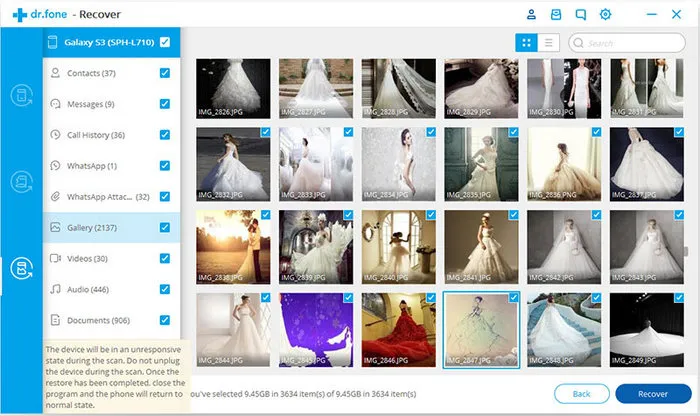
Nach Abschluss des Scanvorgangs zeigt die Software alle gescannten Daten in verschiedenen Kategorien an. Sie können die gescannten Fotos leicht im Ordner 'Galerie' finden. Wählen Sie die Fotos aus, die Sie auf das Telefon wiederherstellen möchten. Klicken Sie abschließend auf die Schaltfläche 'Wiederherstellen' und die ausgewählten Fotos werden auf Ihrem Computer gespeichert.
Jetzt können Sie verstehen, wie einfach der gesamte Foto-Wiederherstellungsprozess ist. TunesBro DiskLab für Android ist ein Programm, das sehr sicher zu verwenden ist. Es gibt niemals Ihre persönlichen Informationen preis. Und es wird mit sehr einfach zu befolgenden Anweisungen geliefert, sodass jeder diese Software ohne Schwierigkeiten verwenden kann. Abschließend empfehle ich jedem, der ein Smartphone besitzt, regelmäßig Backups zu erstellen, da dies der sicherste Weg ist, Ihre Daten zu schützen. Außerdem dauert es viel weniger Zeit, um aus Backups wiederherzustellen.
Teil 3: Bitten Sie den technischen Experten, gelöschte Fotos auf Galaxy S7/S6/S5/S4/Note 5 wiederherzustellen
Fotos werden auf physischen Datenträgern wie SD-Karte oder Flash-Speicher gespeichert, die aus elektronischen Schaltkreisen bestehen. Wenn Sie jemanden kennen, der in der Speicherindustrie tätig ist, ist es auch möglich, die gelöschten Fotos auf dem Galaxy-Telefon wiederherzustellen, da sie viel mehr über den Untergrund wissen als allgemeine Techniker.
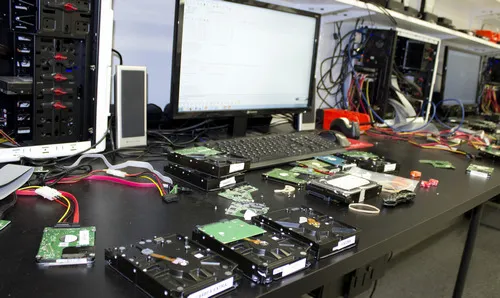
Alternativ können Sie das Telefon auch in eine örtliche Werkstatt bringen, damit der Experte dort das Gerät vollständig überprüfen kann. Und sehen, was sie in einem solchen Fall helfen könnten. Sie verfügen normalerweise über fortschrittlichere Tools zur Datenwiederherstellung. Die Gebühr ist jedoch überhaupt nicht billig. Bitte zahlen Sie nur, wenn sie zuversichtlich sind, die Fotos wiederherstellen zu können. Andernfalls wäre es eine totale Geldverschwendung.




