

Wenn Sie planen, Ihr Android-Telefon an jemanden zu verkaufen, möchten Sie sicherstellen, dass alle Ihre Daten gelöscht sind. Das manuelle Löschen der Dateien vom Telefon ist nicht die richtige Lösung. Sie müssen sicherstellen, dass jeder Datenbit nicht wiederherstellbar ist. Lassen Sie uns verschiedene Methoden betrachten, um Daten von Ihrem Android-Telefon zu löschen.
- Methode 1: Wie man das Android-Telefon über den Computer löscht
- Methode 2: Wie man das Android-Telefon fernlöscht
- Methode 3: Wie man das Android-Telefon vollständig löscht, bevor man es verkauft
Methode 1: Wie man das Android-Telefon vom PC aus löscht (Einfaches Löschen)
Wie wir wissen, wenn ein Android-Telefon mit einem Computer verbunden ist, können Sie über den Datei-Explorer auf die Dateien auf dem Telefon zugreifen. Dort können Sie ausgewählte Dateien auf dem Telefon kopieren, einfügen, ausschneiden oder löschen. Für unwichtige wie tmp/junk/cache-Daten ist dies der beste Weg, um das Mobiltelefon zu leeren. Eine einfache Löschung macht jedoch nicht, dass die Daten dauerhaft verschwinden, was bedeutet, dass die gelöschten Dateien immer noch wiederhergestellt werden können. Wenn Sie also nicht vorhaben, das Telefon zu verkaufen oder einfach mehr Speicherplatz freigeben müssen, ist diese Methode eine ziemlich gute Option, um das Problem zu beheben. Sie können die Dateien auf Ihrem Telefon einzeln löschen oder diesen Schritten folgen:
Schritt 1. Verbinden Sie Ihr Android-Telefon mit dem Computer über ein USB-Kabel.
Schritt 2. Warten Sie einige Sekunden, bis der Computer das Telefon erkennt.
Schritt 3. Der interne Speicher und die SD-Karte erscheinen als externe Laufwerke auf Ihrem Computer. Wenn Sie beispielsweise einen Windows-Computer haben, können Sie zu 'Computer' (oder 'Arbeitsplatz' für XP und frühere Versionen) gehen. Sie sehen ein Telefon-Symbol. Doppelklicken Sie darauf, um den Speicher als Laufwerke aufgelistet zu sehen.
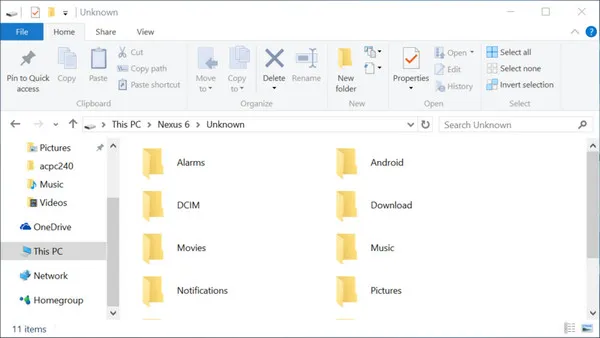
Denken Sie daran, dass diese Methode nicht für bestimmte Arten von Daten wie Kontakte, Textnachrichten oder Anrufverlauf funktioniert, da sie in einer Datenbank gespeichert sind. Als Ergebnis können Sie sie nicht im Datei-Explorer sehen. Darüber hinaus könnte es Ihr Telefon unbrauchbar machen, wenn Sie es falsch machen. Das ist der Grund, warum wir in diesem Artikel andere Lösungen auflisten. Bitte lesen Sie weiter!
Methode 2: Wie man ein Android-Telefon & Tablet fernlöscht
Was ist, wenn das Telefon verloren gegangen oder gestohlen wurde und Sie alle Daten daraus löschen möchten? Dies passiert häufig in unserem täglichen Leben und in einem solchen Fall hoffen wir definitiv, dass die privaten Daten auf dem Telefon sauber gelöscht werden. Gibt es einen Weg, das zu tun? Die Antwort ist ein klares Ja. Google hat einen Dienst namens Android-Geräte-Manager auf allen tragbaren Geräten mit Android integriert. Sobald Sie es aktiviert haben, können Sie das Android-Telefon fernlöschen, um Ihre Privatsphäre zu schützen und nicht von anderen gesehen zu werden.
Schritt 1. Gehen Sie zur Seite 'Mein Gerät finden': https://android.com/find
Schritt 2. Geben Sie Ihre Gmail-Adresse und Ihr Passwort ein. Stellen Sie sicher, dass das Konto dasselbe ist, das auf Ihrem Android-Telefon verwendet wird.
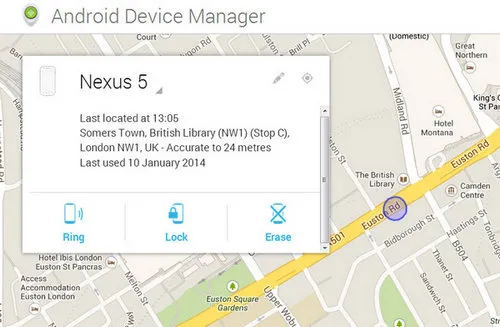
Schritt 3. Sobald Sie angemeldet sind, sehen Sie den Standort des Geräts auf der Karte. Klicken Sie darauf, und es gibt mehrere Optionen, aus denen Sie wählen können.
Schritt 4. Klicken Sie auf die Schaltfläche 'Löschen' im Popup-Fenster. Dadurch werden alle Daten auf dem Telefon remote entfernt.
Methode 3: Wie man alles auf dem Android-Telefon vollständig löscht, bevor man es verkauft
Wenn Sie Ihr altes Android-Telefon verkaufen wollten, ist es sehr wichtig sicherzustellen, dass alle privaten Daten vollständig vom Gerät gelöscht werden. Verlassen Sie sich auch nicht auf die einfache Löschschaltfläche und das Zurücksetzen auf Werkseinstellungen, gelöschte Daten bedeuten nur, dass die "Adresse" der betreffenden Daten vergessen wird, sodass die Daten selbst immer noch irgendwo im Speicher vorhanden sind.
Hier empfehlen wir dringend die Verwendung von TunesBro Android Eraser, um alles von Ihrem Android-Telefon oder -Tablet dauerhaft zu löschen. Dieses Android-Datenlöschprogramm verwendet militärische Standardalgorithmen, um die Daten vollständig zu zerstören. Alles auf Ihrem Android-Telefon wird vollständig entfernt und unbrauchbar gemacht. Es gibt keine Möglichkeit, ein einziges Byte Daten vom Gerät wiederherzustellen. Sie können dieses Software auch verwenden, um gelöschte Daten oder von Facebook, Twitter, Skype, WhatsApp oder Kik generierte Daten von Drittanbietern zu bereinigen.
🔤 OUTPUT REQUIREMENTS: - Language: Deutsch for ALL text - Structure: IDENTICAL to input (including "broken" HTML) - Tags: Same count and order as input RETURN NOW:
Schritt 1Installieren Sie TunesBro Android Eraser auf einem Computer und verbinden Sie Ihr Android-Telefon
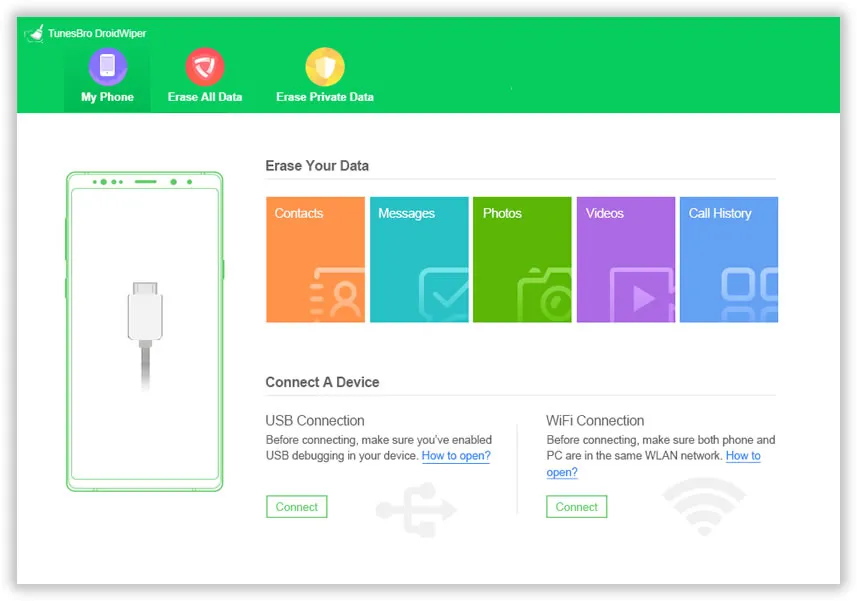
Bitte klicken Sie auf eine der obigen Schaltflächen, um die Installationsdatei auf einem Computer zu speichern. Befolgen Sie dann die Anweisungen zur Installation. Öffnen Sie nun TunesBro Android Eraser und verbinden Sie das Android-Telefon mit dem Computer über das USB-Kabel.
Schritt 2Installieren Sie die TunesBro-App auf dem Android-Telefon
Wenn alles richtig läuft, wird auf dem Bildschirm eine kurze Information über das Telefon angezeigt, wie z.B. Modellname, Speicher. Einige Sekunden später wird eine App auf Ihrem Telefon installiert, bitte gewähren Sie alle erforderlichen Berechtigungen.
Hinweis: Wenn das Telefon vom Programm nicht erkannt werden kann, stellen Sie bitte sicher, dass die USB-Debugging aktiviert ist und vertrauen Sie dem Computer auf dem Telefon. Wenn das Problem weiterhin besteht, installieren Sie bitte den Android-USB-Treiber für das Telefon erneut.
Schritt 3Scannen Sie alle Daten auf Android und beginnen Sie mit dem Löschen von Daten
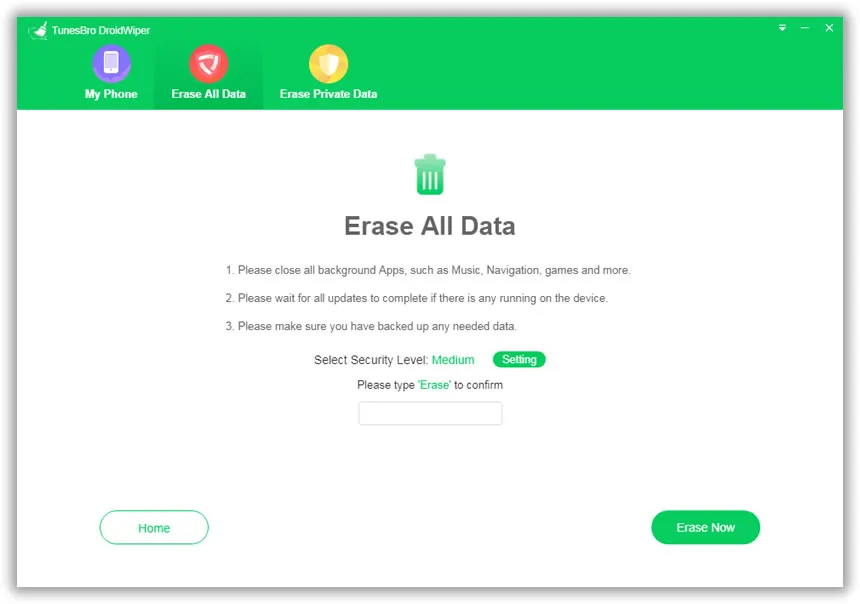
Klicken Sie auf die Registerkarte "Alle Daten löschen" in der oberen Menüleiste und klicken Sie auf die Schaltfläche "Löschen", damit das Programm alle privaten Daten auf dem Telefon vollständig scannen kann. Der Scanvorgang dauert etwa 6 Minuten, bitte halten Sie das Telefon gut verbunden. Klicken Sie danach auf die Schaltfläche "Löschen" und tippen Sie auf "Löschen", um die Operation zu bestätigen. Danach werden alle Daten auf dem Telefon vollständig gelöscht.
Urteil
Es gibt einige Möglichkeiten, die Daten von Ihrem Android-Telefon zu entfernen. Einfaches Löschen ist jedoch etwas, wofür Sie sich nicht entscheiden sollten, insbesondere wenn Sie das Telefon an jemand anderen weitergeben müssen. Ein Zurücksetzen auf die Werkseinstellungen ist sicherer, aber nicht die ultimative Lösung. Verwenden Sie Android Eraser, um alles von Ihrem Android-Telefon zu entfernen und haben Sie die Gewissheit, dass es nie wiederhergestellt werden kann.
Gewährleistet ein Hard-Reset tatsächlich, dass Ihre Informationen endgültig gelöscht sind? Die Antwort lautet "NEIN", es hat tatsächlich nicht alle Daten von Ihrem Telefon gelöscht und sie bleiben erhalten. Viele professionelle Android-Datenwiederherstellungen können sie problemlos wiederherstellen. Ein weiteres großes Problem bei dieser Methode ist, dass selbst wenn Sie die Daten verschlüsseln, ein Experte möglicherweise in der Lage ist, den Code zu knacken und Ihre Informationen zu stehlen.

Verwandte Artikel & Tipps
-

Wie man alle Daten auf Android löscht


