

Neue Flaggschiff-Android-Telefone kommen fast monatlich heraus. Das führt dazu, dass Menschen ihre Geräte häufiger wechseln. Außerdem gibt es viele Online-Plattformen, auf denen Sie gebrauchte Telefone zu einem guten Preis verkaufen können. Wenn Sie also vorhatten, auf ein neues Telefon umzusteigen und das alte OnePlus-Telefon zu verkaufen, gibt es mehrere Dinge, die Sie beachten sollten. Das Wichtigste ist, alle Daten auf dem Telefon sicher zu löschen, bevor Sie es verkaufen.
Das Löschen aller Daten vom OnePlus-Telefon bewahrt die Privatsphäre und Sicherheit Ihrer persönlichen Informationen an einem sicheren Ort. Wussten Sie, dass über 300 Millionen Identitäten von alten verkauften Smartphones gestohlen werden? Wenn Sie also nicht Teil dieser Statistik sein möchten, sollten Sie angemessene Vorsichtsmaßnahmen treffen und Ihr Smartphone löschen.
Jetzt denken Sie vielleicht, was ist das Besondere an dem Löschen von Daten? Sie öffnen einfach die Speichereinheit, wählen alle Dateien aus und tippen auf die Löschtaste und schon ist es erledigt. Nun, die Wahrheit ist, dass ein einfaches oder grundlegendes Löschen eigentlich nichts von Ihrem Telefon löscht, sondern nur die Datei physisch löscht, sodass sie Ihnen nicht mehr angezeigt wird. Aber in Wirklichkeit können diese gelöschten Dateien und Daten mit Hilfe einer Datenwiederherstellungssoftware leicht wiederhergestellt werden. Selbst eine kostenlose Datenwiederherstellungssoftware kann diese persönlichen Bilder, Kontakte, Nachrichten, Dokumente und andere private Daten wiederherstellen und sie können danach leicht missbraucht werden.
- Methode 1: Wie man das OnePlus-Telefon auf Werkseinstellungen zurücksetzt
- Methode 2: Wie man alle Daten auf dem OnePlus-Telefon vollständig löscht
Methode 1: Wie man das OnePlus 5/3T/3/2/X/1 auf Werkseinstellungen zurücksetzt
Das Zurücksetzen auf die Werkseinstellungen ist der einfachste Weg, um ein Android-Smartphone zu löschen. Es bringt Ihr Smartphone einfach auf den Stand zurück, als Sie es zum ersten Mal gekauft haben. Diese Methode sollte jedoch nur angewendet werden, wenn es sich um Ihr persönliches Telefon handelt und Sie es nicht weitergeben möchten, da diese Löschmethode nicht dauerhaft ist.
Schritt 1. Tippen Sie auf Menü und öffnen Sie Einstellungen.
Schritt 2. Scrollen Sie nach unten und tippen Sie auf Werkseinstellungen zurücksetzen.
Schritt 3. Alternativ können Sie Ihr Telefon ausschalten und neu starten, indem Sie die Tasten Power + Home + Lautstärke leiser gleichzeitig drücken, um in den Wiederherstellungsmodus zu gelangen. Dies wird als Hard Reset bezeichnet.
Schritt 4. Verwenden Sie dann die Lautstärketasten, um durch die Optionen zu navigieren, und wählen Sie "Daten löschen/Werkseinstellungen wiederherstellen" aus, und drücken Sie auf "Home", um die Option auszuwählen.
Schritt 5. Warten Sie einige Minuten, während Ihr Telefon die Werkseinstellungen wiederherstellt, und es wird automatisch neu starten. Sie können jetzt Ihr Telefon überprüfen, und es sollte vollständig leer sein.
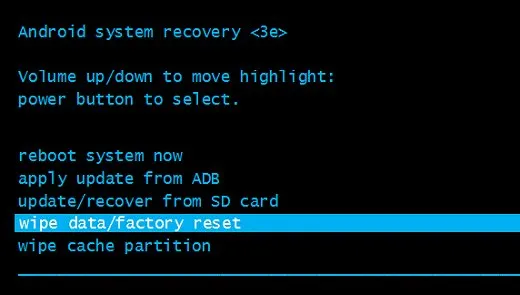
Warnung: Eines der größten Probleme beim Zurücksetzen auf Werkseinstellungen ist, dass die Daten nicht dauerhaft von Ihrem Telefon gelöscht werden und die gelöschten Dateien leicht mit Hilfe von Datenrettungssoftware wie DiskLab für Android wiederhergestellt werden können. Es ist viel besser, Methode 2 zu verwenden, wenn Sie das Telefon an jemand anderen verkaufen möchten.
Methode 2: Wie man alle Daten auf OnePlus dauerhaft löscht
Wenn Sie Ihr Telefon an einen Fremden verkaufen oder spenden, ist die obige Methode nicht für Sie geeignet. Um Daten von Ihrem OnePlus dauerhaft zu löschen, sollten Sie die Hilfe eines professionellen Datenlöschwerkzeugs wie TunesBro DroidWiper in Anspruch nehmen. Es handelt sich um eine herausragende und zuverlässige Software, die alles von Ihrem Telefon löscht, was mit keiner Datenrettungssoftware wiederhergestellt werden kann. Es funktioniert gut auf allen Android-Telefonen und kann auf Windows- und Mac-Computern installiert werden. Es kann alle Arten von Daten löschen, einschließlich Bilder, Kontakte, Nachrichten, Apps, Dokumente, Internet-Cache-Cookies, Kreditkarteninformationen und gespeicherte Passwörter.
Hinweis: Bitte sichern Sie Ihr gesamtes OnePlus-Telefon, bevor Sie diese Software verwenden, da garantiert ist, dass keine Daten wiederhergestellt werden können, nachdem sie mit diesem Datenlöschungstool gelöscht wurden. Sie wurden gewarnt!

Top-Funktionen des TunesBro Android Eraser
- Vollständig alle Inhalte und Einstellungen auf dem Android-Telefon entfernen.
- Daten sind nach Verwendung dieses Programms nicht wiederherstellbar.
- Unterstützung für die meisten Android-Telefone, einschließlich OnePlus, Samsung, LG, Sony usw...
- Funktioniert gut auf Windows-PC und Mac-Computer.
Schritt 1TunesBro Android Data Eraser starten
Zuerst laden Sie die neueste Version des TunesBro Android Eraser herunter und installieren Sie sie auf Ihrem PC. Die Installation ist sehr einfach und kann innerhalb weniger Sekunden durchgeführt werden. Starten Sie dann das Programm auf Ihrem PC, um seine Benutzeroberfläche zu sehen.
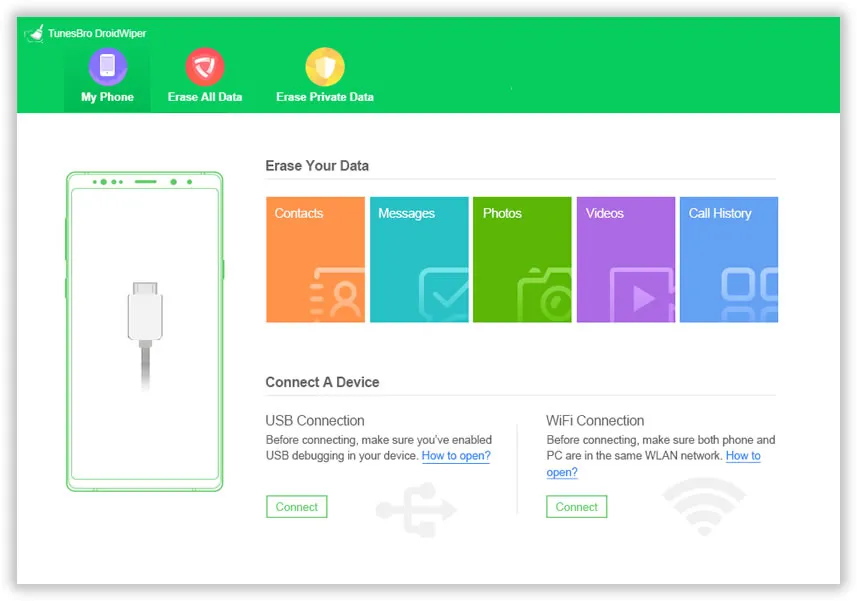
Schritt 2OnePlus-Telefon mit dem Computer verbinden
Verbinden Sie Ihr Smartphone mit dem PC mit einem USB-Datenkabel und warten Sie, bis das Programm es erkennt. Wenn Sie Ihr Telefon zum ersten Mal anschließen, möchten Sie möglicherweise zuerst die erforderlichen Treiber installieren.
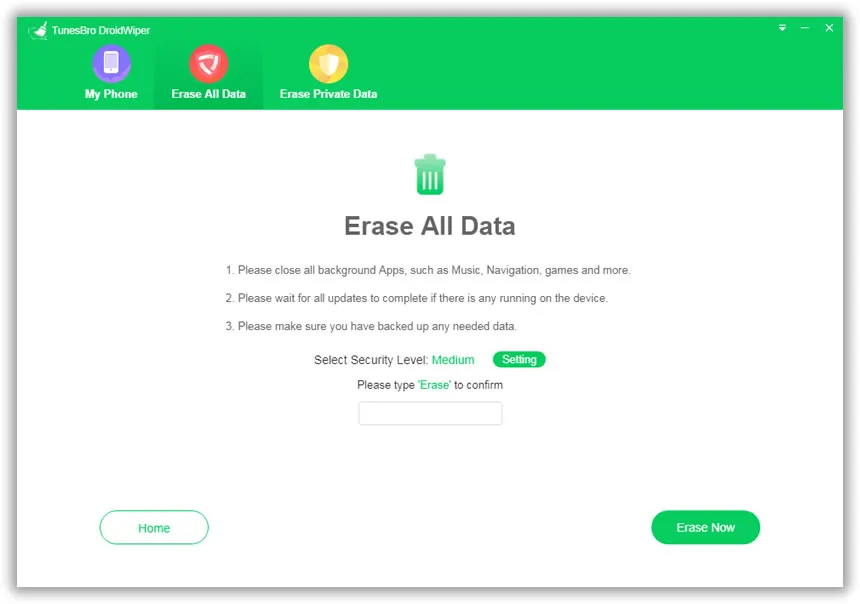
Schritt 3Alle Daten auf Android scannen und mit dem Löschen beginnen
Von allen verfügbaren Optionen, wenn Sie bereit sind, Ihr gesamtes Telefon zu löschen, klicken Sie auf "Alle Daten löschen" und bestätigen Sie, dass Sie alles von Ihrem Telefon löschen möchten.
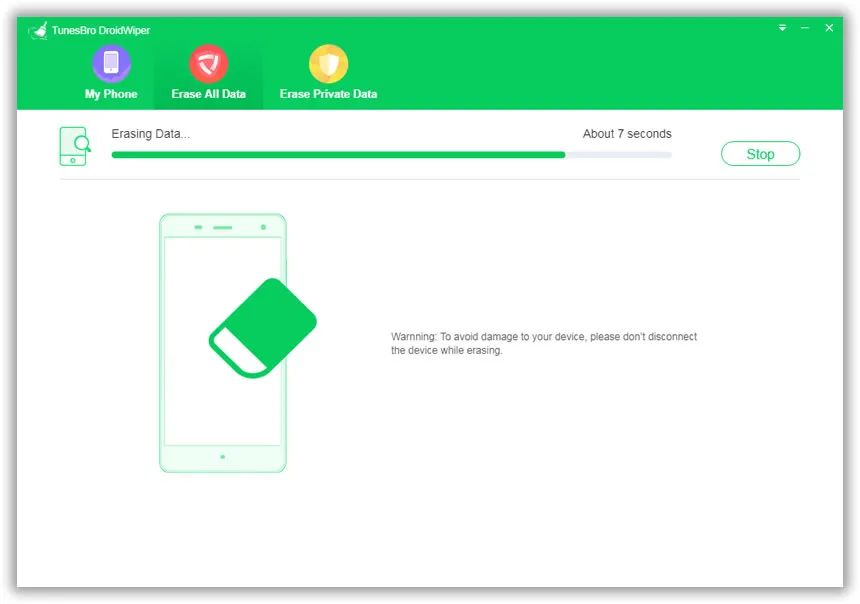
Sie sollten in der Lage sein, alle Daten vor dem Löschen zu überprüfen, und Sie können durch Klicken auf die Ordner durch jeden Ordner browsen. Wenn Sie schließlich bereit sind, klicken Sie einfach auf "Jetzt löschen" und sagen Sie allen Daten auf Ihrem Telefon auf Wiedersehen.
Tipp: Trennen Sie Ihr Telefon nicht, bis der Vorgang abgeschlossen ist.
Fazit:
Datenschutz ist etwas, das jeder ernst nehmen und angemessene Vorsichtsmaßnahmen ergreifen muss, um ihn vor Identitätsdiebstahl zu schützen. Sie können sich für jede Methode entscheiden, aber es ist viel sicherer, bei einer professionellen Datenlösch-App wie dem TunesBro Android Eraser zu bleiben. Andernfalls sind Ihre privaten Daten gefährdet und können von Personen mit böswilliger Absicht wiederhergestellt werden.




