

OnePlus 3T hat 2017 wirklich den Markt erobert, aufgrund seiner hohen Spezifikationen und des neuesten Android-Betriebssystems, das darauf installiert ist. Der Preis ist viel günstiger als bei jeder anderen Marke mit den gleichen Spezifikationen. Eine der besten Funktionen des OnePlus 3T ist seine Kamera. Sie kann wirklich hochauflösende Bilder aufnehmen und sie sofort nach Ihren Bedürfnissen bearbeiten. Mit 6 GB RAM und 64 GB Speicher kann das Telefon wirklich eine Menge Dinge darauf speichern, ohne Probleme zu haben. Aber das Hauptproblem tritt auf, wenn Sie diese wertvollen Dateien versehentlich von Ihrem Telefon löschen. Es gibt viele Gründe, warum Dateien von Ihrem Telefon gelöscht werden können, wie z.B. ein Software-Update, Hardwareprobleme oder Sie haben sie versehentlich gelöscht. Nun stellt sich die Frage, ob sie wiederhergestellt werden können oder nicht.
Keine Angst, wie üblich haben wir die Lösungen für dieses Problem und möchten drei Methoden teilen, mit denen Sie Ihre gelöschten Dateien problemlos wiederherstellen können. Zunächst müssen Sie sich beruhigen und zusammenhalten, damit Sie diese Methoden erfolgreich bearbeiten können.
- Methode 1: Wie man verlorene Daten auf dem OnePlus-Telefon mithilfe der Backup-Datei wiederherstellt
- Methode 2: Wie man gelöschte Dateien auf dem OnePlus-Telefon mit der TunesBro-Software wiederherstellt
- Methode 3: Wie man gelöschte Dateien mit Dr.Fone Android Data Recovery wiederherstellt
Methode 1: Wie man Fotos/Kontakte/SMS auf dem OnePlus 5/3T/3/2/1 aus der Backup-Datei wiederherstellt
Das OnePlus 3T verfügt über diese Funktion, bei der das Telefon je nach Ihren Datenschutzeinstellungen täglich automatisch ein Backup auf Ihrem Google Drive-Konto erstellt. Wenn Sie diese Option aktiviert haben, können Sie Ihre gelöschten Dateien mithilfe dieser Backup-Datei wiederherstellen. Verwenden Sie die folgenden Schritte, um gelöschte Dateien mithilfe des Backups auf dem OnePlus 3T wiederherzustellen.

Schritt 1: Tippen Sie auf das Menüsymbol und navigieren Sie durch die Optionen, um "Einstellungen" zu finden und einmal darauf zu tippen. Alternativ können Sie von oben auf dem Bildschirm nach unten wischen und auf das kleine Zahnrad-Symbol klicken, um die Einstellungen zu öffnen.
Schritt 2: Gehen Sie zu "Backup und Wiederherstellung" und tippen Sie darauf.
Schritt 3: Klicken Sie auf "Wiederherstellen" und Sie werden aufgefordert, Ihre Google-Kontodaten einzugeben. Stellen Sie sicher, dass Sie die gleiche E-Mail-Adresse eingeben, mit der Sie sich von Anfang an auf Ihrem Telefon angemeldet haben.
Schritt 4: Suchen Sie die neueste Sicherungsdatei und tippen Sie einmal darauf.
Schritt 5: Klicken Sie auf "Wiederherstellen" und lassen Sie das Telefon den Vorgang abschließen. Sie werden eine Benachrichtigung sehen, die besagt "Wiederherstellung abgeschlossen". Starten Sie jetzt das Telefon neu und Sie sollten alle gelöschten Dateien sehen können.
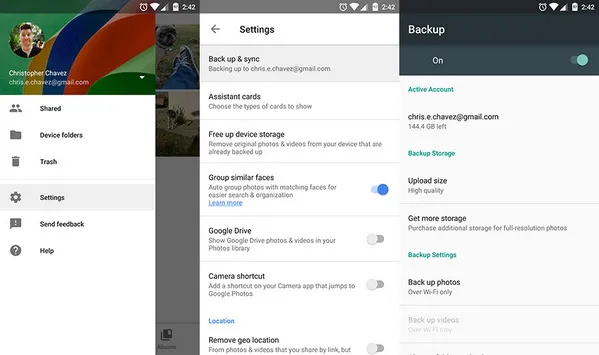
Jetzt ist diese Methode nur anwendbar, wenn Sie Ihr Telefon mit einem Google-Konto synchronisiert haben. Wenn Sie jedoch versäumt haben, das Telefon zu sichern, wird diese Methode nicht funktionieren. In diesem Fall werden wir eine externe Android-Anwendung verwenden, um die gelöschten Dateien wiederherzustellen.
Methode 2: Wie man Fotos/Kontakte/SMS auf OnePlus 5/3T/3/2/1 mit TunesBro wiederherstellt
TunesBro DiskLab für Android ist ein leistungsstarkes und benutzerfreundliches Datenwiederherstellungsprogramm, das für Android-Benutzer entwickelt wurde. Es kann alle Arten von Dateien von Android-Smartphones oder -Tablets wiederherstellen. Und sicherlich werden OnePlus 3T/3/2/1 von diesem Programm gut unterstützt. Sie können gelöschte Fotos, Textnachrichten, Kontakte, WhatsApp-Nachrichten sowie andere Arten von Daten mit diesem Programm wiederherstellen. Die Software wird in den Betriebssystemen Windows und Mac unterstützt, also stellen Sie sicher, die richtige Version herunterzuladen. Folgen Sie dann diesem Verfahren, um alle gelöschten Dateien auf Ihrem OnePlus 3T wiederherzustellen.
Schritt 1Installieren und Starten Sie TunesBro DiskLab für Android
Nachdem Sie die Software heruntergeladen haben, sollten Sie sie auf Ihrem Computer installieren. Der Installationsprozess ist ziemlich einfach und ähnelt jeder anderen Softwareinstallation. Danach sollten Sie die Software zum ersten Mal auf Ihrem PC öffnen und Sie werden in der Lage sein, ihre Hauptoberfläche zu sehen. Jetzt ist es an der Zeit, indem Sie auf die Schaltfläche "Wiederherstellen" klicken.

Schritt 2Verbinden Sie OnePlus 3T/3/2/1 mit dem PC
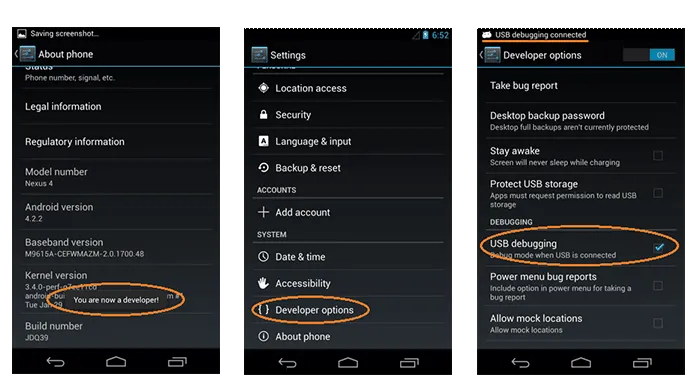
Als nächstes sollten Sie Ihr OnePlus 3-Telefon über das USB-Datenkabel mit dem Computer verbinden und die Software automatisch Ihr Telefon erkennen lassen. Sie müssen den USB-Debugging-Modus auf Ihrem Telefon aktivieren, um alle Arten von Daten wiederherzustellen. Sie können den USB-Debugging-Modus aktivieren, indem Sie zu Einstellungen > Entwickleroptionen > USB-Debugging aktivieren gehen.
Schritt 3Scannen Sie nach gelöschten Dateien auf OnePlus 3T/3/2/1
Jetzt, wenn bisher alles perfekt gemacht wurde, erhalten Sie die Möglichkeit, Ihr Telefon zu scannen. Klicken Sie auf "Weiter" und lassen Sie die Software das gesamte Telefon nach allen gelöschten Dateien scannen. Sie sollten die Software so lassen, wie sie ist, und sie Ihr Telefon scannen lassen. Sie können im Hintergrund arbeiten, während dieser Vorgang stattfindet, da er die Software nicht unterbricht.

Schritt 4Vorschau der gelöschten Dateien und Wiederherstellung
Nach Abschluss des Scanvorgangs können Sie alle gelöschten Dateien auf Ihrem Telefon anzeigen. Sie können durch jeden Ordner blättern, um alle gelöschten Dateien zu sehen. Jetzt müssen Sie jede Datei auswählen, die Sie wiederherstellen möchten, und auf "Wiederherstellen" in der unteren rechten Ecke Ihres Bildschirms klicken.
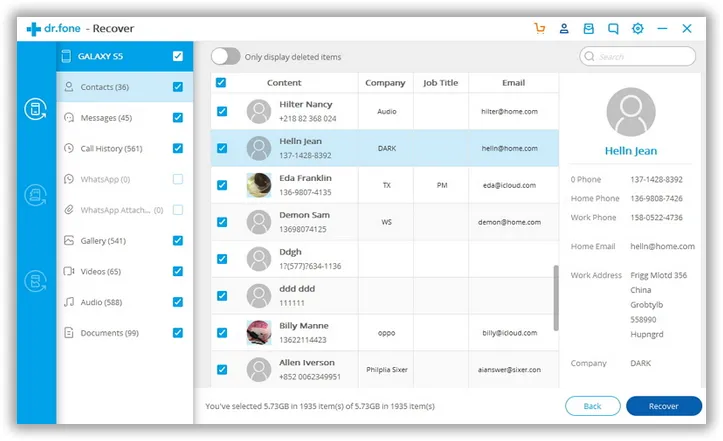
Dies sollte alle gelöschten Dateien wiederherstellen von Ihrem OnePlus 3T und sie auf Ihrem PC speichern. Sie können diese Dateien mit einem USB-Datenkabel auf Ihr Telefon kopieren.
Methode 3: Wie man Fotos/Kontakte/SMS auf OnePlus 3T/3/2/1 mit Dr.Fone wiederherstellt
Dr.Fone Android Datenrettung ist eine Android-Datenrettungs-App, die im Google Play Store verfügbar ist. Es hilft Ihnen, verlorene oder gelöschte Daten auf Ihrem Android-Telefon wiederherzustellen. Sie können es ausprobieren, wenn die oben genannten Methoden nicht für Sie funktionieren.
Schritt 1: Laden Sie die Dr.Fone-App auf Ihr Telefon herunter und installieren Sie sie.
Schritt 2: Gehen Sie zu "Backup und Wiederherstellung" und tippen Sie darauf.
Schritt 3: Klicken Sie auf den Dateityp, den Sie wiederherstellen möchten. Die App kann Fotos, Musik, Nachrichten und Kontakte und so weiter wiederherstellen. Wählen Sie also die passende Option aus und tippen Sie einmal darauf.
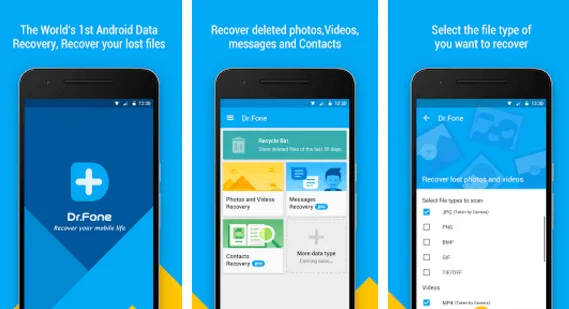
Schritt 4: Lassen Sie die App Ihr Telefon vollständig scannen und nach allen gelöschten Dateien suchen.
Schritt 5: Wenn der Scan abgeschlossen ist, klicken Sie auf die gelöschten Dateien, die Sie wiederherstellen möchten, und wählen Sie den Ausgabeordner, in dem Sie die Datei speichern möchten. Klicken Sie auf "Wiederherstellen", um alle gelöschten Dateien wiederherzustellen.
Damit sollten alle gelöschten Daten auf Ihrem OnePlus 3T wiederhergestellt werden. Bitte beachten Sie, dass diese Methode nur mit gerooteten Telefonen funktioniert. Sie müssen also Ihr Telefon rooten, bevor Sie es verwenden. Wenn Ihr Telefon nicht gerootet ist, machen Sie sich keine Sorgen, wir haben noch einen Trick, mit dem die gelöschten Dateien so schnell wie möglich wiederhergestellt werden können. In einem solchen Fall verwenden Sie bitte TunesBro DiskLab für Android, um alle gelöschten Daten auf Ihrem Telefon wiederherzustellen. Diese Software erfordert kein Google-Konto und kein gerootetes Gerät. Diese Android-Wiederherstellungssoftware ist der einfachste und effektivste Weg, verlorene Dateien wiederherzustellen, ohne großen Aufwand.




