

WhatsApp ist eine der meistgenutzten Apps auf Samsung Galaxy-Handys für Sofortnachrichten. Es ist ziemlich einfach, Textnachrichten, Fotos, Sprach- und Videoanrufe über den WhatsApp-Chat zu senden. Daher verwenden wir diese App umfangreich während unseres täglichen Lebens oder bei der Arbeit.
Es gibt jedoch Zeiten, in denen Sie WhatsApp-Chats versehentlich auf Ihrem Telefon gelöscht haben. Es gibt einige oder alle Chats, Anrufe und andere Verlauf, die Sie zurückhaben möchten, weil es Ihnen wichtig ist. Im Allgemeinen gibt es zwei Möglichkeiten, wie Sie gelöschte WhatsApp-Chatverläufe von Samsung Galaxy-Handys vollständig wiederherstellen können. Die erste Möglichkeit besteht darin, eine vorhandene Sicherungsdatei zu verwenden. Die andere Möglichkeit besteht darin, eine Samsung-Datenwiederherstellungssoftware zu verwenden.
- Methode 1: So stellen Sie den WhatsApp-Chatverlauf auf dem Samsung Galaxy-Telefon aus dem vorherigen Backup wieder her
- Methode 2: So stellen Sie den WhatsApp-Chatverlauf des Samsung Galaxy mit TunesBro DiskLab für Android wieder her
Methode 1: Stellen Sie den WhatsApp-Chatverlauf auf dem Samsung Galaxy-Telefon aus dem Backup wieder her
Der erste Weg, um den gelöschten Whatsapp-Chatverlauf von Ihrem Telefon wiederherzustellen, besteht darin, ein früheres Backup des Whatsapp-Kontos zu verwenden. WhatsApp ermöglicht es Ihnen, alle Daten in der App entweder lokal auf Ihrem Telefon oder auf Google Drive zu sichern. Lokale Backups werden täglich um 2 Uhr automatisch durchgeführt und in einem Ordner im internen Speicher des Telefons gespeichert.
Was das Sichern auf Google Drive betrifft, müssen Sie dies manuell einrichten. Gehen Sie dazu auf die Menütaste auf WhatsApp, tippen Sie auf Einstellungen -> Chats -> Chat-Backup. Tippen Sie auf die Google Drive-Option und wählen Sie die Häufigkeit aus, mit der das Backup durchgeführt werden soll. Wählen Sie das Konto aus, auf dem das Backup durchgeführt werden soll, und das Netzwerk, über das das Backup erfolgen soll. Sobald Sie dieses Backup eingerichtet haben, können Sie beruhigt sein, dass Sie im Falle eines Verlusts Ihrer Chats diese aus dem Laufwerk wiederherstellen können. Dies ist ideal, denn im Gegensatz zum lokalen Backup erhalten Sie Ihre WhatsApp-Daten zurück, auch wenn Sie das Telefon verlieren.
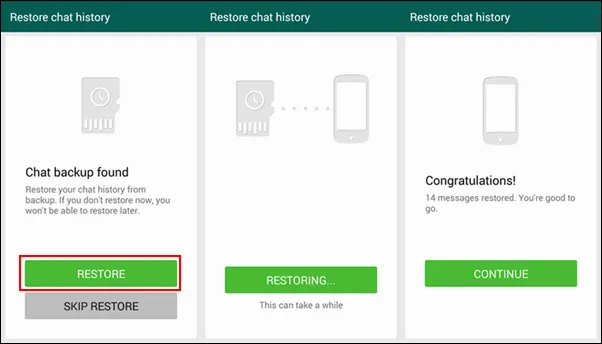
Wie können Sie den Chatverlauf aus dem Backup wiederherstellen: Deinstallieren Sie die Whatsapp-Anwendung oder löschen Sie ihre Daten. Installieren Sie sie erneut und folgen Sie den Anweisungen. Wenn Sie den Punkt erreichen, an dem Sie Ihre Nummer verifizieren müssen, werden Sie gefragt, ob Sie die vorherigen Daten wiederherstellen möchten. Tippen Sie auf die Schaltfläche "Wiederherstellen" und die in der letzten Sicherung verfügbaren Daten werden wiederhergestellt.
Methode 2: Stellen Sie Samsung Galaxy WhatsApp Chat-Verlauf mit TunesBro Software wieder her
Das Wiederherstellen aus einem Backup ist der schnellste Weg, um gelöschten WhatsApp-Chat-Verlauf oder Nachrichten wiederherzustellen. Leider haben viele Leute vergessen, dies auf ihrem Telefon zu tun, daher funktioniert die Methode in diesem Fall nicht für sie. Die zweite Option besteht darin, eine Android-Datenwiederherstellungssoftware zu verwenden, die alle gelöschten Elemente auf dem Telefon scannt und sie später wiederherstellt.
Ehrlich gesagt gibt es eine Menge Android-Datenwiederherstellungsprogramme, die erscheinen, wenn Sie in Google suchen. Aber die Frage ist, welches ist das beste? Sie haben nicht die Zeit, sie alle nacheinander zu testen. Also meine Empfehlung hier ist TunesBro DiskLab für Android. Ich habe diese App verwendet, um viele gelöschte Elemente von Galaxy S5 und Note 4 wiederherzustellen.
Es unterstützt: Samsung Galaxy S7/S6/S5/S4/S3, Galaxy Note 8/7/5/4/3/2, Galaxy A9/A8/A7 und andere Android-betriebene Samsung-Smartphones.
Mit diesem Programm können Sie Ihren Whatsapp-Verlauf und andere Arten von Daten wie Kontakte, Anrufprotokolle, Nachrichten, Fotos, Videos, Fotos und Audiodateien wiederherstellen. Egal, ob sie auf Ihrem Galaxy-Internetspeicher oder auf einer SD-Karte gespeichert waren, Sie werden in der Lage sein, die Dateien wiederherzustellen, die Sie benötigen.
Schritt 1Installieren und Ausführen von TunesBro DiskLab für Android
Laden Sie TunesBro DiskLab für Android herunter, indem Sie auf die obige Schaltfläche klicken. Installieren Sie es dann auf einem Windows- oder Mac-Computer. Wenn die Installation erfolgreich abgeschlossen ist, klicken Sie auf die Verknüpfung auf dem Desktop, um das Programm zu öffnen.

Schritt 2Aktivieren Sie das USB-Debugging auf dem Galaxy-Telefon und schließen Sie es an den Computer an
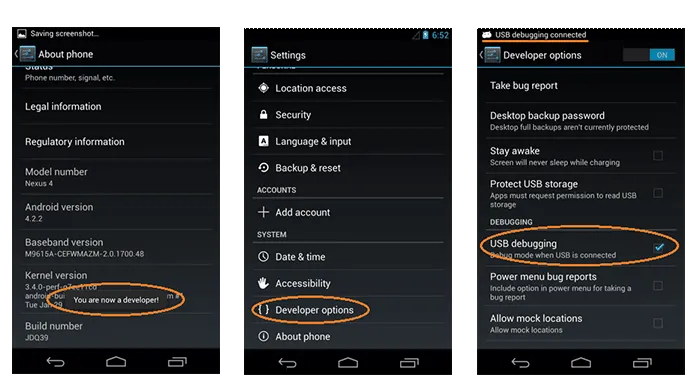
Verwenden Sie ein USB-Kabel, um Ihr Samsung Galaxy mit dem Computer zu verbinden. Aktivieren Sie das USB-Debugging, wenn es nicht aktiviert ist. Tippen Sie einfach auf OK in der Popup-Nachricht, die erscheint, um dies zu aktivieren. Wenn kein Popup erscheint, gehen Sie zu Einstellungen-> Über das Telefon. Tippen Sie schnell sieben Mal auf Build-Nummer. Gehen Sie nun zurück zu Einstellungen. Im vorherigen Menü wird das Menü Entwickleroptionen hinzugefügt. Tippen Sie darauf und aktivieren Sie das Kontrollkästchen neben USB-Debugging.
Zur Maximierung des Erfolgs der Wiederherstellung wird empfohlen, das Telefon vor der Wiederherstellung zu rooten. So kann das Programm die gesamte Festplatte scannen, was auch von anderen Datenwiederherstellungs-Apps benötigt wird.
Schritt 3Gelöschte WhatsApp-Chats und Konversation auf Galaxy S7/S6/S5/S4 scannen
Nachdem das Telefon und der PC verbunden sind, zeigt das Programmfenster alle Datentypen an, die es Ihnen bei der Wiederherstellung helfen kann. Alle sind standardmäßig aktiviert, also deaktivieren Sie alle außer dem Whatsapp-Verlauf, den Sie benötigen. Wenn Sie andere Daten wiederherstellen müssen, aktivieren Sie einfach das Kontrollkästchen neben dem Typ, den Sie möchten. Drücken Sie die Schaltfläche "Weiter", um das Programm alle gelöschten Daten auf diesem Telefon vollständig scannen zu lassen.

Schritt 4Vorschau und Wiederherstellung des WhatsApp-Chatverlaufs von Galaxy S7/S6/S5/S4
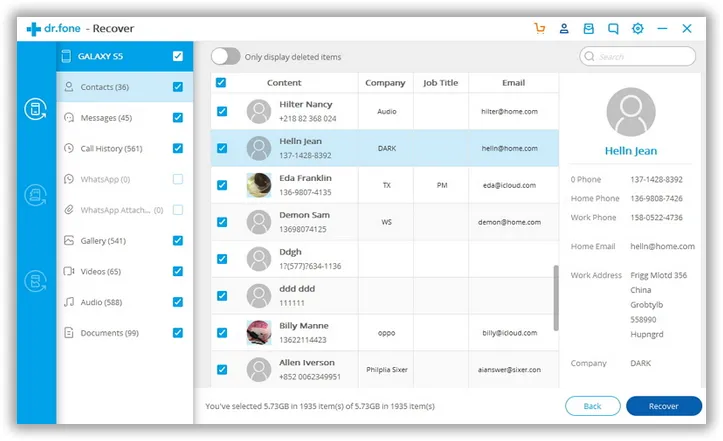
Nach Abschluss des Scans werden die wiederherstellbaren Elemente angezeigt, aus denen Sie auswählen können, was Sie behalten möchten, und klicken Sie auf die Schaltfläche "Wiederherstellen". Darüber hinaus können Sie diese Elemente vor der Wiederherstellung anzeigen. Dies ist ein großer Vorteil, da es nicht erforderlich ist, alle Daten auf dem Telefon wiederherzustellen. Die ausgewählten Chat-Konversationen werden auf einem Computer gespeichert und Sie können sie später auf das Galaxy-Telefon übertragen.
Für Mac-Benutzer ist der Prozess ähnlich, stellen Sie nur sicher, dass Sie die Mac-Version der Software erhalten. Mit TunesBro DiskLab für Android können Sie alle verlorenen WhatsApp-Verläufe und andere Datentypen in einem sehr einfachen Prozess wiederherstellen. Das versehentliche Löschen von Chats und anderen Daten von Ihrem Galaxy-Telefon sollte Sie nicht mehr belasten.
Aus den obigen Schritten können Sie den zwei bequemen Möglichkeiten folgen, um gelöschte Whatsapp-Chats wiederherzustellen auf Ihrem Samsung Galaxy-Telefon. Die frühere Methode funktioniert möglicherweise nicht bei Chats, die nach dem letzten Backup erstellt wurden. Der beste Weg, um alle Chats wiederherzustellen, besteht darin, das TunesBro DiskLab-Toolkit zu verwenden.




