

WhatsApp ist die am weitesten verbreitete Instant-Messaging-App auf Smartphones. Heutzutage haben die meisten Android-Benutzer ein WhatsApp-Konto auf ihrem Telefon. Der Grund dafür ist, dass die meisten Android-Telefone heutzutage standardmäßig mit WhatsApp installiert sind. WhatsApp ist die bevorzugte Wahl vieler Smartphone-Benutzer, weil es der einfache, einfache Weg ist, Nachrichten, Videos und Bilder weltweit zu senden und zu empfangen. Außerdem ist es ein kostenloser Service. Allerdings ist das versehentliche Löschen von Nachrichten oder Chat-Verlauf das größte Problem, mit dem viele Menschen konfrontiert sind.
- Teil 1: Wie man WhatsApp-Chat-Verlauf aus dem Backup wiederherstellt
- Teil 2: Wie man WhatsApp-Chat-Verlauf mit Datenwiederherstellungssoftware wiederherstellt
Teil 1: Wie man WhatsApp-Chat-Verlauf/Nachrichten aus dem Backup wiederherstellt
Backup ist wirklich sehr wichtig für den Datenschutz. Sie können es manuell mit WhatsApp selbst oder Cloud-Service machen. Es gibt eine Backup-Funktion standardmäßig von WhatsApp aus Einstellungen -> Chats -> Chat-Backup -> Sichern.
Um aus dem Backup wiederherzustellen, sollten Sie zuerst WhatsApp von Ihrem Telefon deinstallieren und später wieder installieren. Wenn Sie die App öffnen, überprüfen Sie die Telefonnummer und tippen Sie auf die Option Wiederherstellen, wenn Sie dazu aufgefordert werden. Nun werden alle Nachrichten und Chat-Verlauf aus diesem Backup wiederhergestellt.
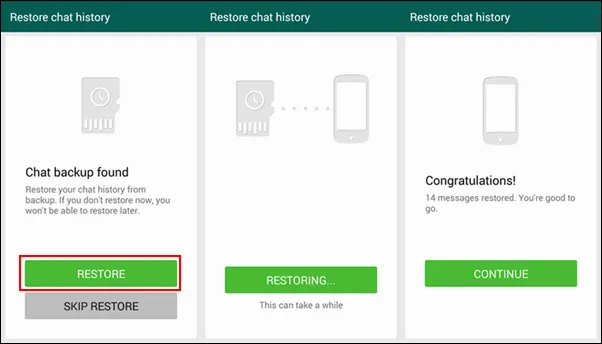
Wenn Sie vergessen haben, WhatsApp zu sichern, hilft die obige Methode hier nicht weiter. Daher ist es wichtig, sich auf ein Tool von Drittanbietern zu verlassen. Hier kommt TunesBro DiskLab für Android ins Spiel.
Teil 2: Wie man WhatsApp-Chat-Verlauf/Nachrichten mit Dr.Fone wiederherstellt
Wie der Name dieser Anwendung sehr gut zeigt, ist Dr.Fone ein hoch optimiertes Programm im Jahr 2024, um alle Arten von gelöschten oder verlorenen Dateien für Android-Telefone und -Tablets wiederherzustellen. Es gibt eingebaute Funktionen, um gelöschten WhatsApp-Chat-Verlauf oder Nachrichten wiederherzustellen, da WhatsApp alle Daten in der lokalen Datenbank von Android-Geräten speichert. Das macht es äußerst einfach, diese Daten von Android wiederherzustellen. Darüber hinaus ist es auch in der Lage, andere Arten von Dateien wiederherzustellen, wie Fotos, Videos, Kontakte, SMS und Mediendateien. Außerdem werden alle wichtigen Android-Geräte von diesem Programm unterstützt, einschließlich Samsung Galaxy, HTC One, Sony Xperia, Huawei, Motorola und viele andere Marken.
Schritt 1Installieren Sie Dr.Fone auf einem Computer
Sie sollten das Programm herunterladen und auf Ihrem Computer installieren. Öffnen Sie das Programm dann nach erfolgreicher Installation. Sie sehen den Hauptbildschirm wie folgt:

Schließen Sie bitte andere Telefonverwaltungssoftware wie Samsung Kies, HTC Manager, bevor Sie die Wiederherstellung durchführen. Andernfalls kann der Vorgang aufgrund von Softwarekonflikten fehlschlagen.
Schritt 2Schritt 2: Verbinden Sie das Android-Telefon mit dem Computer
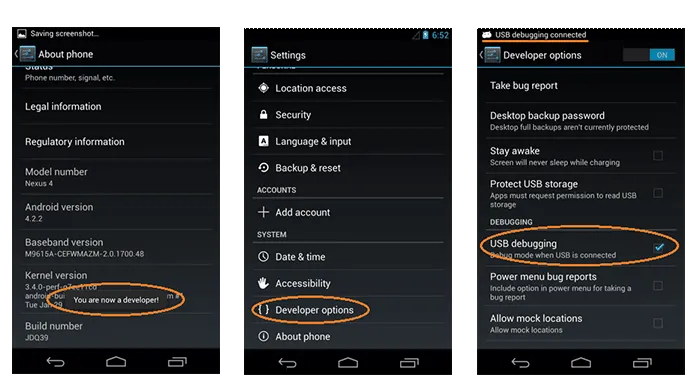
Verbinden Sie jetzt Ihr Android-Telefon mit dem Computer über das USB-Kabel. Sobald das Gerät von Dr.Fone erkannt wurde, wird der Scanvorgang automatisch gestartet. Wenn das Programm das Gerät nicht erkennen kann, stellen Sie sicher, dass USB-Debugging auf dem Telefon aktiviert ist. Wenn Sie nicht wissen, wie das geht, finden Sie hier eine Anleitung zum Aktivieren des USB-Debuggings auf Android.
Schritt 3Daten auf Android analysieren und scannen
Das Scannen der Daten dauert eine Weile, da sich auf jedem Android-Gerät Tausende von Dateien befinden. Das Programm muss sie vollständig scannen und den Zustand jeder Datei überprüfen. Seien Sie also geduldig.

Schritt 4Vorschau und Wiederherstellung des WhatsApp-Chatverlaufs
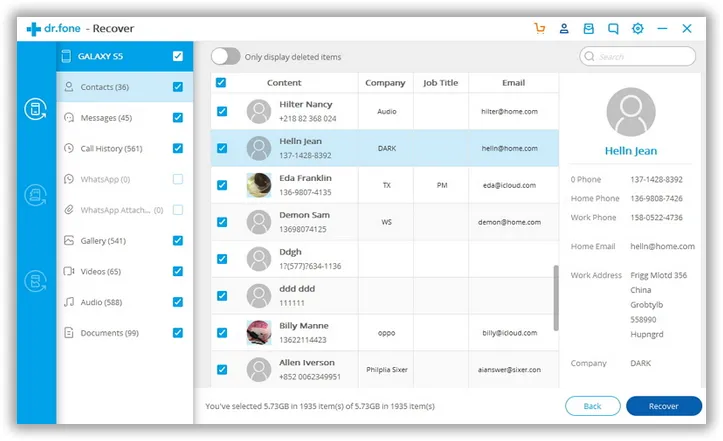
Nach Abschluss des Scanvorgangs durch die Anwendung werden alle gefundenen Dokumente, Videos, Fotos, Nachrichten und Kontakte nach Kategorien aufgelistet. Suchen Sie aus dieser Liste einfach nach dem WhatsApp-Verlauf und sehen Sie sich die darin enthaltenen Elemente an. Klicken Sie einfach auf die Elemente, die Sie wiederherstellen möchten, und klicken Sie auf die Schaltfläche Wiederherstellen. Wenn Sie möchten, dass der vollständige Verlauf in WhatsApp vorhanden ist, stellen Sie einfach alles wieder her, indem Sie alle auf der Vorschauseite aufgeführten Elemente auswählen.
Um Datenverlust von Ihrem Telefon zu verhindern, sollten Sie regelmäßig ein Backup durchführen, damit es in Zukunft nicht zu Datenverlust kommt. Selbst wenn Daten von Ihrem Telefon verloren gehen, können Sie die Daten aus dem Backup wiederherstellen. Mit dem Android-Datenwiederherstellungstool müssen Sie sich keine Sorgen mehr um Backups oder Datenlöschungen machen, da die Anwendung Ihnen bei der einfachen Wiederherstellung aller Arten von verlorenen Daten von Ihrem Telefon hilft.




