

Sie können Ihr Android-Gerät im Wiederherstellungsmodus problembeheben. Aber Sie müssen auch alles reinigen und das Gerät wiederherstellen auf seinen ursprünglichen Zustand. Wenn es jedoch nicht möglich ist, einen normalen Werksreset durchzuführen oder wenn das Telefon nicht gut bootet, können Sie dies über die Wiederherstellungsumgebung Ihres Android-Geräts erledigen.
Vergewissern Sie sich, dass Sie Ihre gesamten Daten sichern, bevor Sie einen Werksreset durchführen. Es besteht die Möglichkeit, dass Ihre Google Authenticator-Dateien verloren gehen, während Sie einen Werksreset durchführen. Zuerst sollten Sie die Zwei-Faktor-Authentifizierung deaktivieren, da Ihr Gerät später in Schwierigkeiten geraten könnte.
- Teil 1: So setzen Sie Android-Telefon und Tablet auf normale Weise zurück
- Teil 2: So setzen Sie Android-Telefon oder Tablet im Wiederherstellungsmodus zurück
Teil 1: So setzen Sie Android-Telefon und Tablet auf normale Weise zurück
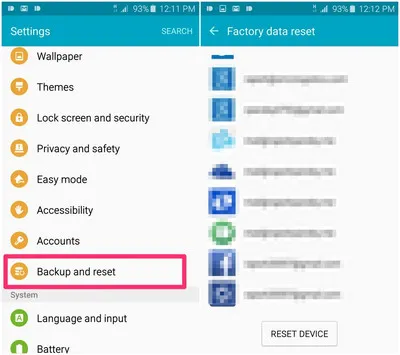
Jedes Android-Telefon oder Tablet verfügt über eine Möglichkeit, das Gerät über die Einstellungs-App auf die Werkseinstellungen zurückzusetzen. Dies ist mit Abstand die einfachste Methode, um ein Android-Gerät zurückzusetzen. Die Schritte sind jedoch je nach Hersteller etwas unterschiedlich. Nehmen Sie zum Beispiel ein Samsung Galaxy-Telefon:
Öffnen Sie zunächst die Einstellungs-App auf dem Telefon. Scrollen Sie auf dem Bildschirm nach unten und tippen Sie auf die Option "Sichern und Zurücksetzen". Wählen Sie auf der neuen Seite "Daten auf Werkseinstellungen zurücksetzen" und tippen Sie unten auf "GERÄT ZURÜCKSETZEN". Dann werden alle Daten auf dem Gerät gelöscht.
Teil 2: So setzen Sie Android-Telefon oder Tablet im Wiederherstellungsmodus zurück
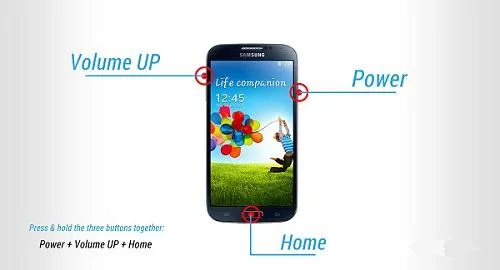
Wenn Sie das Gerät im normalen Modus nicht reparieren konnten, müssen Sie in einen speziellen Wiederherstellungsmodus booten, um einen Hard-Reset durchzuführen. Stellen Sie zunächst sicher, dass Ihr Gerät vollständig ausgeschaltet ist. Drücken und halten Sie die richtigen Tasten, um es im Wiederherstellungsmodus zu starten. Dies kann je nach Gerät variieren. Da sich die Tastenkombinationen für den Wiederherstellungsmodus von Hersteller zu Hersteller unterscheiden, ist die schnellste Methode, bei Google zu suchen, wenn Sie die Tasten nicht kennen. So müssen Sie sie nicht immer wieder ausprobieren. Hier sind ein paar Beispiele:
- Lautstärke leiser + Power
- Lautstärke lauter + Power
- Lautstärke lauter + Power + Home
- Lautstärke leiser + Power + Lautstärke lauter
- Home + Power
Schritt 1: Wenn das Gerät eingeschaltet ist, lassen Sie die Tasten los. Es zeigt Ihnen das Bild von Android, das auf dem Rücken liegt, mit geöffneter Brust, die alle internen Teile zeigt.
Schritt 2: Drücken Sie die Lautstärketasten rauf und runter, um durch die Optionen zu navigieren und den "Wiederherstellungsmodus" zu finden. Starten Sie das Gerät im Wiederherstellungsmodus, indem Sie die Ein-/Aus-Taste drücken. Bald sehen Sie das rote Dreieck um Android herum.
Schritt 3: Halten Sie die Ein-/Aus-Taste gedrückt und drücken Sie "Lautstärke lauter". Es bringt Sie zum Android-Wiederherstellungsmenü oben auf dem Bildschirm. Wählen Sie die Option "Daten löschen/Werkseinstellung wiederherstellen" mit den Lautstärketasten aus und halten Sie die Ein-/Aus-Taste gedrückt, um zu aktivieren.
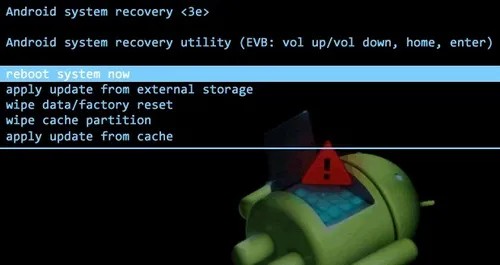
Schritt 4: Wählen Sie die Option "Ja – Alle Daten löschen" mit den Lautstärketasten und der Ein-/Aus-Taste. Es setzt das Gerät auf seinen vorherigen Zustand zurück und löscht alle Ihre Daten. Wenn Ihr Gerät einfriert, halten Sie die Ein-/Aus-Taste gedrückt, um es neu zu starten.
Zusammenfassung
Wenn Sie die Probleme mit dem Zurücksetzen auf die Werkseinstellungen immer noch nicht beheben können oder es nicht funktioniert, besteht die Möglichkeit, dass ein Problem mit der Hardware Ihres Geräts vorliegt. Wenn es sich noch in der Garantiezeit befindet, können Sie es im Servicecenter austauschen oder reparieren lassen. Wenn Sie niedrigstufige Software Ihres Geräts verwenden oder benutzerdefinierte ROMs, besteht die Möglichkeit, dass das Standardwiederherstellungsprogramm überschrieben wurde. In diesem Fall besteht die Möglichkeit, dass Sie ein Softwareproblem haben, anstatt eines Hardwarekonflikts.
Wenn Ihr Android-Tablet oder Telefon formatiert wird, ist es sicher, dass Sie alle Daten auf Ihrem Gerät verlieren werden. Daher ist es besser, Ihre Daten im Voraus zu sichern, zu synchronisieren oder zu speichern. Das Zurücksetzen des Geräts ist die letzte Option. Finden Sie das Wurzelproblem für eine Weile heraus. Es könnte ein von Ihnen heruntergeladener Fehler sein, das Android-System oder Sie müssen eine beschädigte SD-Karte reparieren.
Wenn Sie Ihr Telefon öfter aufladen müssen als üblich, müssen Sie möglicherweise Ihr Gerät zurücksetzen. Gehen Sie zu Einstellungen und zum "Batteriepanel", um die Akkulaufzeit zu überprüfen. Wenn eine App Probleme verursacht, entfernen Sie sie. Stellen Sie sicher, dass Ihr Akku mindestens zu 50% aufgeladen ist, bevor Sie den Vorgang starten. Ihr Gerät muss auch an das Ladegerät angeschlossen sein.




