

Auch wenn die meisten von uns äußerst vorsichtig mit unseren Smartphones umgehen, passieren Unfälle, ohne uns auch nur einen Hinweis auf Vorsicht zu geben. Der häufigste Grund für ein defektes Samsung Galaxy-Telefon ist das Fallenlassen des Geräts auf den Boden. Wenn es also passiert ist, können Sie nichts anderes tun, als auf das Telefon zu starren und sich selbst für den sorglosen Umgang zu beschuldigen. Auch wenn, wenn es passiert, die Frage in unseren Köpfen auftaucht, was das Telefon gekostet hat, kommt als nächstes die Angst um die wertvollen Daten, die auf dem Telefon gespeichert sind. Sie sind nicht allein, wenn Sie nach dem Zerbrechen Ihres Telefons diesen Gedanken bekommen. Die gute Nachricht ist, dass Sie Daten sicher und ohne Verlust von Ihrem defekten Samsung Galaxy wiederherstellen können und Sie eine Anwendung namens TunesBro Android Data Extraction verwenden können.
Bevor Sie beginnen, gibt es ein paar Dinge, auf die Sie achten müssen. Alle Datenwiederherstellungsprogramme erfordern, dass das Telefon normal läuft. Wenn das Programm also aufgrund von Hardwareproblemen nicht eingeschaltet werden kann (ins Wasser gefallen, Hauptplatinenfehler usw.), wird diese Methode nutzlos sein. Es ist besser, das Telefon zuerst in einen örtlichen Reparaturladen zu bringen, um die fehlerhafte Hardware zu ersetzen. Befolgen Sie dann die Anleitung unten, um die verlorenen Daten wiederherzustellen.
- Teil 1: Daten von einem defekten Samsung Galaxy-Telefon mit Wiederherstellungssoftware wiederherstellen
- Teil 2: Daten von einem defekten Samsung Galaxy-Telefon mit Samsung Kies wiederherstellen
- Teil 3: Daten von einem beschädigten Samsung Galaxy-Telefon mit Cloud-Backup wiederherstellen
Teil 1: Kontakte/Fotos/SMS von einem defekten Samsung Galaxy S7/S6/S5-Bildschirm wiederherstellen
Vom Namen dieses Tools können Sie verstehen, dass diese Anwendung Ihnen helfen wird, alle Arten von Daten wiederherzustellen, die von Ihrem Android-Telefon gelöscht wurden. Unabhängig vom Grund für den Datenverlust wie versehentliches Löschen oder defektes Telefon können Sie diese Anwendung für die Datenwiederherstellung auf folgende Weise verwenden. Wenn Sie einen PC mit Windows XP/7/8/10 haben, können Sie die Wiederherstellungsanwendung zuerst auf Ihren Computer herunterladen. Hier können Sie zunächst die kostenlose Version wählen. Darüber hinaus unterstützt dieses Programm eine Vielzahl von Android-Telefonen und -Tablets verschiedener Marken.
Samsung-Telefon: Galaxys S8/S7/S7 Edge, Galaxy S6/S6/Edge, Galaxy S5/S4/S3, Galaxy Note 7/5/4/3/2 und andere.
Datentypen : Fotos, SMS, Kontakte, Musik, Video, WhatsApp und Dokumente.
Schritt 1Android-Datenextraktion herunterladen und installieren
Unabhängig davon, ob Sie einen Windows-PC oder einen Mac verwenden, kann das Programm auf beiden Plattformen gut ausgeführt werden. Klicken Sie bitte auf die obige Schaltfläche, um die Installationsdatei auf den Computer herunterzuladen. Befolgen Sie dann die Anleitung zur Installation des Programms. Sie sehen mehrere Optionen auf dem Bildschirm, wählen Sie diesmal "Wiederherstellen von defektem Android".

Schritt 2Samsung Galaxy-Telefon mit dem Computer verbinden
Sobald die Anwendung heruntergeladen ist, schließen Sie einfach Ihr defektes Samsung Galaxy über ein USB-Kabel an Ihren Computer an. Es wird auch empfohlen, nur das defekte Telefon mit Ihrem Computer zu verbinden und die Geräte nicht zu trennen, solange der Wiederherstellungsprozess noch läuft.
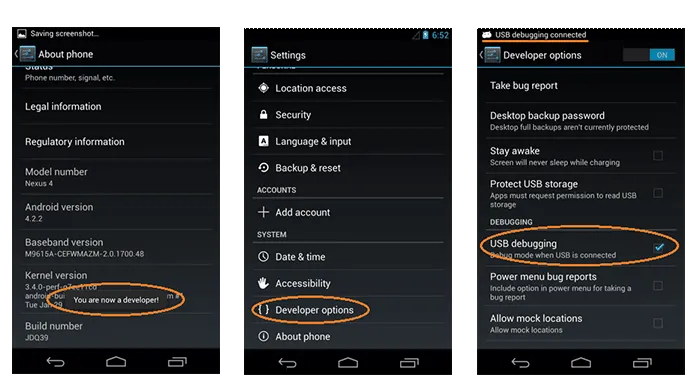
Schritt 3USB-Debugging aktivieren und das Telefon rooten (optional)
USB-Debugging und Rooten sind erforderlich, um die Daten auf dem Telefon vollständig wiederherzustellen. Andernfalls könnten nur ein Teil der Daten mit dem Programm abgerufen werden, aufgrund fehlender Berechtigungen. Wenn Sie dies bereits getan haben, überspringen Sie diesen Schritt. Wenn nicht, sollten Sie ein OTG-Kabel kaufen und das Telefon mit einer externen USB-Maus verbinden. So können Sie Operationen am Telefon mit der Maus durchführen. Schauen Sie sich diese USB-Debugging und Samsung-Rooting Anleitung an.
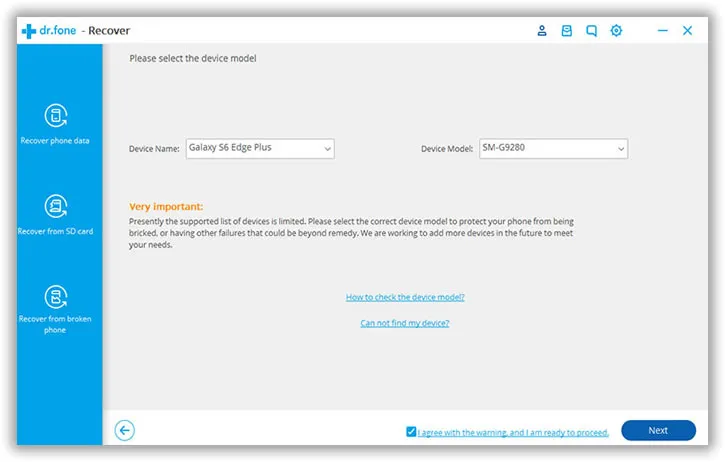
Schritt 4Gerätename auswählen und Wiederherstellungspaket herunterladen
Wählen Sie jetzt einen Gerätenamen aus der Dropdown-Liste aus und klicken Sie auf "Weiter". Zu diesem Zeitpunkt sollten Sie das Telefon neu starten und in den Download-Modus versetzen (Anleitung). Wenn dies erledigt ist, wird das Programm das Wiederherstellungspaket auf das Telefon herunterladen.
Warnung: Bitte wählen Sie den richtigen Gerätenamen aus der Liste aus. Andernfalls wird das Telefon gebrickt. Außerdem, wenn das Gerät nicht aufgeführt war, bedeutet dies, dass es derzeit nicht vom Programm unterstützt wird.
Schritt 5Vorschau und Wiederherstellung verlorener Daten auf einem defekten Samsung Galaxy-Telefon
Wenn der Download abgeschlossen ist, wird das Programm alle Dateien auf Ihrem Telefon analysieren und scannen. Nach dem Scannen werden alle gescannten Elemente in verschiedenen Kategorien aufgelistet. Sie können alle oder einige der Dateien aus der Vorschau auswählen und dann auf die Schaltfläche "Wiederherstellen" klicken. Da Ihr Telefon defekt ist, sichern Sie die Daten einfach an einem anderen Ort auf Ihrem Computer.

Nicht nur Ihre Samsung Galaxy-Telefone, TunesBro Android-Datenextraktion können auch für andere defekte Android-Telefone zur sicheren Datenwiederherstellung verwendet werden. Es wird Ihnen bei der Wiederherstellung verschiedener Arten von Daten, einschließlich WhatsApp-Nachrichten, helfen. Sie werden mit der Testversion der Anwendung wirklich zufrieden sein. Sie können dann in Zukunft zur kostenpflichtigen Version wechseln.
Teil 2: Wie man verlorene Daten von einem defekten Samsung Galaxy-Telefon mit Kies wiederherstellt
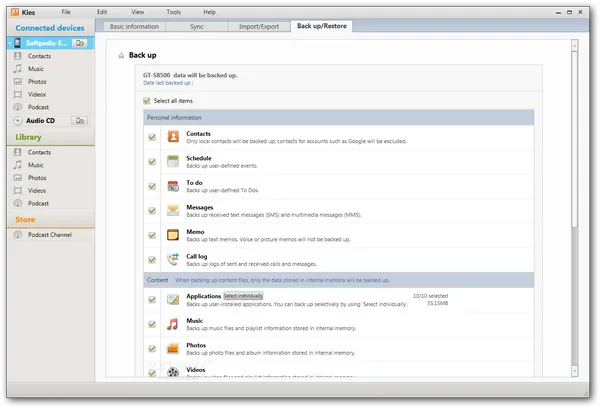
Neben der oben genannten Methode können Sie auch die Daten auf dem Telefon mit Samsung Kies oder Smart Switch extrahieren. Sie müssen jedoch sicherstellen, dass nur der Bildschirm defekt oder schwarz ist. Verbinden Sie dann das Telefon mit dem Computer und aktivieren Sie das USB-Debugging. Diesmal ist Rooting nicht erforderlich. Sobald das Programm das Telefon erkennt, wählen Sie die Dateien aus, die Sie sichern möchten. Schließlich werden alle ausgewählten Elemente auf Ihrem Computer gespeichert. Sie können die Daten wiederherstellen, sobald das Telefon repariert wurde.
Teil 3: Wie man Daten von einem beschädigten Samsung Galaxy-Telefon mit Cloud-Backup wiederherstellt
Seit der Einführung von Dropbox, dem führenden Cloud-Speicheranbieter, ist die Cloud-Speicherung die bevorzugte Methode zur Sicherung von Telefondaten im Vergleich zur traditionellen Backup-Methode. Wenn Sie also jemals Ihr Galaxy-Telefon mit Dropbox, Samsung Cloud, Google Drive oder OneDrive gesichert haben, ist es eine einfache Aufgabe, gelöschte Dateien aus früheren Backups wiederherzustellen.
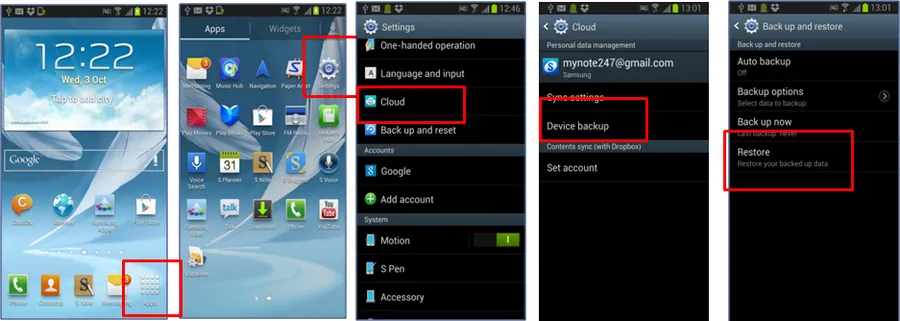
Auch wenn das Telefon komplett tot war, können Sie die Daten auf dem neuen Telefon aus dem Cloud-Backup wiederherstellen. Was Sie tun müssen, ist nur die App zu installieren und mit dem Cloud-Server zu synchronisieren. Alle gespeicherten Daten werden auf das neue Telefon wiederhergestellt.




