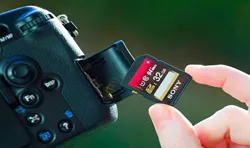
Micro-SD-Karte ist eine großartige Möglichkeit, den Speicher für digitale Geräte wie Smartphones, Kameras, sogar für Computer zu erweitern. Wenn der Speicher der SD-Karte voll ist oder das Systemabbild auf die Karte gebrannt wird, ist das Formatieren der Karte immer eine gute Wahl. Dies ist bei verschiedenen Benutzern üblich. Es bietet verschiedene Vorteile, hat aber auch einige damit verbundene Probleme. Zum Beispiel können Sie die Fotos verlieren, die auf der Karte gespeichert waren, die Sie vergessen haben, bevor Sie sie sichern, bevor Sie sie formatieren. Diese Fotos können für Sie von größter Bedeutung sein. Sie können süße kleine Erinnerungen mit Ihren Freunden, exotische Bilder Ihrer Reise oder sogar attraktive Fotos von blühenden Blumen in Ihrem Garten enthalten.
Die großartige Nachricht ist, dass Sie jetzt mit Hilfe von TunesBro DiskGeeker die formatierten oder verlorenen Fotos von der SD-Karte wiederherstellen können. Es handelt sich um ein vielseitiges Datenwiederherstellungstool, das alle Arten von Dateien von formatierten SD-Karten wie Bilder, Videos, Dokumente oder Archive innerhalb von Minuten wiederherstellen kann. Selbst wenn Sie einige Dateien versehentlich gelöscht oder aus dem Papierkorb entfernt haben, gibt es Optionen, um sie wiederherzustellen. TunesBro DiskGeeker bietet Möglichkeiten zur Datenwiederherstellung von verschiedenen Geräten wie Mobiltelefonen, Kameras, Festplatten und mehr.
Es handelt sich um eine schnelle und zuverlässige Software mit einer Erfolgsquote von 95% Garantie. Hier erklären wir, wie Sie die verlorenen Fotos von Ihren formatierten Micro-SD-Karten mithilfe dieses Programms wiederherstellen können. Dies kann in einigen einfachen Schritten erfolgen.
Benutzerhandbuch: Wie man verlorene Fotos/Dateien von formatierten Micro-SD-Karten wiederherstellt
Schritt 1Download und Installation von TunesBro DiskGeeker auf PC/Mac
Zunächst müssen Sie die Software auf Ihrem Computer installieren. Laden Sie also zuerst die Software herunter und öffnen Sie dann die Setup-Datei, um sie in den entsprechenden Ordner auf einem Computer zu installieren. Schließen Sie das Programm, wenn die Installation abgeschlossen ist.
Schritt 2 Micro-SD-Karte in den Computer einlegen
Nehmen Sie nun die SD-Karte aus dem Gerät und stecken Sie sie in den Kartenleser des Computers. Dann sollte der Computer die Karte scannen und den Gerätenamen im Windows Explorer speichern.
Wenn die SD-Karte vom Computer nicht erkannt werden kann, überprüfen Sie bitte, ob sie in den richtigen Anschluss eingesteckt wurde. Wenn sie schmutzig war, reinigen Sie sie zuerst.
Schritt 3 Führen Sie TunesBro DiskGeeker aus und wählen Sie den Dateityp zur Wiederherstellung aus
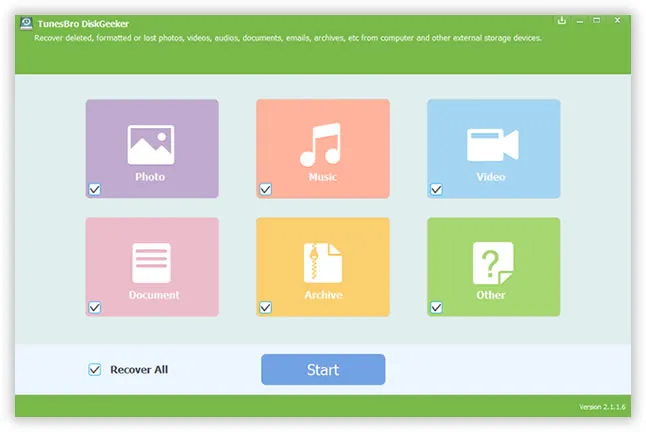
Öffnen Sie jetzt TunesBro DiskGeeker über die Verknüpfung auf dem Desktop. Sobald das Programm gestartet wurde, müssen Sie die Dateitypen für das Scannen auswählen. Es wird standardmäßig alle Arten von Dateien wiederherstellen. In diesem Fall müssen wir jedoch nur Fotos wiederherstellen. Daher sollten Sie die anderen Optionen auf dem Startbildschirm abwählen.
Klicken Sie auf die Schaltfläche "Start", um in das nächste Fenster zu gelangen. Hier müssen Sie den Laufwerksnamen der SD-Karte auswählen. Nach der Auswahl klicken Sie auf die Schaltfläche "Scannen", um den Dateiscannvorgang zu starten. Dies wird eine Weile dauern, bitte warten Sie.
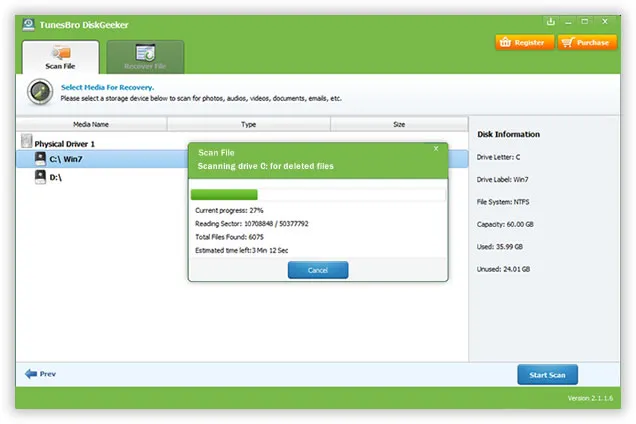
Schritt 4 Verlorene Fotos auf der SD-Karte scannen und auf den Computer wiederherstellen
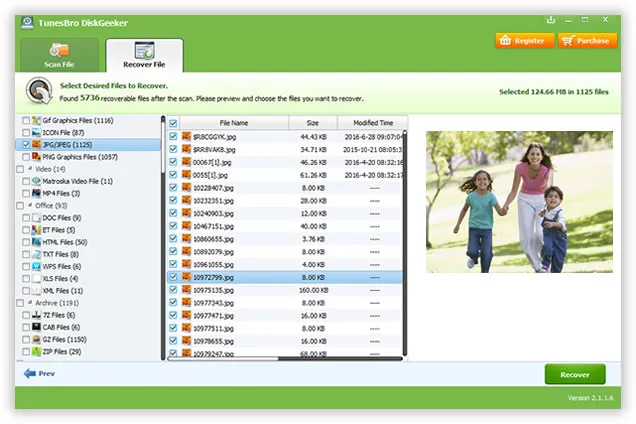
Nach Abschluss des Scannens finden Sie eine Liste aller wiederherstellbaren Bilder im linken Bereich, aus der Sie jedes Bild auswählen können, das Sie wiederherstellen möchten. Im rechten Bereich werden die Eigenschaften jedes dieser Elemente angezeigt. Sie können jedes Foto aus der Liste vorab anzeigen.
Sobald Sie Ihre gewünschten Bilder ausgewählt haben, ist es an der Zeit, sie durch Drücken der Schaltfläche "Wiederherstellen" wiederherzustellen, die Sie in der unteren rechten Ecke des Bildschirms finden. Der Wiederherstellungsprozess wird beginnen und die Bilder werden in einem lokalen Ordner des Computers gespeichert.
Nachdem Sie die Schritte im obigen Tutorial befolgt haben, wage ich zu sagen, dass die Chance sehr hoch ist, diese gelöschten oder verlorenen Fotos von jeder SD-Karte wiederherzustellen, einschließlich, aber nicht beschränkt auf SanDisk, Kingston, Samsung, Toshiba, PNY, Transcend, Lexar. Wir haben das Programm auf verschiedenen SD-Karten getestet und das Testergebnis ist sehr positiv. Es kann sogar gelöschte Dateien von Android-Handys wiederherstellen, was ein großer Vorteil für Android-Benutzer ist, sobald Sie TunesBro DiskGeeker für die Datenwiederherstellung verwenden.
Wählen Sie nun den Datentyp aus, den Sie wiederherstellen möchten, und klicken Sie auf die Schaltfläche "Weiter". Das Programm beginnt mit dem Scannen und Analysieren des gesamten Dateisystems auf dem Telefon, um sein Bestes zu tun, um die gelöschten Dateien auf dieser SD-Karte zu lokalisieren. Nach dem Scannen werden alle gesuchten Dateien in verschiedenen Kategorien präsentiert und Sie können jede Datei vor der Wiederherstellung anzeigen. Am Ende klicken Sie auf die Schaltfläche "Wiederherstellen", um die ausgewählten Dateien auf dem Computer zu speichern.

Verwandte Artikel & Tipps
-
Daten von einer defekten oder kaputten Festplatte wiederherstellen

![[Gelöst] Daten von Mac wiederherstellen](images/data_recovery/mac-recovery-2.webp)