Wenn Ihre Laptop-Festplatte einfach aufgehört hat zu funktionieren, ist das äußerst frustrierend. Möglicherweise haben Sie noch etwas tun können, um sie zu retten, wenn die Festplatte noch quietschende Geräusche macht. Aber wenn sie einfach tot oder kaputt ist, werden Sie sich definitiv um die Daten sorgen, die Sie noch nicht gesichert haben. Machen Sie sich keine Sorgen und überprüfen Sie die Festplatte sorgfältig auf Schäden, versuchen Sie, die Kabel zu ersetzen, falls Sie eine IDE/EIDE-Festplatte haben. Oder ändern Sie die Pin-Einstellungen der Festplatte.
Neben diesen Dingen können Sie auch andere IDs oder einen anderen PCI-Controller auswählen und es erneut versuchen, wenn nichts passiert. Sie können auch versuchen, Ihre Festplatte wiederzubeleben, indem Sie sie mit einem anderen externen Festplattenadapter wie USB verbinden. Schließlich können Sie die Festplatte auch an einen anderen Computer anschließen und es erneut versuchen. Wenn nichts zu passieren scheint und selbst wenn Sie diese Dinge nicht selbst ausprobieren, das Beste, was Sie tun können, ist nach einem Tool zu suchen, um die Dateien von dieser defekten oder kaputten Festplatte sicher wiederherzustellen.
TunesBro DiskGeeker, wie der Name dieses Datenwiederherstellungstools sehr gut zeigt, hilft Ihnen, gelöschte Dateien von allen Arten von Festplatten wiederherzustellen, einschließlich IDE, SATA, SSD und SCSI. Dies bedeutet, dass Sie die Dateien von einem Laptop-Computer basierend auf dem unterstützten Festplattentyp wiederherstellen können. Darüber hinaus kann DiskGeeker auch alle Arten von Dateien von der Festplatte wiederherstellen, die unterstützte Liste wird unten angezeigt.
Computermarken: Dell, Lenovo, HP, Samsung, Acer, Asus, Toshiba und andere.
Dateityp: Fotos, Musik, Video, ZIP, RAR, Word, Excel, PowerPoint, E-Mails und mehr.
Benutzerhandbuch: Wie man fehlende Dateien von einer defekten oder kaputten Laptop-Festplatte wiederherstellt
Schritt 1Installieren Sie TunesBro DiskGeeker auf dem Computer
Der erste Schritt besteht darin, TunesBro DiskGeeker auf dem Computer herunterzuladen und zu installieren. Wenn es Probleme bei der Installation des Programms gab, sollten Sie die .exe als Administrator ausführen. Wenn die Installation abgeschlossen ist, starten Sie bitte das Programm und Sie werden die Hauptbenutzeroberfläche wie folgt sehen:
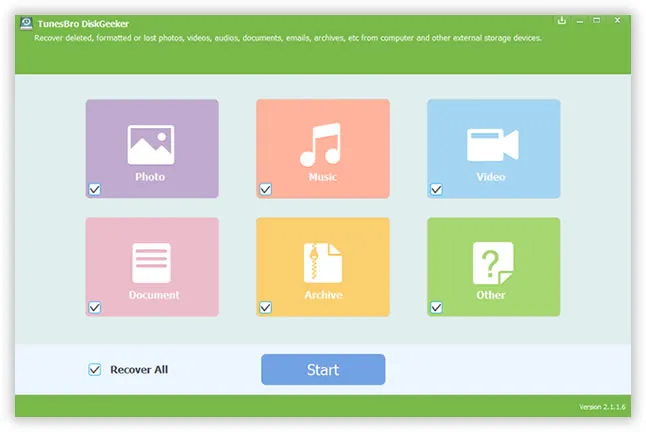
Schritt 2Wählen Sie Dateityp und Laufwerk aus, von dem Sie wiederherstellen möchten
Der Hauptdateityp wird im Startfenster aufgelistet. Wählen Sie bitte den Dateityp aus, der Ihnen wichtig ist, und klicken Sie auf die Start-Schaltfläche. Oder wählen Sie alle aus, wenn Sie alle Dateien auf diesem Laufwerk wiederherstellen müssen.
Wählen Sie als Nächstes den Laufwerknamen aus, auf dem sich die wichtigen Dateien befinden. Sie haben jedoch immer noch die Möglichkeit, das gesamte Laufwerk auszuwählen. Je mehr Laufwerke Sie auswählen, desto länger dauert der Scanvorgang.
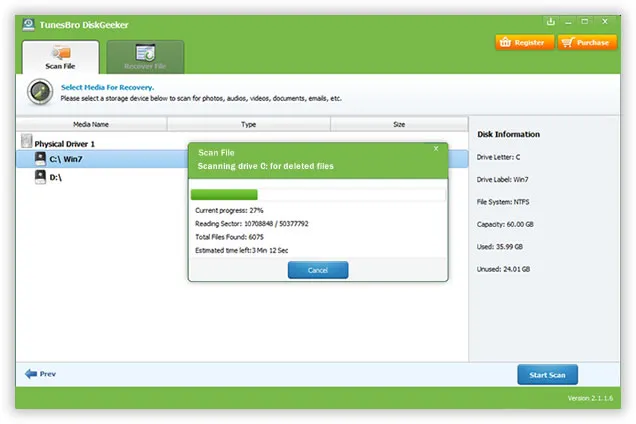
Schritt 3Gelöschte oder verlorene Dateien vom ausgewählten Laufwerk scannen
Nach der Laufwerksauswahl klicken Sie auf die Start Scan-Schaltfläche, um den Dateiscanvorgang zu starten. TunesBro DiskGeeker wird sein Bestes tun, um alle verlorenen Dateien auf diesem Laufwerk mithilfe der intelligentesten Wiederherstellungsalgorithmen zu finden. Bitte warten Sie, bis der Scanvorgang abgeschlossen ist. Dies dauert normalerweise mehr als 10 Minuten.
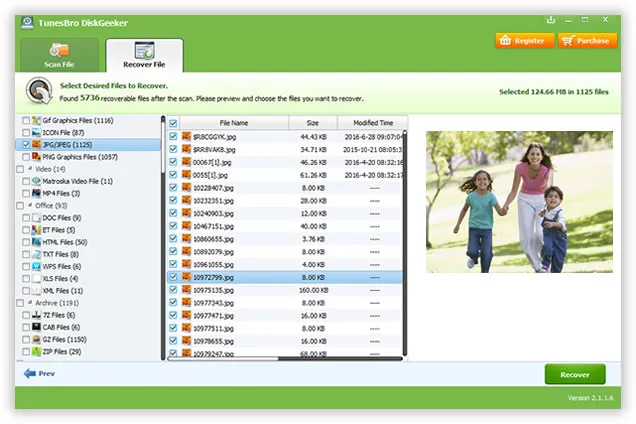
Schritt 4Dateien von der Laptop-Festplatte anzeigen und wiederherstellen
Alle gescannten Dateien werden in Kategorien aufgelistet, die Sie in der linken Seitenleiste sehen können. Klicken Sie auf den Kategorienamen, um alle Dateien darin zu sehen. Sie können die Datei einzeln anzeigen. Wenn es die ist, nach der Sie suchen, vergessen Sie nicht, sie zu markieren. Nachdem Sie alle Dateien ausgewählt haben, die Sie wiederherstellen möchten, klicken Sie auf die Wiederherstellen-Schaltfläche, um sie auf dem Computer zu speichern.
Es gibt Hunderte von Datenwiederherstellungsanwendungen auf dem Markt, aber niemand unterstützt so viele Dateitypen wie TunesBro DiskGeeker. Im wahrsten Sinne des Wortes können Sie alle normalen Dateitypen wiederherstellen, die auf einer Festplatte gespeichert sind. Dies ist etwas Attraktives und sobald Sie diese Anwendung auf Ihren Windows-PC heruntergeladen haben, können Sie sie auch für weitere Datenwiederherstellungen auf anderen Speichergeräten verwenden. Also keine Sorge mehr um Datenverlust von Festplatten.

Verwandte Artikel & Tipps
-
Daten von einer defekten oder kaputten Festplatte wiederherstellen
![[Gelöst] Daten von Mac wiederherstellen](images/data_recovery/mac-recovery-2.webp)