Als Hauptarbeitskraft spielt der Computer eine sehr wichtige Rolle in unserer täglichen Arbeit. Wir manipulieren und speichern alle Arten von Dokumenten wie Word, Tabellenkalkulationen, PPT und PDF auf unserem Computer, um verschiedene Aufgaben zu erledigen. Das Problem ist, dass die Wahrscheinlichkeit hoch ist, dass Dateien versehentlich gelöscht werden. Es kann von Ihnen selbst oder von jemand anderem erledigt worden sein. Wenn Sie feststellen, dass eine Datei fehlt, wird empfohlen, zuerst auf dem Computer nach der Datei zu suchen, da sie möglicherweise in einen anderen Ordner verschoben wurde und dies möglicherweise unbemerkt geschehen ist. Es ist also besser, auch in anderen Ordnern nachzusehen und auch nicht zu vergessen, im Papierkorb nachzusehen.
Wenn Sie die Dokumentdatei auf dem Computer nicht finden können oder sie durch Shift+Delete gelöscht wurde, bedeutet das nicht, dass sie für immer verschwunden ist. Die Datei wird nur vom Betriebssystem versteckt und der Speicherplatz wird für neue Daten freigegeben. Wenn Sie auf ein solches Problem stoßen, ist das erste, was Sie tun sollten, die Verwendung des Mac-Computers zu stoppen, insbesondere das Kopieren und Einfügen von Daten. Danach suchen Sie nach einer guten Datenwiederherstellungssoftware wie TunesBro DiskGeeker für Mac, um Ihnen bei der Wiederherstellung des gelöschten Dokuments von der Festplatte zu helfen. Es wird eine große Hilfe sein, wenn Sie gelöschte Dateien von der Computerfestplatte, SSD, SD-Karte oder Kamera-Speicherkarte wiederherstellen möchten. Das Programm ist in der Lage, alle Arten von Dateien und Dokumenten, die von Programmen erstellt wurden, wiederherzustellen, einschließlich Fotos, Musik, Videos, Word, Tabellenkalkulationen, PowerPoint, HTML, TXT und andere. Weitere Details finden Sie auf der Produktseite.
Benutzerhandbuch: Wie man gelöschte Dokumente von Mac wiederherstellt
Schritt 1Downloaden und Installieren von TunesBro DiskGeeker für Mac
Der erste Schritt besteht darin, die Setup-Datei auf einen Computer herunterzuladen. Befolgen Sie dann die Standardinstallationsanleitung, um sie auf dem Mac-Computer zu installieren. Öffnen Sie das Programm schließlich am Ende der Installation oder über die Desktop-Verknüpfung.
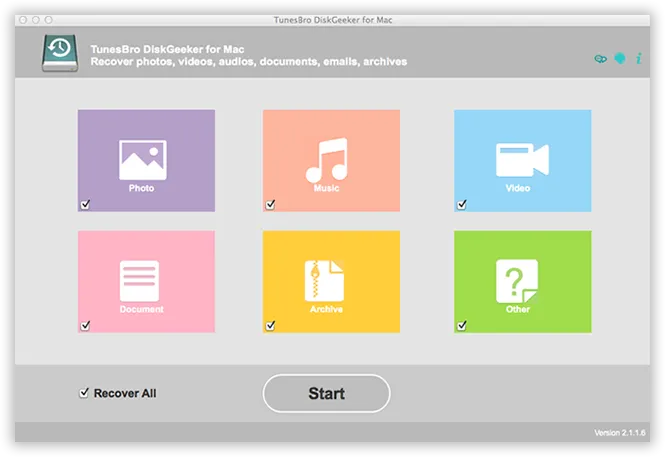
Schritt 2Wählen Sie den Dateityp und den Laufwerksnamen vor der Wiederherstellung aus
Auf dem Hauptbildschirm sehen Sie einige der am häufigsten verwendeten Dateitypen. Standardmäßig sind alle Dateitypen ausgewählt. Wenn Sie jedoch nur bestimmte Dateitypen wiederherstellen möchten, z. B. Word-Dokumente, wählen Sie nur Dokument aus. Je mehr Typen Sie auswählen, desto mehr Zeit wird für das Scannen der Daten benötigt. Klicken Sie jetzt auf die Schaltfläche Start.
Wählen Sie als nächstes einen Laufwerksnamen aus, auf dem die Datei zuvor gespeichert war. Wenn Sie nicht wissen, welcher der richtige Name ist, wählen Sie ein ganzes Laufwerk als Option aus. Dies dauert jedoch länger.
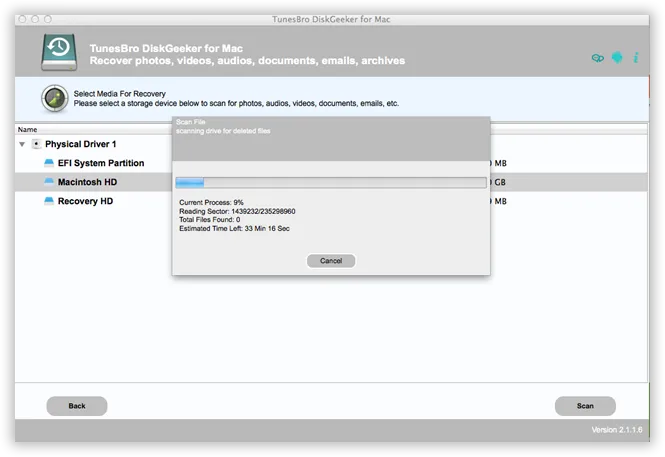
Schritt 3Scannen und Auffinden gelöschter Dokumente auf dem Mac
Nach der Auswahl klicken Sie auf die Schaltfläche Start Scan. TunesBro DiskGeeker für Mac beginnt mit dem Scannen des ausgewählten Laufwerks, um die Spur gelöschter Dokumente zu finden. Es gibt ein kleines Popup-Fenster, das anzeigt, wie viele Prozent des Tasks abgeschlossen sind und wie viele Dateien gescannt werden. Der Vorgang dauert 5-15 Minuten, bitte warten Sie.
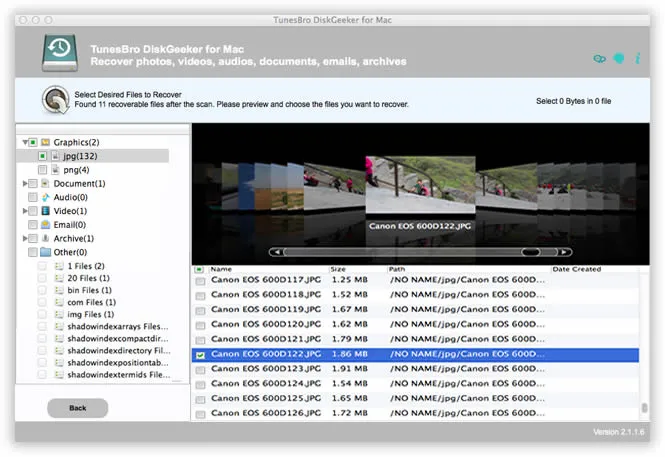
Schritt 4 Vorschau und Wiederherstellung gelöschter Dokumente
Nach Abschluss des Scanvorgangs listet TunesBro DiskGeeker für Mac alle Dateien in verschiedenen Kategorien auf. Klicken Sie auf eine bestimmte, um die Dateien zu öffnen. Dann können Sie jede Datei in dieser Kategorie vorab anzeigen. Wenn das Dokument das ist, wonach Sie suchen, markieren Sie es als überprüft. Klicken Sie am Ende auf die Schaltfläche Wiederherstellen, um diese gelöschten Dokumente erneut auf dem Computer zu speichern.
Wenn Sie die oben aufgeführten Schritte befolgt haben, werden Sie feststellen, dass es recht einfach ist, die verlorenen Dateien mithilfe von DiskGeeker wiederherzustellen. Die leistungsstarke Datenwiederherstellungsfunktion zusammen mit der benutzerfreundlichen Benutzeroberfläche hebt das Programm von seinen Konkurrenten ab. Das ist der Grund, warum wir TunesBro DiskGeeker für Mac hier empfehlen. Sie können eine Menge positiver Rückmeldungen von den Benutzern erhalten. Darüber hinaus, wenn Sie nach einer Datenwiederherstellungsanwendung suchen, ist es ratsam, sich für eine zu entscheiden, die nicht nur bei der Datenwiederherstellung von Ihrem PC hilft, sondern auch bei der Datenwiederherstellung von jedem Speichergerät nützlich ist.

Verwandte Artikel & Tipps
-
Daten von einer defekten oder kaputten Festplatte wiederherstellen

![[Gelöst] Daten von Mac wiederherstellen](images/data_recovery/mac-recovery-2.webp)