Jeden zweiten Tag stoßen Sie auf mehrere neue Funktionen in der Technologie. Sie mögen Ihr iPhone nicht ständig wechseln, aber nach einer gewissen Zeit möchten Sie sich sicherlich von den alten Versionen des iPhones trennen und auf die neuesten und luxuriösesten iPhones aufrüsten. Was auch immer der Grund sein mag, das aktuelle iPhone nicht mehr zu verwenden, Sie können es nicht einfach so lassen, wie es ist. Es enthält eine große Menge privater Informationen wie Kontakte, Textnachrichten und einige Daten können ziemlich sensibel sein. Es kann Probleme bereiten, wenn die Daten in die Hände von Bösewichten oder unerwünschten Personen geraten. Sie möchten alles von Ihrem iPhone löschen, aber Sie können Textnachrichten oder andere Daten auf dem iPhone nicht einfach löschen, da sie ziemlich leicht wiederherstellbar sind.
Bei Textnachrichten, wenn Sie Textnachrichten erhalten, werden sie im internen Speicher des Telefons gespeichert. Sie versuchen, Textnachrichten von Ihrem iPhone zu löschen, und dennoch sind Sie frustriert zu sehen, dass die gelöschten Nachrichten immer noch nachverfolgbar und von einigen Datenwiederherstellungsanwendungen wiederherstellbar sind. Sie versuchen alle Schritte und Verfahren zum Löschen, aber Sie scheitern daran, Nachrichten dauerhaft zu löschen. Was soll ich tun?
Hier gibt es drei Möglichkeiten, um Ihren Text vom iPhone zu löschen.
- Methode 1: Textnachrichten auf dem iPhone manuell löschen (100 % wiederherstellbar)
- Methode 2: Wie man Nachrichten auf dem iPhone vollständig löscht (keine Wiederherstellungsmöglichkeiten)
Lösung 1: Nachrichten manuell vom iPhone löschen (100 % wiederherstellbar)
Tatsächlich, um eine gesamte Konversation vom iPhone schnell und einfach zu löschen, klicken Sie einfach auf die Schaltfläche Löschen. Manchmal müssen Sie jedoch einzelne Texte innerhalb der Konversation löschen. Diese Anleitung zeigt Ihnen, wie Sie einzelne Texte auf einem iOS-Gerät löschen können, und sie gilt nur für die Nachrichten-App von Apple.
1. Tippen Sie auf die Textnachrichten, um sie zu öffnen, tippen Sie auf die Konversation, die die Nachrichten enthält, die Sie löschen müssen.
2. Halten Sie die Nachrichten, die Sie löschen möchten, gedrückt, bis das Menü erscheint, klicken Sie dann auf Mehr im Menü.
3. Tippen Sie auf den Kreis neben den Textnachrichten und wählen Sie die Nachrichten aus, die Sie löschen möchten. Jetzt erscheint ein Kontrollkästchen und informiert Sie darüber, dass es gelöscht wird.
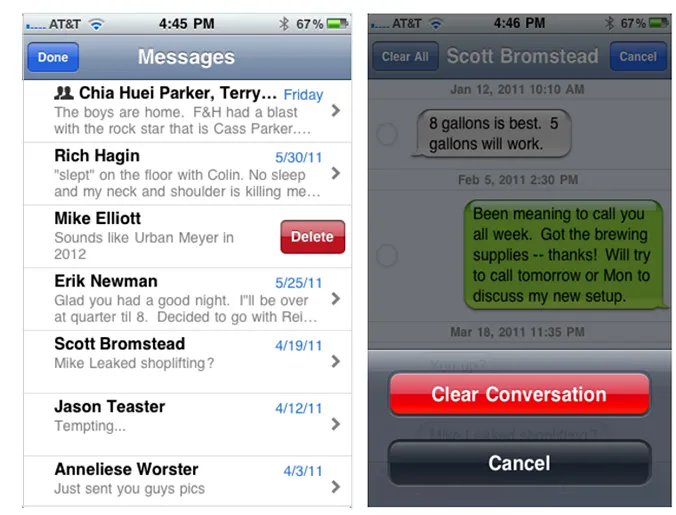
Die Nachrichten werden tatsächlich nicht gelöscht und können leicht wiederhergestellt werden
Es ist überhaupt keine schwierige Aufgabe, Nachrichten vom iPhone zu löschen, aber Sie müssen wissen, dass einfaches Löschen die Datenüberschrift nicht vollständig löschen kann. Das bedeutet, dass die sogenannten gelöschten Nachrichten immer noch im internen Speicher des Telefons verbleiben und leicht abgerufen und wiederhergestellt werden können. Auf dem Softwaremarkt gibt es so viele professionelle und kostenlose iPhone-Datenwiederherstellungssoftware, die bereits gelöschte Nachrichten und andere Daten problemlos scannen und direkt wiederherstellen können. Das kann schrecklich sein.
HINWEIS : Werfen Sie einen Blick auf den folgenden Test, die bereits gelöschten Nachrichten wurden alle gescannt und sind wiederherstellbar.

Was sollten Sie jetzt tun? Nun, was Sie benötigen, ist, Ihr Wissen und Ihre Kenntnisse über die neuesten verfügbaren Apps zu aktualisieren, um das iPhone vollständig zu löschen und die Daten dauerhaft zu löschen. Die Verwendung des iPhone Data Eraser-Programms ist eine der besten Möglichkeiten, um iPhone-Nachrichten dauerhaft zu löschen, und Sie sollten es unbedingt zu einem unverzichtbaren Bestandteil Ihres iPhones machen, sehen Sie, wie es in Methode 2 funktioniert.
Methode 2: Wie man Nachrichten auf dem iPhone vollständig löscht (Null Wiederherstellungsmöglichkeiten)
Eigentlich ist es nicht schwer zu verstehen, warum die Texte nicht von Ihrem iDevice gelöscht werden. Wenn Sie die Löschaktion durchführen, löschen Sie nicht tatsächlich die Daten des internen Speichers, sondern löschen nur die Standortinformationen für bestimmte Daten und markieren sie als verloren für das iOS-System. Die Daten sind jedoch immer noch vorhanden und warten darauf, dass neue Daten überschrieben werden.
Tunesbro Data Eraser für iOS wäre eine gute Wahl, um alles auf dem iPhone, iPad und iPod dauerhaft zu löschen. Durch die Verwendung der US-Militärmethode zur Zerstörung von Daten werden die Datensektoren im internen Speicher mit pseudo-zufälligen Zahlen überschrieben, um es unmöglich zu machen, Ihre persönlichen Daten wiederherzustellen. Löschen Sie Ihre Nachrichten dauerhaft ohne Wiederherstellungsmöglichkeit.
Unterstützte iGeräte: Verfügbar für alle iGeräte: iPhone 7/SE, iPhone 6s plus, iPhone 6, iPhone 5, 4 und ältere Versionen, sowie iPad, iPod.
Unterstützte Dateitypen: Nachrichten, Kontakte, Fotos, Anrufverlauf, Videos, Apple ID, Passwort, usw.
Schritt 1 Installieren und Starten der Anwendung auf Ihrem Computer, Verbinden Sie das Gerät mit dem PC
Zunächst müssen Sie die Anwendung auf Ihrem Computer herunterladen und installieren (Windows und Mac sind zum Download verfügbar). Verbinden Sie dann Ihr iPhone über USB mit dem PC. Wählen Sie dann die Option "Gelöschte Dateien löschen" aus der Liste und klicken Sie auf Weiter.
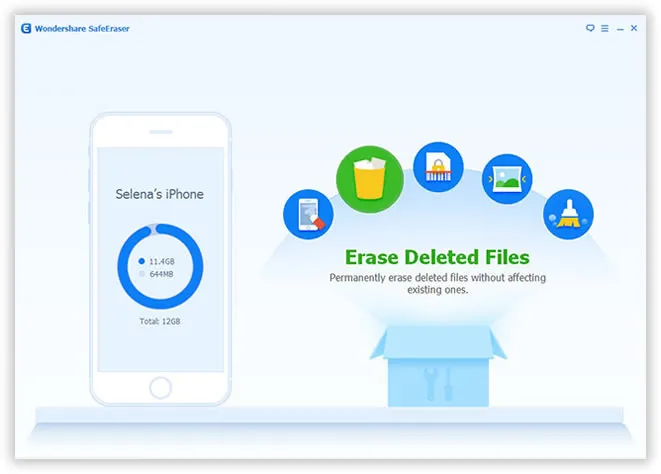
Schritt 2 Beginnen Sie mit dem tiefen Scannen von 'Gelöschten Inhalten' vom iDevice
Sobald Ihr Gerät vom Programm erkannt wurde, werden die Informationen Ihres Geräts angezeigt. Klicken Sie dann auf die Schaltfläche "Scan starten", um Ihre bereits gelöschten Daten einschließlich Nachrichten zu scannen. Dies wird je nach Datenmenge einige Zeit in Anspruch nehmen.
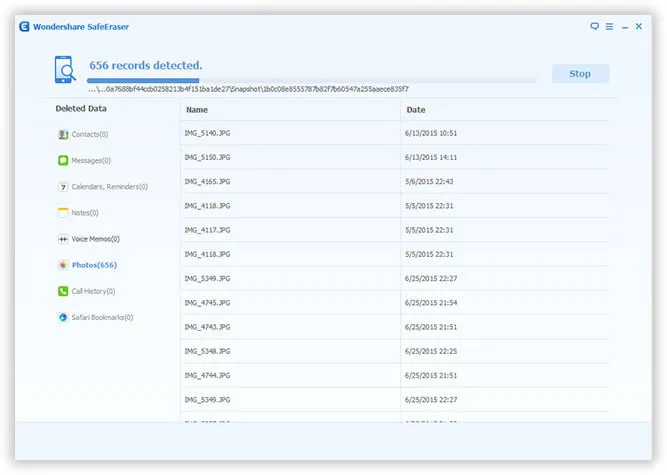
Schritt 3 Vorschau der gefundenen Inhalte nach dem Scannen
Nach dem Scannen zeigt das Programm alle Scanningergebnisse an und listet sie nach Kategorie auf. Sie können direkt auf den Typ klicken und den Nachrichteninhalt, das Löschdatum, Kontakte usw. anzeigen.
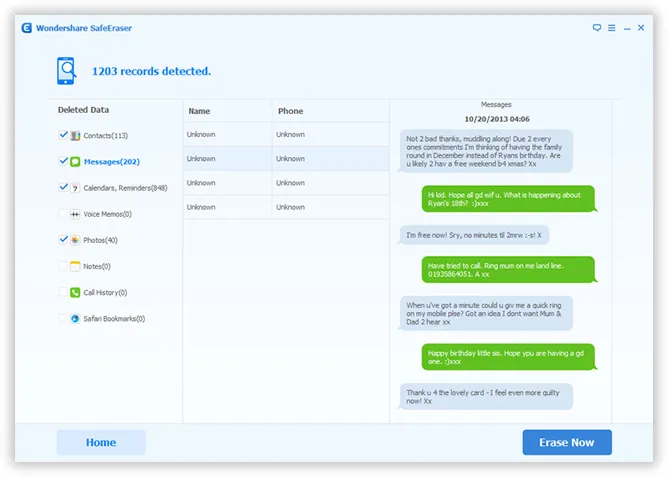
Schritt 4 Klicken Sie jetzt auf die Schaltfläche 'Löschen', um Text vom iPhone zu löschen
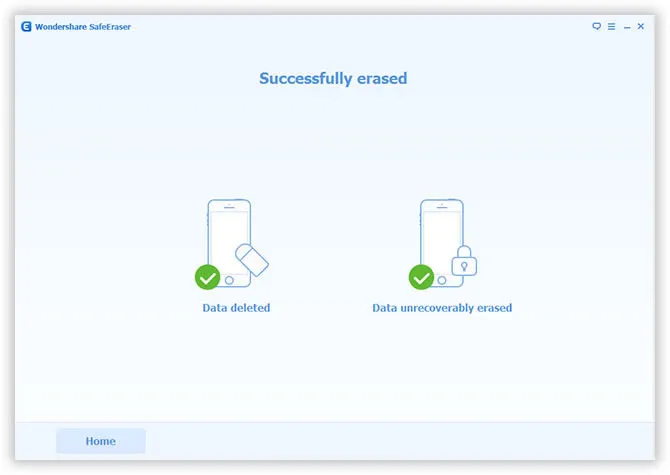
Nachdem die Nachrichten ausgewählt wurden, klicken Sie einfach auf die Schaltfläche Jetzt löschen, und es wird ein Fenster angezeigt, in dem Sie das Löschwort eingeben müssen, um die Löschung der Kontakte zu bestätigen. Danach werden Ihre Nachrichten oder andere Dateien für immer verschwunden sein.
Zusammenfassung:
Löschen Sie Ihr iPhone, bevor die Daten in die Hände von Bösewichten oder unerwünschten Personen gelangen. Sie sind vielleicht sehr aufgeregt, das aktuelle iPhone zu verkaufen und ein neues zu bekommen. Niemand behält das gleiche iPhone ein Leben lang. Wenn Sie Nachrichten auf dem iPhone nicht löschen, riskieren Sie die Offenlegung sensibler persönlicher Daten, die Sie zuvor gelöscht haben. Daher empfehlen wir Ihnen dringend, Ihre Nachrichten oder andere sensible Informationen von Ihrem iPhone-Gerät zu löschen, bevor Sie es verkaufen oder recyceln.