
TunesBroDiskLab für iOS
Wie man TunesBro DiskLab für iOS verwendet
Wenn Sie wichtige Dateien auf Ihrem iPhone, iPad oder iPod verloren haben, dann ist Tunesbro DiskLab für iOS das richtige Werkzeug zur Datenwiederherstellung. Es unterstützt die neuesten iOS-Geräte wie das iPhone SE, iPhone 6S, iPad Pro oder iPod Touch 5. Der Hauptzweck dieser Seite besteht darin, alle notwendigen Details bereitzustellen, um die verlorenen Dateien von einem beliebigen iDevice vollständig wiederherzustellen.
Schritt 1Herunterladen und Installieren von DiskLab für iOS
Der Download-Link von DiskLab für iOS ist hier verfügbar oder Sie können ihn von der Produktseite herunterladen. Nach dem Download doppelklicken Sie auf die .exe-Datei, um den Installationsprozess zu starten. Öffnen Sie schließlich das Programm über das Startmenü oder die Desktop-Verknüpfung.
Schritt 2Verbinden Sie iPhone/iPad/iPod mit dem Computer
Schließen Sie das Gerät über das USB-Kabel an denselben Computer an. Ein paar Sekunden später sollte das Programm Ihr Gerät erkennen und den Namen auf dem Hauptbildschirm anzeigen.
Hinweis: Stellen Sie sicher, dass iTunes auf dem Computer installiert ist und vertrauen Sie dem Computer, wenn Ihr Gerät zum ersten Mal mit dem Computer verbunden wurde.
Schritt 3 Wählen Sie den Datenwiederherstellungsmodus aus
Derzeit gibt es verschiedene Datenwiederherstellungsmodi in diesem Programm. Einer ist Wiederherstellen vom iOS-Gerät und der andere ist Wiederherstellen aus dem iTunes-Backup. Letzteres ist bevorzugt, wenn das Programm eine Backup-Datei auf dem Computer gefunden hat. Klicken Sie anschließend auf die Schaltfläche "Scan starten", um das Programm den gesamten Gerät zu scannen, um die gelöschten oder verlorenen Dateien zu lokalisieren.
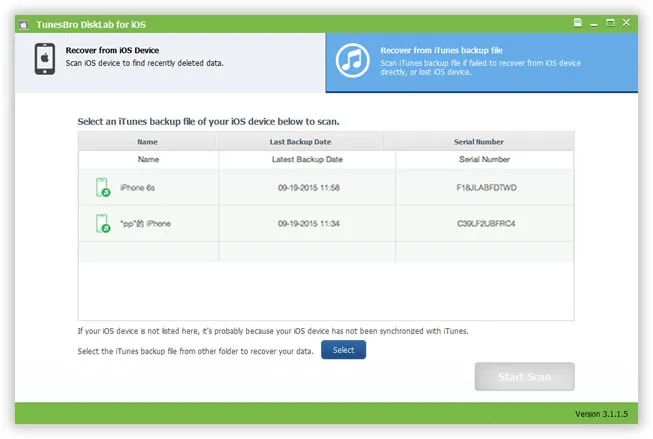
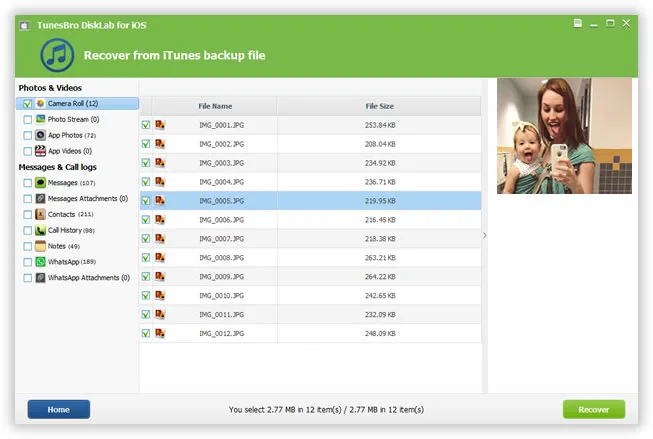
Schritt 4 Vorschau und Wiederherstellen ausgewählter Dateien
Im Durchschnitt beträgt die Scanzeit etwa 10 Minuten. Die tatsächliche Zeit hängt vom Zustand des Geräts selbst ab. Nach dem Scannen listet das Programm alle gescannten Daten in verschiedenen Gruppen auf. Sie können jede Datei vorab anzeigen und diejenigen markieren, die Sie wiederherstellen möchten. Klicken Sie dann auf die Schaltfläche "Wiederherstellung", um die ausgewählten Dateien auf dem Computer zu speichern.
Wenn Sie alle Schritte im obigen Tutorial befolgt haben und immer noch Probleme haben, senden Sie uns bitte die Details an support@tunesbro.com. Wir werden unser Bestes tun, um Ihnen bei der Wiederherstellung der verlorenen Daten zu helfen.