
TunesBroiTunes Backup Viewer
Wie man den TunesBro iTunes Backup Viewer verwendet
Auch wenn iTunes Backup Viewer für die meisten Menschen einfach zu bedienen ist, kann es dennoch Probleme bei der Verwendung des Programms geben. Daher wird dieser Leitfaden alle potenziellen Probleme aufzeigen, die während des Datenextraktionsprozesses auftreten können. Bitte lesen Sie weiter und finden Sie die richtige Antwort unten.
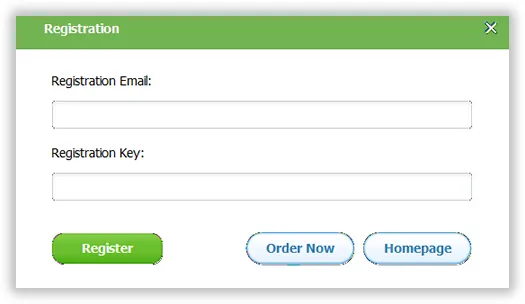
Schritt 1Registrierung
TunesBro iTunes Backup Viewer ist ein Shareware-Programm. Sie können es kostenlos zu Demonstrationszwecken verwenden. Wenn Sie Daten vollständig aus dem iTunes-Backup extrahieren möchten, sollten Sie eine Vollversion von hier erwerben. Danach erhalten Sie eine Bestätigungs-E-Mail mit dem Lizenzcode. Öffnen Sie nun den iTunes Backup Viewer und klicken Sie auf das kleine Dreieckssymbol in der oberen rechten Ecke. Klicken Sie von dort aus auf die Schaltfläche "Registrieren" und geben Sie den Code ein, um das Programm zu aktivieren.
Schritt 2Herunterladen und Installieren von iTunes Backup Viewer
Klicken Sie auf die Schaltfläche "Herunterladen" oben, um die Installationsdatei auf Ihrem Computer zu speichern. Befolgen Sie dann die Schritte, um sie korrekt zu installieren. Starten Sie schließlich das Programm. Sie sehen die Hauptbenutzeroberfläche wie folgt:
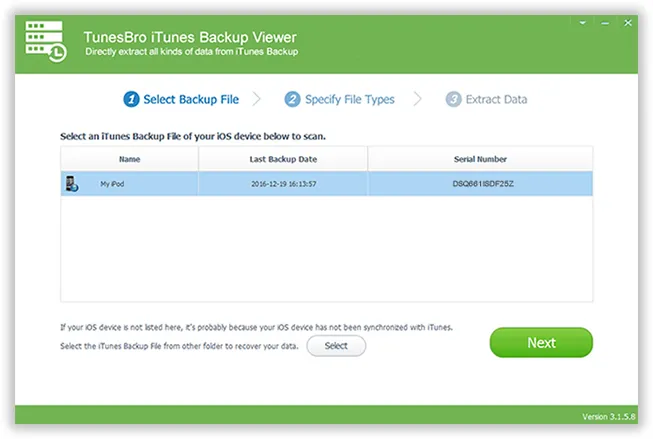
Schritt 3 Wählen Sie die iTunes-Sicherungsdatei aus
Nach dem Öffnen erkennt iTunes Backup Viewer automatisch alle iTunes-Sicherungsdateien auf diesem Computer. Sie müssen eine aus der Liste auswählen und auf "Weiter" klicken, um die Dateien auszuwählen, die Sie extrahieren möchten.
Hinweis: Wenn die Sicherungsdatei verschlüsselt war (mit einem Schlosssymbol neben dem Gerätenamen), müssen Sie das richtige Passwort eingeben, um mit dem nächsten Schritt fortzufahren.
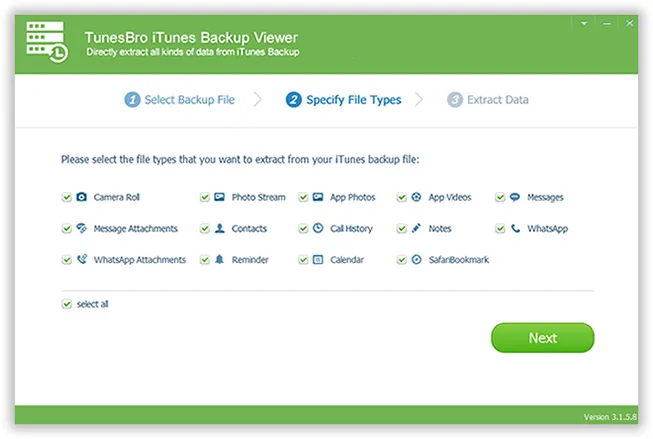
Schritt 4 Wählen Sie Dateitypen aus
Es gibt mehr als 10 Dateitypen, die Sie auswählen können. Bitte wählen Sie diejenigen aus, die Sie wiederherstellen möchten. Standardmäßig sind alle Dateitypen ausgewählt. Je mehr Sie auswählen, desto länger dauert es, Dateien daraus zu extrahieren.
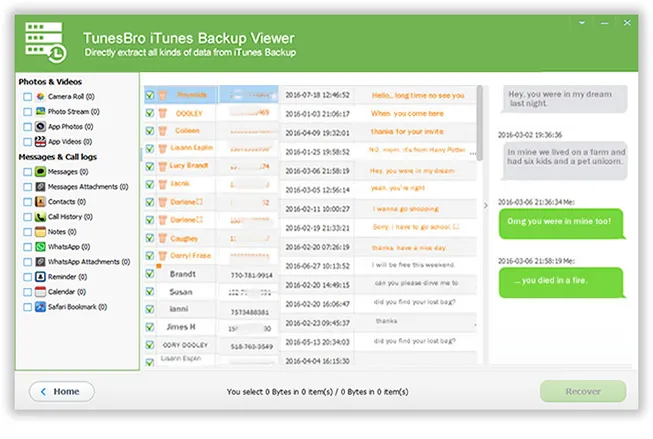
Schritt 5 Vorschau und Extrahieren ausgewählter Dateien
Es dauert einige Minuten, um die Sicherungsdatei zu scannen. Sobald dies abgeschlossen ist, können Sie die Dateien einzeln anzeigen. Wählen Sie nun die gelöschten oder verlorenen Daten aus der Liste aus und klicken Sie auf "Wiederherstellen", um sie auf dem Computer zu speichern. Übertragen Sie schließlich die Dateien mit iTunes oder Apps von Drittanbietern auf das iOS-Gerät.
Das obige Tutorial ist das Standardverfahren zum Extrahieren von Daten aus der iTunes-Backup-Datei. Wenn es andere Probleme gibt, die auf dieser Seite nicht behandelt werden, senden Sie uns bitte die Details an support@tunesbro.com. Wir werden unser Bestes tun, um Ihnen bei der Wiederherstellung der verlorenen Daten zu helfen.