
iSeePasswordWindows Passwortwiederherstellung Pro
Wie man das Windows 11/10/8/7 Passwort mit einem Klick einfach zurücksetzt - Die Ausgabe von 2024
Das Vergessen des Windows-Anmeldepassworts ist ein häufiges Problem, dem wir im täglichen Leben häufig begegnen, insbesondere in Fällen, in denen Sie das Passwort von Zeit zu Zeit geändert haben. Das Neuinstallieren von Windows könnte eine funktionierende Technik sein, aber es ist ein komplizierter und zeitaufwändiger Prozess. Darüber hinaus werden nach der Neuinstallation alle Ihre Daten und Apps entfernt.
Tatsächlich kann das vergessene Passwort mithilfe professioneller Passwortwiederherstellungssoftware einfach zurückgesetzt werden. Sie können das Anmeldepasswort in wenigen Minuten zurücksetzen, unabhängig davon, wie stark das Passwort ist. Hier verwenden wir beispielsweise die iSeePassword Windows Passwortwiederherstellung Pro-Software. Sie können das Anmeldepasswort von Windows 11, Windows 10, Windows 8, Windows 7 und Windows Server zurücksetzen oder entfernen. Und es funktioniert immer noch im Jahr 2024!
- Teil 1: Warum Windows Passwortwiederherstellung Pro wählen?
- Teil 2: Vorbereitung
- Teil 3: Wie man das Windows-Passwort in 1 Klick zurücksetzt
- Teil 4: Produkt-FAQs
Teil 1: Warum Windows Passwortwiederherstellung Pro wählen?
1) Nur 3 Schritte, um das Windows-Passwort ohne Datenverlust zurückzusetzen.
2) 100% Erfolgsquote bei lokalem Kontopasswort, auch bei sehr starkem Passwort.
3) Intuitive und leicht verständliche Benutzeroberfläche.
4) Voll kompatibel mit MBR (Legacy BIOS/CMS-Boot) und GPT (UEFI-Boot)
5. Unterstützung aller Marken und Modelle: wie Dell, Hp, Sony, Toshiba, Acer, Samsung und ThinkPad, etc. Laptops und Tablet-PCs,
6) Unterstützung für Windows 11, 10, 8.1, 8, 7, Vista, XP, 2000 usw. und Windows Server.
Teil 2 : Vorbereitung
1. Ein weiterer funktionierender Computer mit Windows.
2. Leer USB-Flash-Laufwerk oder DVD oder CD mit mindestens 500 MB.
3. Windows Passwortwiederherstellung Pro Software (Download unten)
Teil 3: Wie man das Windows 11/10/8/7 Passwort in 1 Klick zurücksetzt
Schritt 1 Herunterladen und Installation auf einem anderen Computer
Sie müssen die exe-Datei von Windows Passwortwiederherstellung Pro auf einem zugänglichen Computer herunterladen. Gehen Sie zum Zielordner und doppelklicken Sie auf die exe-Datei. Befolgen Sie die Bildschirmanweisungen, um diese Software zu installieren.
Klicken Sie direkt auf die Schaltfläche "Download", um die Installationsdatei auf Ihren Computer herunterzuladen. Etwa 109 MB groß und kann einige Sekunden dauern, um herunterzuladen. Installieren Sie danach das Programm auf Ihrem Computer, indem Sie den Bildschirmanweisungen folgen.
Schritt 2 USB-Laufwerk einlegen und eine Brennoption auswählen
Nach Abschluss der Installation können Sie das Fenster des Windows Password Recovery Pro-Programms sehen, in dem Sie 2 Abschnitte finden, um eine bootfähige Kennwortrücksetzdiskette zu erstellen: 1) Kennwortrücksetz-CD/DVD erstellen und 2) Kennwortrücksetz-USB-Flashlaufwerk erstellen.
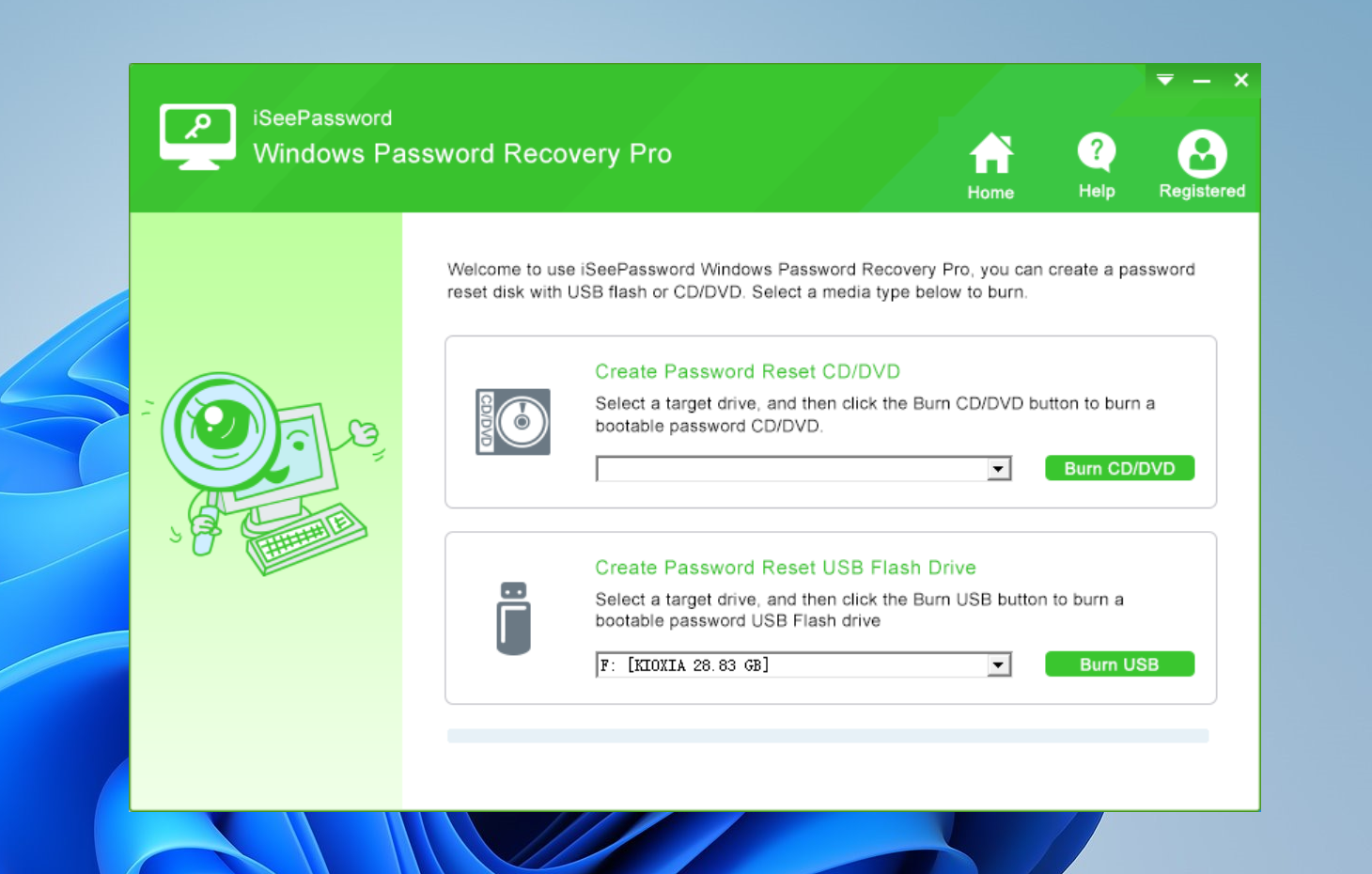
Schritt 3 Bootfähige USB- oder DVD-Rücksetzdiskette erstellen
Klicken Sie auf die Brennen-Schaltfläche auf der rechten Seite jeder Option und beginnen Sie mit der Erstellung einer bootfähigen Kennwortrücksetzdiskette. Dies dauert eine Minute und Sie erhalten eine Meldung, sobald es abgeschlossen ist.
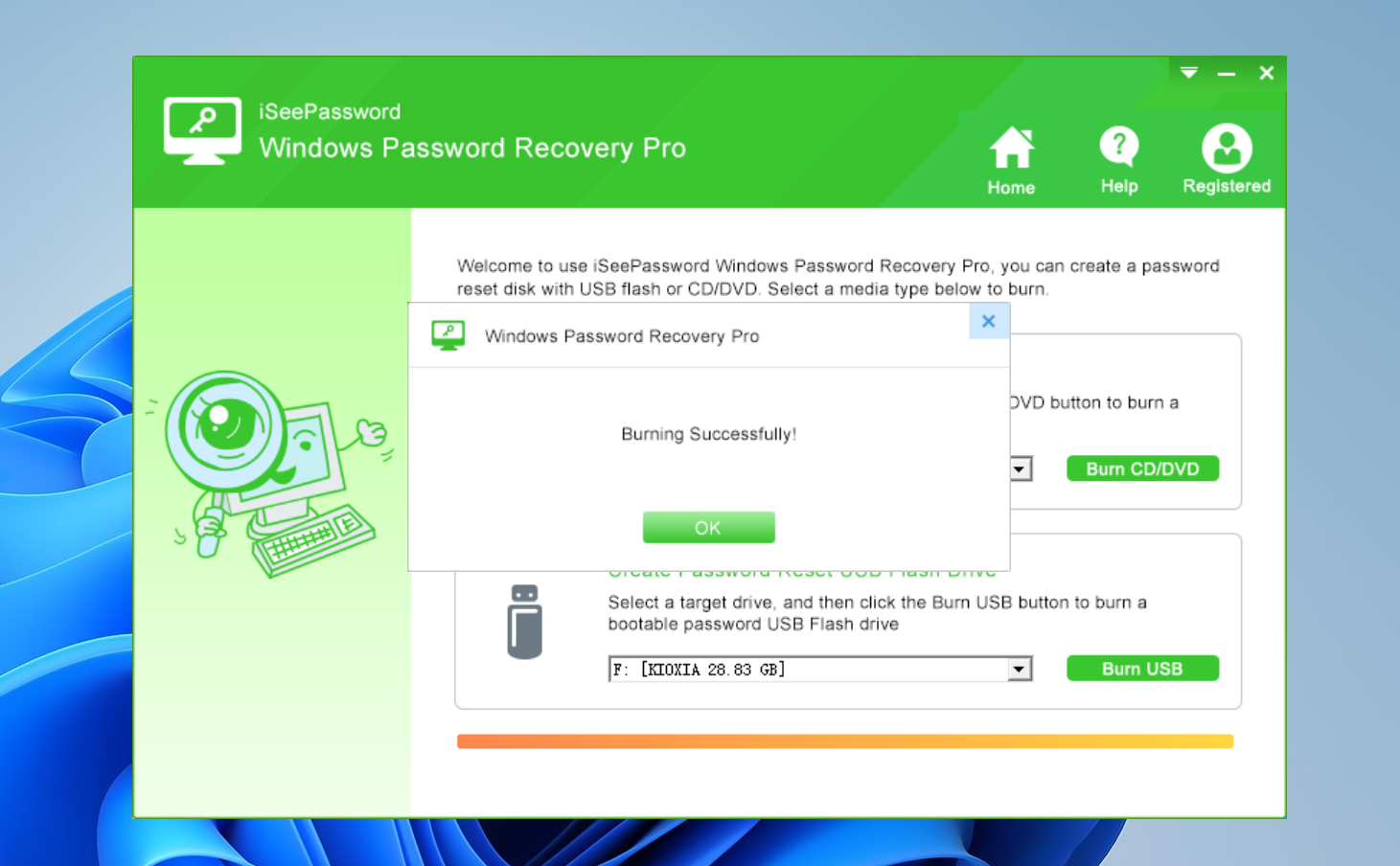
Schritt 4 Starten Sie Ihren gesperrten Computer von der Kennwortrücksetzdiskette
Sie müssen das bootfähige USB-Laufwerk in den gesperrten Computer einlegen und das Bootmenü durch Drücken einer bestimmten Taste (Del, F2, F8 oder F10) auf der Tastatur aufrufen. Sobald alle bootfähigen Geräte angezeigt werden, wählen Sie das USB-Laufwerk aus, um fortzufahren.
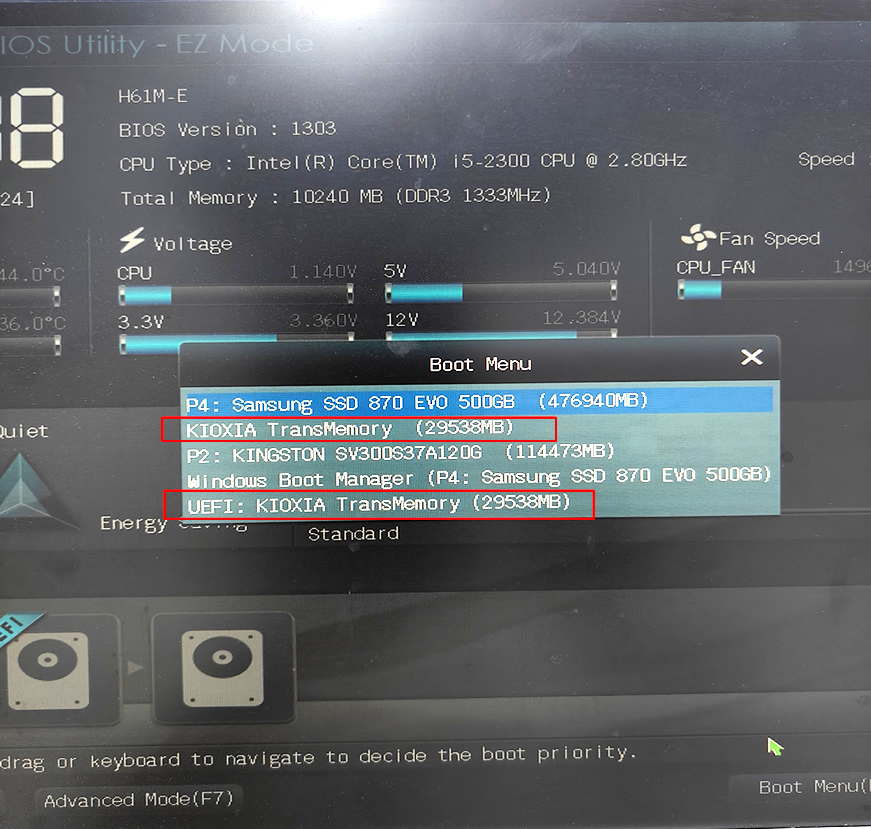
Schritt 5 Wählen Sie das Konto zum Zurücksetzen aus
Warten Sie einige Sekunden, Sie werden iSeePassword Windows Password Recovery Pro auf dem Bildschirm sehen. Die Software erkennt alle Konten, die auf dem Computer erstellt wurden. Wählen Sie ein Benutzerkonto aus und klicken Sie auf die Schaltfläche "Kennwort zurücksetzen", um das Kennwort auf leer zurückzusetzen. Es ermöglicht Ihnen auch, ein neues Konto zu erstellen. Nach Abschluss des Zurücksetzens starten Sie das System neu, und jetzt können Sie auf den Computer zugreifen, ohne ein Passwort zu verwenden.
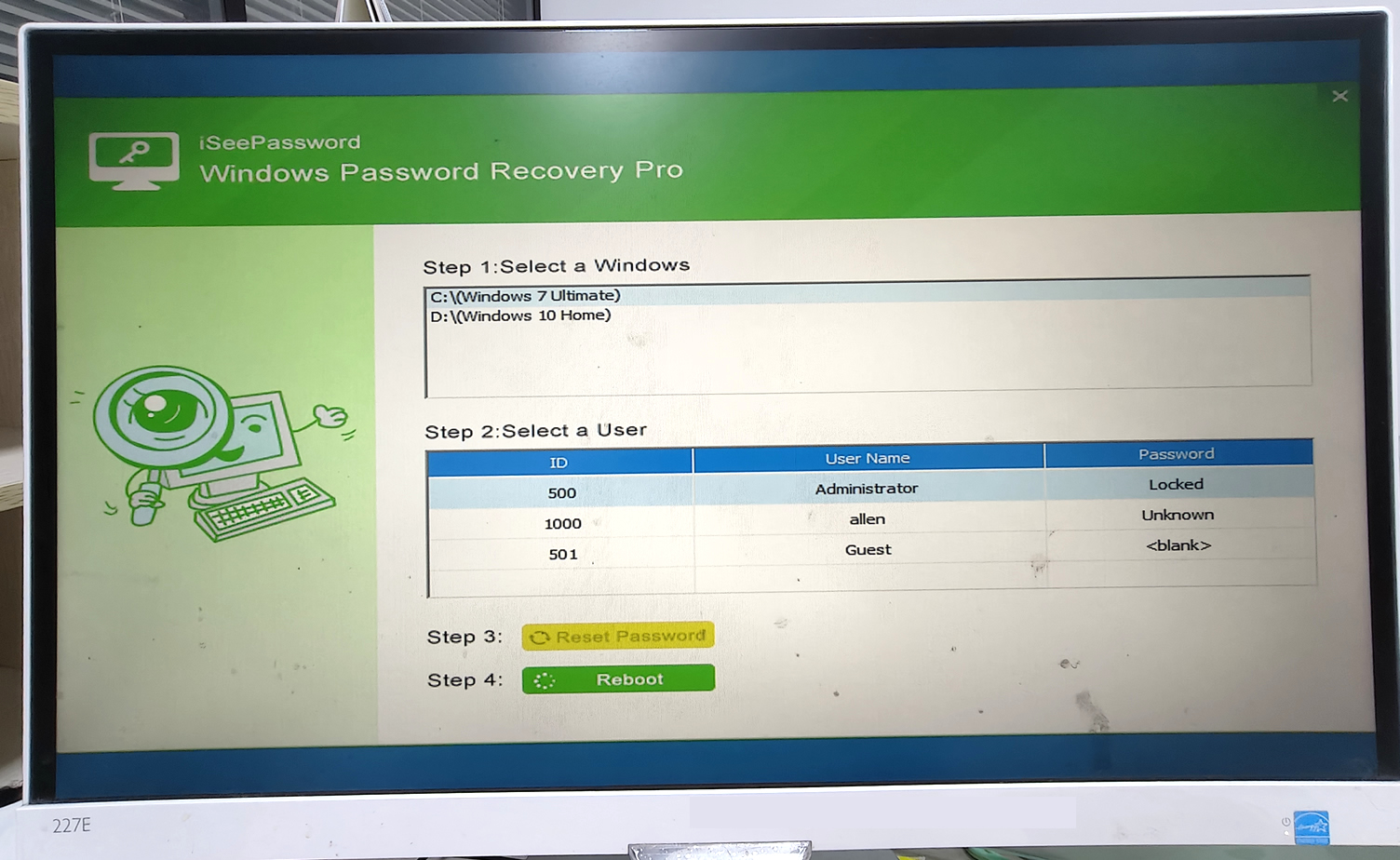
So einfach? Laden Sie es einfach herunter und erstellen Sie jetzt eine Rücksetzdiskette, um Ihr Passwort zu entfernen!
Teil 4 : Produkt-FAQs
1) Das Programm wurde bereits erfolgreich registriert, aber es wird immer wieder nach einem erneuten Kauf gefragt.
Dies bedeutet, dass Sie sich nicht erfolgreich auf Ihrem System registriert haben. Um dies zu lösen, deinstallieren Sie das Programm und installieren Sie es erneut, registrieren Sie sich dann erneut mit dem Code und brennen Sie erneut.
2) Es wird immer wieder "Registrierung fehlgeschlagen!" angezeigt. Wie behebt man das?
Behebung 1: Stellen Sie sicher, dass Sie die richtige E-Mail-Adresse eingegeben haben, die Sie im Warenkorb verwendet haben.
Behebung 2: Stellen Sie sicher, dass der Lizenzschlüssel vollständig ist, entfernen Sie den Bindestrich nicht.
Behebung 3: Wenn Sie Windows 10-Benutzer sind, klicken Sie mit der rechten Maustaste auf das Programm und führen Sie es als Administrator aus... und registrieren Sie sich erneut.
Wenn Sie andere Probleme mit unserem Produkt haben, wenden Sie sich bitte an unser Support-Team unter support@tunesbro.com, um Hilfe zu erhalten.