

Si vous souhaitez convertir un DMG en ISO, il est bon d'en savoir un peu sur les types de fichiers d'image disque et ce pour quoi ils sont destinés. Essentiellement, une image disque est un instantané du contenu d'un DVD, CD, BRD ou même d'un disque dur. Il pourrait s'agir simplement d'un ensemble de fichiers multimédias, mais il peut également contenir des fichiers d'installation de logiciels. Dans le deuxième cas, l'image disque devra également contenir des informations de démarrage pour pouvoir démarrer à partir du support.
Plus précisément, le DMG est ce qu'Apple utilise pour l'environnement macOS, tandis que l'ISO est plus largement utilisé dans l'environnement basé sur Windows et Linux. Parfois, vous devrez peut-être convertir un DMG en ISO afin de pouvoir le monter en tant que lecteur virtuel sur une machine Windows pour en extraire le contenu, les visualiser ou les graver pour créer un support bootable. Le processus de conversion de DMG en ISO est différent en fonction du système d'exploitation que vous utilisez pour la conversion. Cet article vous montre comment convertir des fichiers DMG en fichiers ISO sur Windows, Mac et Linux.
- Méthode 1: Convertir un fichier DMG en ISO sur Windows 10
- Méthode 2: Convertir un fichier DMG en ISO sur macOS
- Méthode 3: Convertir un fichier DMG en ISO sur Linux
Méthode 1: Comment convertir un fichier DMG en ISO sur Windows 10 (DMG2IMG)
DMG2IMG est un utilitaire logiciel qui convertit les fichiers DMG en format IMG plus ancien d'Apple ainsi qu'en format ISO universellement utilisé. Le processus est simple, mais il nécessite un peu de travail en ligne de commande. Les étapes pour utiliser DMG2IMG pour convertir un fichier DMG en ISO sont détaillées ci-dessous:
Étape 1. Téléchargez et installez DMG2IMG sur votre ordinateur Windows. Une fois l'installation terminée, ouvrez l'Explorateur de fichiers et allez à l'emplacement où vous avez téléchargé l'application.
Étape 2. Cliquez avec le bouton droit sur le dossier où le logiciel a été téléchargé, et sélectionnez "Ouvrir une fenêtre de commande ici..." pour lancer l'Invite de commandes.
Étape 3. Dans l'Invite de commandes, exécutez la commande suivante (cliquez sur Entrée après avoir tapé la commande):
dmg2img "C:\Users\Utilisateur Exemple\Bureau\exemple.dmg" "C:\Users\Utilisateur Exemple\Documents\ConvertiAléatoire.iso"
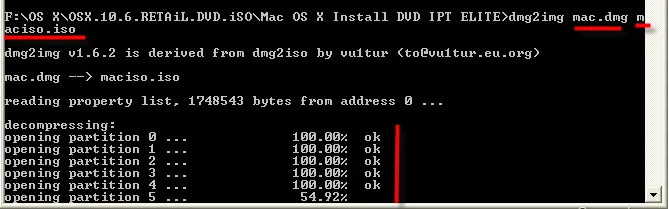
Étape 4. Veuillez noter que les guillemets doubles ne sont nécessaires que si vous avez un espace dans votre chemin d'accès au fichier. Dans cet exemple, il y a un espace entre Exemple et Utilisateur, donc les guillemets sont nécessaires. S'il n'y a pas d'espaces, vous pouvez vous passer des guillemets.
Cette méthode ne fonctionne que dans les versions Windows 32 bits. La conversion est généralement effectuée avec précision, mais vous pouvez rencontrer des erreurs qui peuvent corrompre le fichier ISO de sortie. Si vous prévoyez de faire beaucoup de telles conversions de DMG en ISO, nous vous recommandons d'obtenir un utilitaire logiciel approprié.
Méthode 2: Comment Convertir DMG en ISO sur macOS (Utilitaire de disque)
Mac OS X et macOS offrent un moyen plus facile de convertir DMG en ISO, ce qui est naturel car DMG est le format d'image de disque natif utilisé par Apple. L'Utilitaire de disque intégré à Mac vous aidera à effectuer la conversion de DMG en ISO. Suivez les étapes ci-dessous pour convertir vos fichiers d'image disque:
Étape 1. Lancez Utilitaire de disque sur Mac depuis Applications > Utilitaires.
Étape 2. Ouvrez une fenêtre Finder et double-cliquez sur le fichier DMG pour le monter. Vous devriez pouvoir le voir dans le panneau de gauche dans Utilitaire de disque.
Étape 3. Cliquez avec le bouton droit sur le fichier DMG dans le panneau de gauche et sélectionnez "Convertir". Dans la nouvelle fenêtre qui apparaît, sélectionnez "Maître DVD/CD" comme sortie et cliquez sur Enregistrer. Cela enregistrera votre fichier DMG dans un format avec l'extension .cdr.
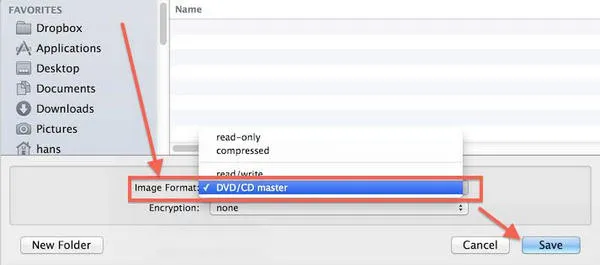
Étape 4. Renommez le fichier en remplaçant .cdr par .iso. Le fichier est maintenant au format ISO.
Le fichier ISO exporté peut maintenant être gravé sur un disque, ou monté dans Mac en tant que lecteur virtuel afin que vous puissiez voir ou extraire le contenu. Le processus de conversion est rapide, et c'est pratique car il ne nécessite aucun logiciel supplémentaire.
Méthode 3: Comment Convertir les Fichiers DMG en ISO sur Linux
Sur une machine Linux, vous pouvez utiliser le Terminal pour convertir un DMG en ISO. Pour cela, vous aurez d'abord besoin de la version Linux de DMG2IMG. Vous pouvez l'obtenir en utilisant une commande Terminal, comme indiqué ci-dessous:
Étape 1. Exécutez la commande suivante dans le Terminal:
sudo apt-get update
sudo apt-get install dmg2img
Étape 2. Vous pouvez maintenant procéder avec la commande de conversion: dmg2img exemple.dmg exemple.iso
Étape 3. Vous pouvez également définir un chemin de fichier spécifique pour le fichier de sortie (converti), mais cette commande de base est ce dont vous avez besoin pour la conversion.
Comme pour toute conversion de fichier, le processus de conversion de DMG en ISO pourrait présenter quelques obstacles, tels que des fichiers corrompus en sortie. Si vous voyez cela se produire plusieurs fois, il est possible que le fichier source lui-même soit corrompu. Dans de tels cas, il est préférable d'essayer d'obtenir un téléchargement authentique plutôt que de lutter avec un fichier corrompu. Dans tous les cas, si vous êtes sûr que le fichier DMG est vérifié, ces méthodes pour convertir DMG en ISO sur Windows, macOS et Linux devraient fonctionner pour vous.




