Généralement, lorsque vous essayez de mettre à niveau ou de réinitialiser votre iOS iPhone ou d'effectuer un jailbreak sur votre appareil, il y a un risque d'écran blanc de la mort au démarrage. Fondamentalement, lorsque la mise à niveau ou le jailbreak est terminé et que vous essayez d'allumer l'iPhone, vous constaterez que le téléphone ne démarre pas et restera bloqué sur l'écran du logo Apple. Maintenant, vous pouvez bien sûr essayer d'allumer et d'éteindre votre iPhone plusieurs fois, mais généralement cela ne sert à rien, votre appareil continuera à afficher un écran blanc. La raison en est un échec de l'installation d'iOS lors du jailbreak ou de la mise à jour d'iOS. Donc, avant de mettre à niveau votre appareil iOS vers une version supérieure d'iOS, nous suggérons toujours aux utilisateurs de sauvegarder les données présentes sur leur appareil, car nous ne pouvons pas nous permettre de perdre nos données.
🔤 OUTPUT REQUIREMENTS: - Language: Français for ALL text - Structure: IDENTICAL to input (including "broken" HTML) - Tags: Same count and order as input RETURN NOW:Heureusement, si vous rencontrez un problème d'écran blanc de la mort sur votre iPhone, il existe encore quelques façons de résoudre ce problème rapidement et efficacement? Découvrons-le.
- Méthode 1: Réparer l'écran blanc de la mort de l'iPhone par une réinitialisation matérielle (Données perdues)
- Méthode 2: Réparer l'écran blanc de la mort de l'iPhone en entrant en mode DUF (Données perdues)
- Méthode 3: Réparer l'écran blanc de la mort de l'iPhone en utilisant la récupération du système iOS (Aucune perte de données)
Méthode 1: Réparer l'écran blanc de la mort de l'iPhone par une réinitialisation matérielle (Données perdues)
La solution rapide consiste à essayer de réinitialiser complètement votre appareil iPhone, cela pourrait résoudre de nombreux problèmes système mais ne les résoudra pas tous. Parfois, lorsque votre appareil est complètement gelé ou ne répond pas, bloqué sur l'écran blanc de la mort, alors la réinitialisation matérielle peut résoudre votre problème mais ce n'est pas sûr!
Une réinitialisation matérielle non seulement redémarrera votre téléphone, mais également effacera tout sur votre appareil, le ramenant à l'état d'usine d'origine. En général, il est fortement recommandé de effectuer une réinitialisation matérielle lorsque vous prévoyez de vendre votre iPhone ou iPad. Dans la plupart des cas, vous n'aurez pas besoin d'une réinitialisation matérielle, mais lorsque vous en avez besoin, suivez ces étapes:
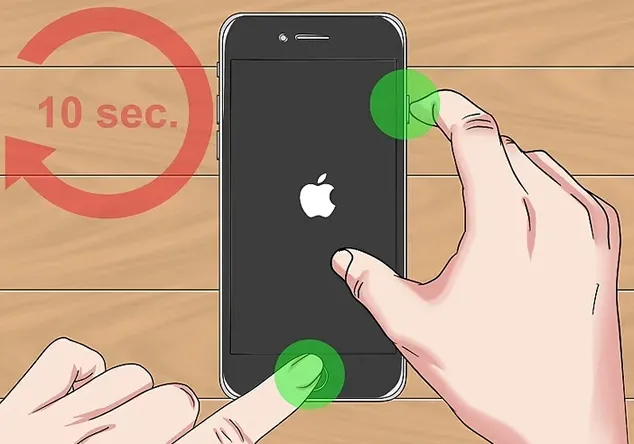
appuyez simultanément et maintenez enfoncée la bonne combinaison de boutons pour votre iPhone jusqu'à ce que vous voyiez le logo Apple. Simplement, maintenez ces boutons pendant 20 à 30 secondes.
1. iPhone 6S et antérieurs: bouton d'alimentation + bouton d'accueil
2. iPhone 7 et 7 Plus: bouton d'alimentation + bouton de diminution du volume
Méthode 2: Réparer l'écran blanc de la mort de l'iPhone en entrant en mode DUF (Données perdues)
Nous allons mettre votre iPhone en mode DFU ou Device Firmware Update qui permet de se connecter à votre iTunes sans chargeur de démarrage. Suivez simplement ces étapes pour réparer l'iPhone, de cette manière vous pouvez également réparer l'écran blanc de la mort de l'iPhone.
Étape 1. Lancez iTunes sur votre ordinateur, puis connectez l'iPhone au PC à l'aide d'un câble de données USB.
Étape 2. Mettez votre iPhone en mode DFU en appuyant simultanément sur les boutons Alimentation + Accueil pendant 10 secondes.
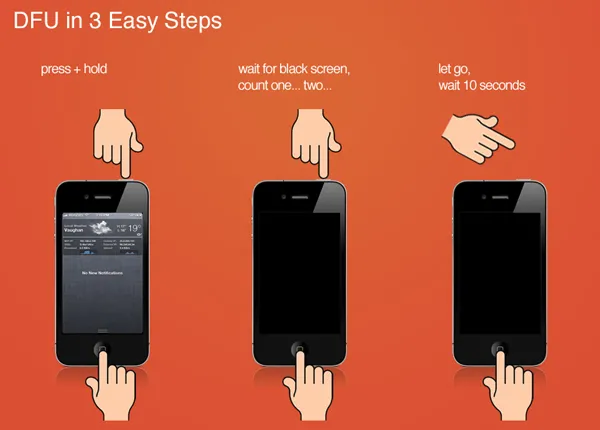
Étape 3. iTunes montrera automatiquement que l'iPhone est en mode de récupération, cliquez sur "OK" suivi de "Restaurer l'iPhone".
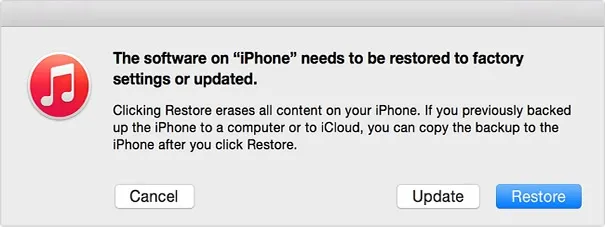
Étape 4. Cliquez sur "Restaurer" lorsqu'il est invité à le faire sur la page suivante. Attendez quelques minutes jusqu'à ce que l'opération soit terminée et c'est tout.
Cela devrait résoudre complètement le problème et vous devriez pouvoir allumer votre appareil sans aucun problème.
Avantages:
1. Cela devrait résoudre l'écran bloqué du logo.
2. Le logiciel iOS sera mis à jour.
Inconvénients:
1. Toutes les données seront supprimées de votre iPhone.
2. Les données ne peuvent pas être récupérées si vous n'avez pas de sauvegarde de votre appareil.
3. Cela peut endommager votre appareil si quelque chose ne va pas.
4. Nécessite des compétences techniques.
Maintenant, si vous souhaitez surmonter ces inconvénients, nous devrons utiliser un programme professionnel pour résoudre ce problème. C'est là que la récupération du système iOS entre en jeu.
Méthode 3 : Réparer l'écran blanc de la mort de l'iPhone en utilisant la récupération du système iOS (Aucune perte de données)
Les personnes qui ont résolu ce problème utilisent toujours un programme professionnel de récupération du système iOS. En fait, il existe quelques programmes qui peuvent vous aider à réparer SANS perdre vos données précieuses. Il est assuré qu'aucune donnée ne sera effacée et que le problème peut être résolu en quelques clics. Facile et sûr !

TunesBro - Récupération du Système iOS
- Possibilité de corriger tout type d'erreurs système telles que le mode de récupération, l'écran noir, le logo blanc d'Apple, etc.
- Sortir l'iPhone du mode de récupération facilement et en toute sécurité, sans perte de données et sans impact sur les performances de l'appareil.
- Récupérer jusqu'à 27 types de fichiers : contacts, messages, photos, historique des appels, messages WhatsApp, etc.
- Fonctionne pour tous les modèles d'iPhone, iPad et iPod touch.
Étape 1 Téléchargez, Exécutez le Programme sur un Ordinateur
Cette méthode nécessite un ordinateur fonctionnel sur lequel vous devrez télécharger ce logiciel. Téléchargez la Récupération du Système iOS sur votre PC. Ensuite, vous devez installer le programme sur votre PC puis le lancer. Allez dans 'Autres outils', sélectionnez l'option 'Récupération du Système iOS' dans la liste des fonctionnalités. Dans le panneau suivant, cliquez sur le bouton "Démarrer" pour commencer à réparer votre iPhone/iPad bloqué sur l'écran de chargement.
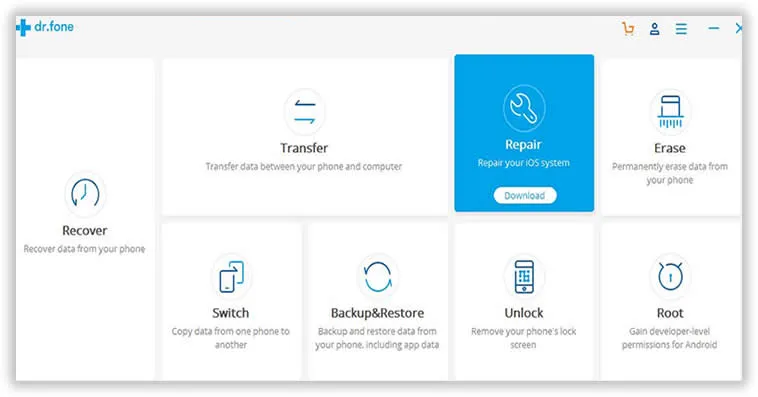
Étape 2 Connectez Votre Appareil à l'Ordinateur et Téléchargez le Firmware
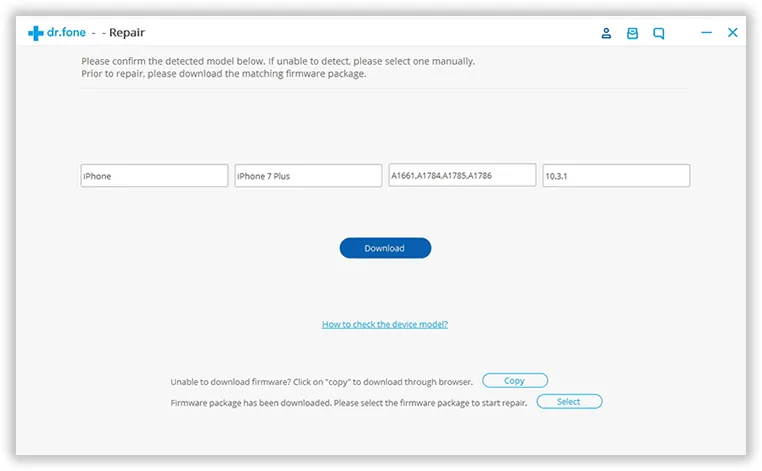
Ensuite, vous devrez connecter votre iPhone à l'ordinateur et laisser le logiciel reconnaître automatiquement votre appareil. Maintenant, sur la page suivante, vous serez invité à entrer les détails de votre iPhone. Entrez les informations correctement pour télécharger le firmware requis pour votre appareil. Après avoir tout rempli, cliquez sur "Télécharger".
Avant cela, vous devrez mettre votre iPhone en mode DFU en appuyant simultanément sur les boutons Power + Home, tout comme nous l'avons fait dans la première méthode. Les fichiers de firmware sont assez volumineux, donc ce processus peut prendre plusieurs minutes. Pendant ce temps, vous pouvez travailler en arrière-plan sans aucun problème.
Étape 3 Commencez à Réparer l'iPhone ou l'iPad Bloqué sur l'Écran Blanc de la Mort
Dès que le fichier est téléchargé, le logiciel démarrera automatiquement le processus de réparation. Ce processus prendra également un certain temps pour se terminer, alors attendez patiemment jusqu'à ce que l'opération soit terminée. Lorsque c'est fait, vous pourrez voir l'écran suivant et pourrez utiliser votre iPhone normalement à nouveau.
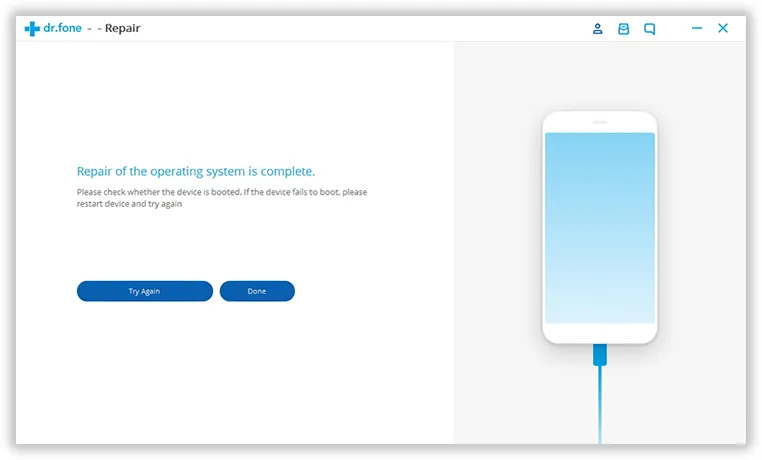
Lorsque vous y arrivez, cela signifie que vous avez résolu le problème de votre iPhone bloqué sur l'écran blanc de la mort. Comme vous pouvez le voir, ce logiciel de récupération du système iOS tout-en-un vous permet non seulement de récupérer des données après être resté bloqué sur l'écran blanc de la mort, mais offre également de nombreuses autres fonctionnalités telles que la récupération de données, l'effaceur de données et la sauvegarde de données, etc.