"Bonjour, je viens de redémarrer mon iPhone 7, tout semble bien se passer lors de l'initialisation, mais j'ai vu qu'il était bloqué sur le logo Apple, j'ai essayé de réinitialiser mon appareil, de le brancher sur iTunes et rien ne fonctionne, toujours bloqué sur le logo Apple. Quelqu'un sait comment le réparer?" - Jacy, des États-Unis.
Si votre iPhone est bloqué sur le logo Apple, il doit y avoir un problème avec le système d'exploitation qui n'autorise pas votre téléphone à démarrer normalement. Il est un peu difficile de savoir exactement ce qui cause le problème. Pour résoudre le problème, vous pouvez essayer les méthodes répertoriées ci-dessous.
- Méthode 1: Réparer un iPhone bloqué sur l'écran du logo Apple en redémarrant votre iPhone
- Méthode 2: Réinitialiser votre iPhone pour réparer un iPhone bloqué sur l'écran du logo Apple
- Méthode 3: Réparer un iPhone bloqué sur l'écran du logo Apple en utilisant le mode de récupération
- Méthode 4: Réparer un iPhone bloqué sur le logo Apple via TunesBro iOS System Recovery
Méthode 1: Réparer un 'iPhone bloqué sur l'écran du logo Apple' en redémarrant votre iPhone
Redémarrer le téléphone est la méthode de dépannage la plus basique. Franchement, redémarrer le téléphone ne résout pas les problèmes compliqués. Cependant, un iPhone bloqué sur le logo Apple peut avoir été causé par quelque chose de simple, qui pourrait être résolu en redémarrant le téléphone. De plus, redémarrer le téléphone ne vous coûte rien.
Vous devrez peut-être essayer l'une des deux façons de redémarrer le téléphone.
1) Appuyez et maintenez enfoncé le bouton d'alimentation (veille/réveil) jusqu'à ce que le téléphone s'éteigne et redémarre.
2) Si le bouton d'alimentation ne fonctionne pas, vous devrez retirer la batterie du téléphone, la réinsérer, et appuyer et maintenir enfoncé le bouton d'alimentation pour redémarrer le téléphone. Si votre iPhone redémarre sur le logo Apple et reste bloqué là pour toujours, vous devrez essayer l'une des solutions suivantes.
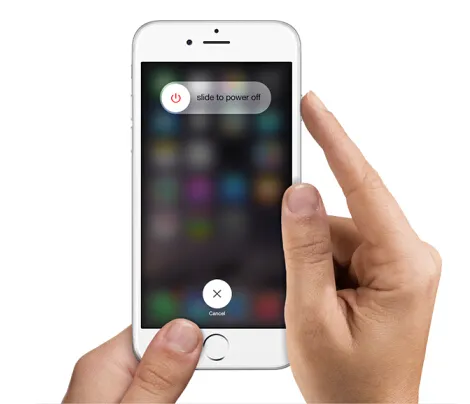
Méthode 2: Réinitialiser votre iPhone pour corriger l'écran bloqué sur le logo Apple
Un redémarrage normal ne se débarrasse pas souvent du logo Apple, vous devrez peut-être effectuer une réinitialisation.
1) Appuyez et maintenez enfoncé le bouton Veille/réveil ainsi que le bouton Accueil (pour les anciens iPhones) ou la touche Volume bas (pour l'iPhone 7 et les modèles plus récents). Sur les nouveaux modèles, le bouton Accueil n'est pas vraiment un vrai bouton.
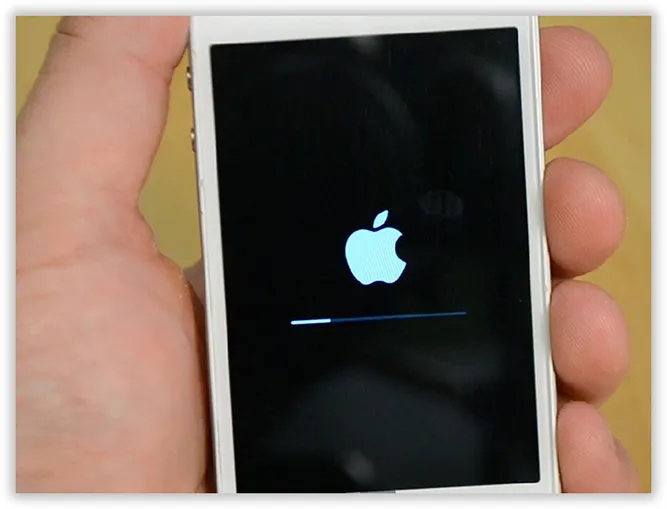
2) Vous verrez l'écran d'extinction, cependant, ne relâchez pas la pression sur les boutons. Vous devrez continuer à maintenir les boutons enfoncés jusqu'à ce que vous voyiez l'écran noir. Maintenant, vous devriez voir le logo Apple en couleur argent, vous pouvez maintenant relâcher les boutons.
Cela réinitialisera votre téléphone et pourra se débarrasser du logo Apple qui refusait de partir. La réinitialisation dure du téléphone ne supprime aucune donnée ni ne modifie aucun paramètre sur votre iDevice.
Méthode 3: Réparer l'écran bloqué sur le logo Apple en utilisant le mode de récupération
Si le logo Apple refuse toujours de disparaître, cela pourrait être dû à un problème complexe avec le téléphone. Si vous avez déjà essayé les méthodes décrites ci-dessus sans succès, le mode de récupération est la prochaine solution probable.
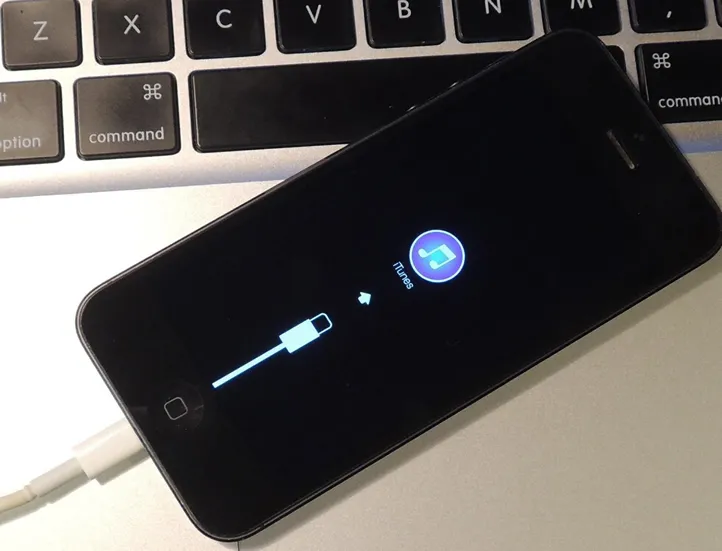
1) Pour mettre le téléphone en mode de récupération, vous devrez le connecter à l'ordinateur. Une fois l'iPhone connecté, réinitialisez-le de la même manière que vous l'avez fait dans la Méthode 2 (en maintenant simultanément les boutons de veille/réveil et d'accueil/baisse du volume.)
2) Lorsque vous voyez l'écran 'Connectez à iTunes', vous pouvez relâcher les boutons, votre iPhone est maintenant en mode de récupération.
Sur l'écran de l'ordinateur, vous verrez la fenêtre contextuelle iTunes, qui vous proposera de Mettre à jour ou Restaurer votre iDevice. Assurez-vous de cliquer sur Mettre à jour et non sur restaurer, cela tentera de résoudre le problème et vous ne perdrez pas de données ou de paramètres.
Cependant, si l'option de Mise à jour ne fonctionne pas, vous devrez Restaurer l'appareil.
Méthode 4: Réparer l'iPhone bloqué sur le logo Apple via TunesBro iOS System Recovery
Lorsque votre iPhone, iPad ou iPod est bloqué sur le logo Apple, c'est parce que quelque chose s'est mal passé pendant sa routine de démarrage. Comme les méthodes discutées ci-dessus, réinitialiser l'iPhone peut probablement résoudre le problème lorsque l'iPhone est bloqué sur l'écran du logo Apple, mais il y a un gros risque de perte de données que vous prendrez. Si vous voulez sortir votre iPhone ou iPad de l'écran du logo Apple et éviter la perte de données, nous vous recommandons vivement d'utiliser le programme TunesBro iOS System Recovery pour le réparer, il peut non seulement réparer profondément le système iOS problématique, par exemple, l'iPhone bloqué sur le logo Apple, le redémarrage en boucle ou le mode de récupération, mais peut également récupérer les données perdues de l'iPhone, de l'iPad.

TunesBro - Récupération du Système iOS
- Réparez facilement et en toute sécurité votre iPhone, iPad bloqué sur l'écran de connexion Apple et corrigez tout autre erreur système, y compris bloqué en mode de récupération, écran noir, logo Apple blanc.
- Récupérez jusqu'à 20 fichiers de types différents de l'appareil, y compris contacts, messages, photos, historique des appels, messages WhatsApp, etc.
- Permet aux utilisateurs de restaurer les données perdues à partir de sauvegardes iTunes et iCloud sans appareil.
- Fonctionne pour tous les modèles d'iPhone, iPad et iPod touch.
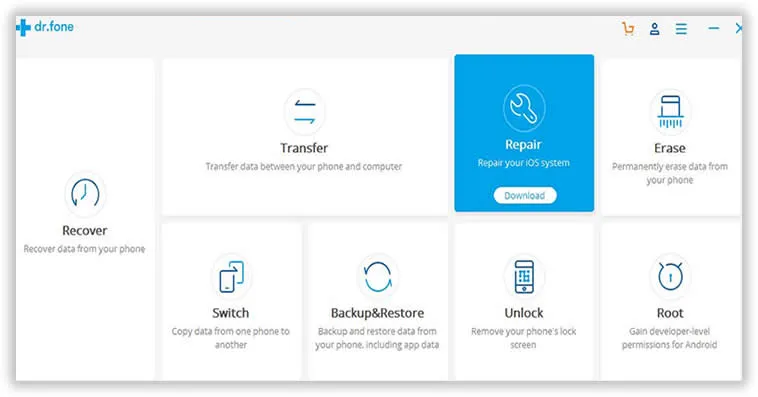
Étape 1 Téléchargez, Installez et Lancez le Programme.
Tout d'abord, téléchargez et installez le programme sur votre ordinateur, et connectez votre iPhone ou iPad via un câble USB. Lancez-le et accédez à Plus d'outils, sélectionnez l'option 'Récupération du Système iOS' dans la liste. Une nouvelle fenêtre s'ouvrira, puis cliquez sur le bouton 'Démarrer' pour commencer.
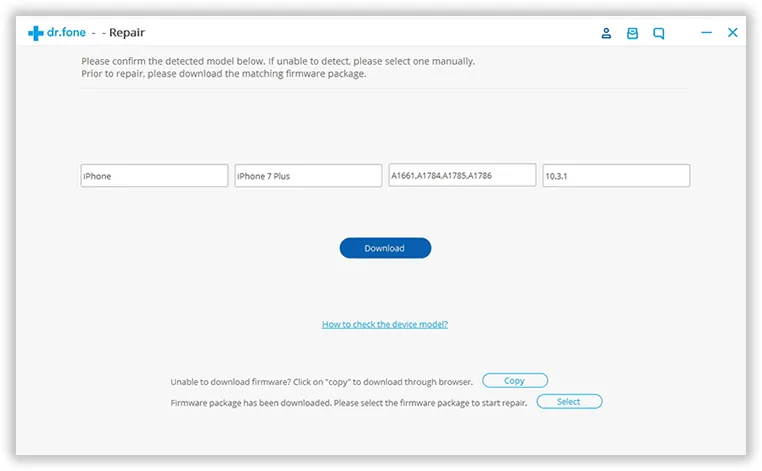
Étape 2 Télécharger Automatiquement le Firmware
Le programme détectera votre appareil et le reconnaîtra, puis affichera les informations de votre appareil, vérifiez le modèle de votre appareil et confirmez. S'il échoue à lire ou lit incorrectement, veuillez sélectionner le bon et cliquer sur le bouton Télécharger pour télécharger le firmware.
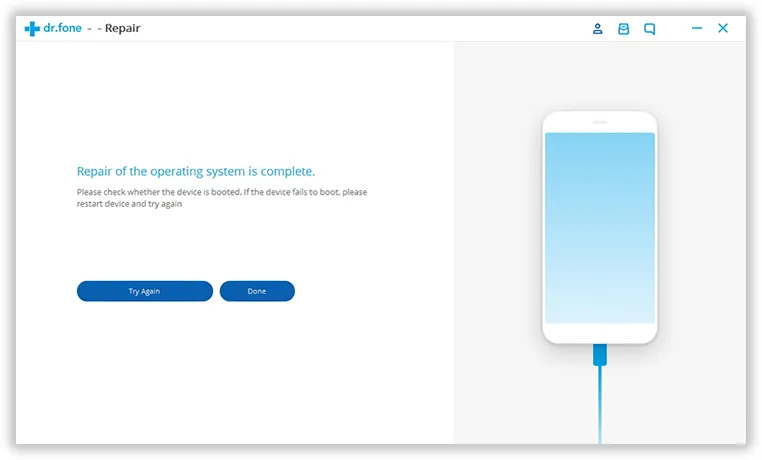
Étape 3 Commencez à Réparer l'iPhone Bloqué sur l'Écran du Logo Apple
Lorsque le téléchargement du firmware est terminé, le programme commencera à réparer votre appareil, cela prendra un certain temps, veuillez garder l'appareil toujours connecté à votre ordinateur pendant la réparation.
Verdict Final:
Si le logo Apple refuse de quitter l'écran de l'iPhone, cela pourrait être dû au problème allant du simple au complexe. Commencez par le dépannage de base en redémarrant l'iPhone. Si cela ne fonctionne pas, essayez un dépannage plus avancé. Vous devrez peut-être également changer le firmware sur le téléphone.