"J'ai supprimé par erreur certaines notes importantes sur mon nouvel iPhone 7 plus alors que je parlais au téléphone. J'ai essayé de restaurer mon iPhone à partir des sauvegardes précédentes d'iTunes, et finalement la note particulière n'était pas là. Je ne pense pas qu'elle ait été sauvegardée via iCloud... Alors, y a-t-il un moyen de récupérer une note supprimée sans sauvegarde? "
Après l'achat réussi d'un nouvel iPhone 7, la plupart d'entre nous essayons d'accéder aux enregistrements pour sauvegarder des informations précieuses. Cependant, perdre ou supprimer des notes de l'iPhone peut vous ennuyer. Ce serait douloureux si les choses tournaient mal même si nous essayons d'autres étapes pour récupérer des notes de l'iPhone. Vous pouvez être perplexe sur la manière de récupérer des notes effacées de l'iPhone 7? Assurez-vous que même si vous n'avez pas de sauvegarde, vous vous référerez au meilleur article avec des étapes simples.
Cet article vous guide sur la manière de récupérer des notes de deux manières, j'espère qu'elles vous seront utiles!
- Partie 1: La méthode de TunesBro - Récupérer des notes supprimées de l'iPhone sans sauvegarde
- Partie 2: La méthode de TunesBro - Extraire des notes de la sauvegarde iTunes vers PC
Voici les raisons de la perte de données sur l'iPhone.
1. Dépend du mode de fonctionnement de l'iPhone
2. Échec de la sauvegarde avant la réinitialisation de l'iPhone.
3. Échec de la mise à jour d'iOS ou du jailbreak de votre iPhone.
4. Dysfonctionnement du matériel de l'appareil, cassé ou endommagé.
5. Manipulation des fichiers iOS, machine, blocage au démarrage avec le logo Apple ce qui rend l'appareil inopérable.
6. Échec de reconnaissance par iTunes et impossibilité de récupérer des notes à partir de la sauvegarde.
La grande chose à propos du stockage de l'iPhone est que les notes supprimées ne seront pas effacées du système de stockage de l'iPhone. Elles existent toujours sur votre appareil. Une application professionnelle de récupération de données iOS est nécessaire pour effectuer cette tâche. Cela nous aidera à récupérer les notes exactes stockées sur n'importe quel appareil iPhone. Cela fonctionne comme un miracle, et vous serez étonné de voir vos notes perdues être récupérées sur l'iPhone. Vous serez heureux d'utiliser cette application pour restaurer des notes de l'iPhone. L'application impressionnante 'TunesBro DiskLab for iOS' vous aidera non seulement à récupérer des notes effacées ou supprimées mais aussi à restaurer d'autres données, y compris les messages, le calendrier et les contacts. Vous pouvez profiter d'une excellente opportunité pour l'essayer maintenant avec des étapes simples expliquées.

TunesBro - DiskLab for iOS
- Construit l'algorithme avancé qui peut scanner profondément la mémoire interne de l'iDevice et récupérer tout sans sauvegarde.
- Détectez directement vos sauvegardes précédentes, analysez, scannez-les et extrayez des notes ou d'autres fichiers de la sauvegarde vers votre ordinateur.
- Récupérez vos notes dans divers cas, y compris la suppression accidentelle, l'échec de la mise à niveau, etc. Peu importe la raison de la perte de données, DiskLab for iOS fonctionne toujours.
- Outre les Notes, il récupère également jusqu'à 22 types de fichiers : contacts, messages, photos, historique des appels, messages WhatsApp, etc.
Partie 1: Comment Récupérer les Notes Supprimées de l'iPhone sans Sauvegarde
Étape 1 Installer et Lancer le Programme sur un Ordinateur, Connecter l'iDevice au PC
Téléchargez le programme DiskLab pour iSO et lancez-le après l'installation. Connectez l'iPhone à l'ordinateur à l'aide du câble USB. Vous verrez deux options de récupération dans le volet supérieur, veuillez choisir 'Récupération à partir de l'appareil iOS' pour scanner votre appareil. Vous devriez utiliser cette méthode si vous n'avez pas sauvegardé les messages.
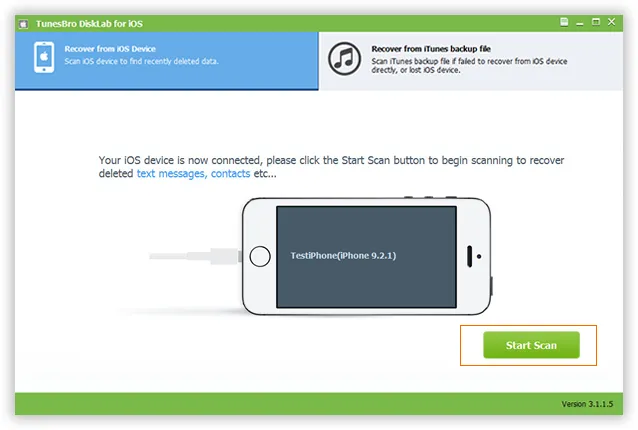
Étape 2 Commencez à scanner votre appareil
Une fois que le programme a détecté l'appareil, il affichera les informations de configuration de votre appareil. Ensuite, cliquez sur 'Scanner' pour permettre à DiskLab for iOS de scanner l'appareil à la recherche des messages manquants. Cela prendra un certain temps, il suffit d'attendre que le processus de numérisation soit terminé.
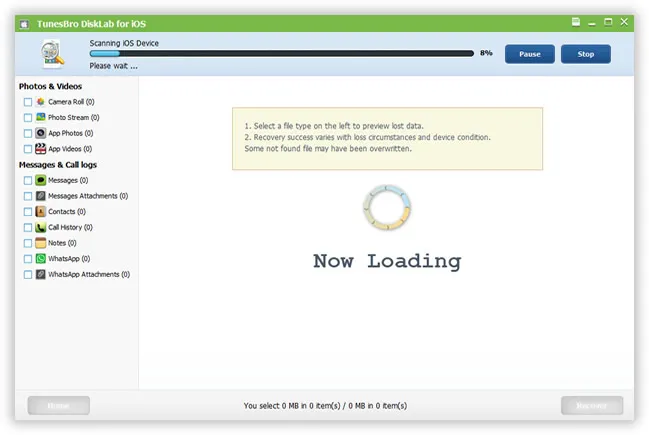
Étape 3 Prévisualisez et commencez à récupérer vos notes
Lorsque l'analyse est terminée, tous les fichiers que vous avez supprimés s'afficheront sur le côté gauche du programme. Sélectionnez les Notes parmi les résultats dans la fenêtre suivante et cliquez sur 'Récupérer'. En plus des notes, vous pouvez également récupérer des messages supprimés et photos de l'iPhone. Les notes récupérées seront enregistrées sur votre ordinateur par défaut.
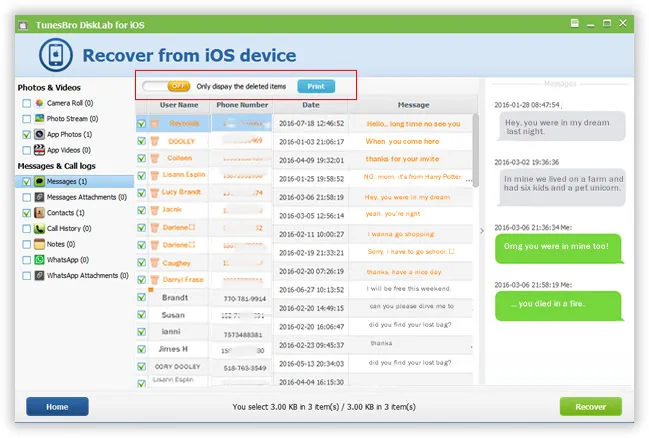
Partie 2: Méthode de TunesBro - Extraire les notes de la sauvegarde iTunes
Ce processus vous aidera lorsque votre téléphone a été volé ou endommagé et que vous ne pouvez pas accéder à l'iPhone. Il est recommandé d'utiliser la deuxième méthode: 'Récupérer à partir du fichier de sauvegarde iTunes'. Suivez ces étapes simples pour extraire vos notes sur votre ordinateur pour les lire.
Étape 1 Sélectionnez la sauvegarde iTunes et scannez-la
Lorsque le programme est installé sur votre ordinateur, exécutez-le, toutes vos sauvegardes précédentes existantes sur votre ordinateur seront détectées automatiquement et affichées sur le programme, puis sélectionnez le dernier fichier de sauvegarde et cliquez sur Démarrer.
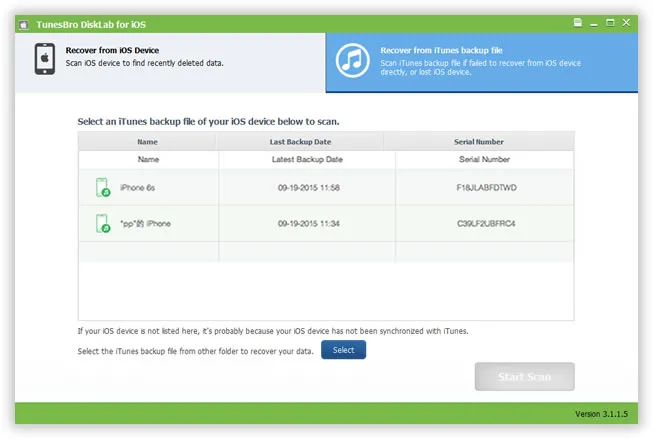
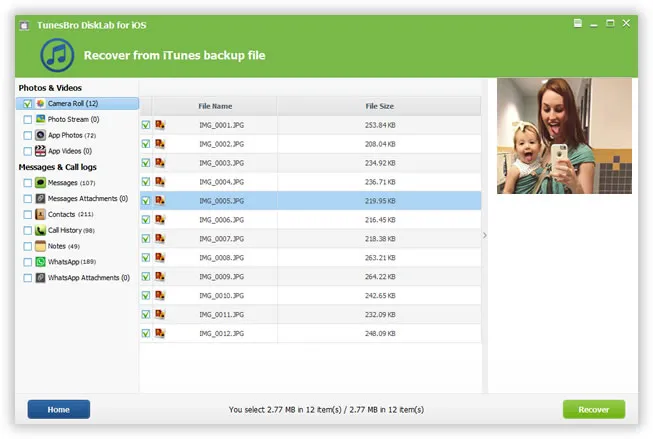
Étape 2 Prévisualisez les notes trouvées et récupérez de manière sélective
Cette étape Disklab pour iOS analysera en profondeur le contenu du fichier de sauvegarde, puis extraira tous les fichiers et les listera sur le programme. Vous pouvez prévisualiser un par un, marquer la note que vous voulez, puis cliquer sur le bouton "Récupérer" pour enregistrer la note sur votre ordinateur.
Conclusion:
Comparé à la Partie 1, vous récupérerez votre note perdue avec une plus grande chance de succès en utilisant l'option 'récupérer à partir de la sauvegarde iTunes'. Les notes récupérées seront beaucoup plus complètes. Ainsi, il serait sage de sauvegarder régulièrement votre iPhone avec iTunes au cas où la restauration se ferait sans perte.
En espérant que ce guide puisse vous aider à récupérer les notes supprimées de votre iPhone. Nous avons essayé de vous aider avec la solution facile au problème mentionné ci-dessus. Si vous êtes bloqué à l'une des étapes ci-dessus ou si vous avez d'autres idées, n'hésitez pas à commenter ci-dessous.

Articles et Astuces Connexes
-

Comment restaurer l'iPhone à partir d'une ancienne sauvegarde
-
Deux façons de récupérer des photos de l'iPhone sans sauvegarde
-

Comment puis-je récupérer des contacts supprimés de l'iPhone