Enregistreur d'écran gratuit TunesBro

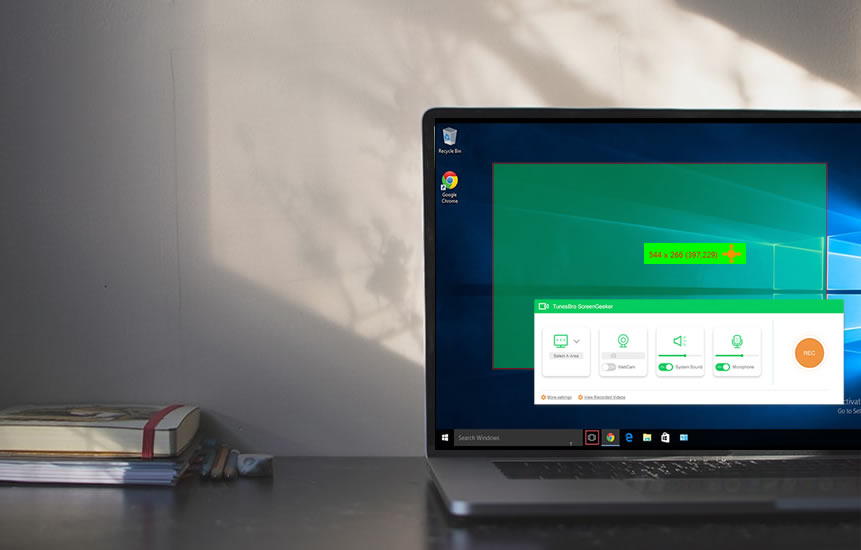
L'enregistreur d'écran gratuit TunesBro est un puissant outil de productivité Windows pour améliorer votre niveau de communication. Prenez des captures d'écran, enregistrez des vidéos de webcam, enregistrez l'activité du bureau et enregistrez même avec les sons du système et l'audio du microphone en même temps. Gardez une trace des appels de conférence Web importants et partagez-les facilement avec une interface facile à utiliser.
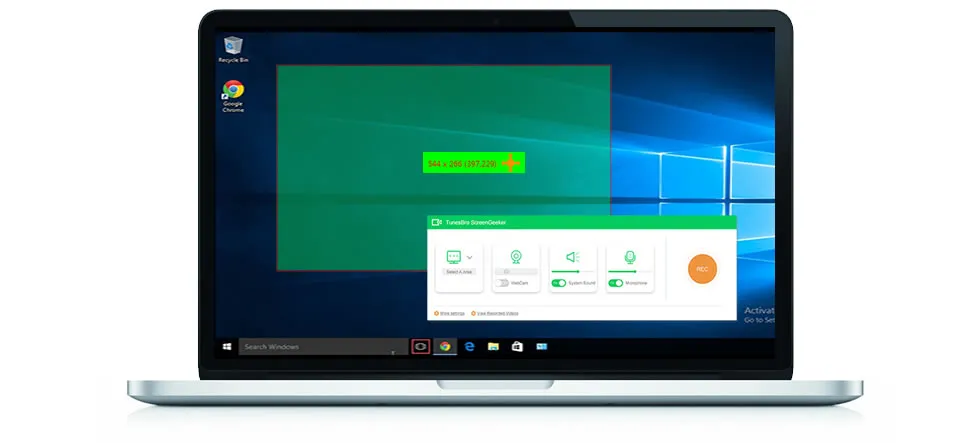
logiciel d'enregistrement d'écran gratuit

Rendez l'enregistrement d'écran plus productif et professionnel

Interface intuitive

Interface intuitive

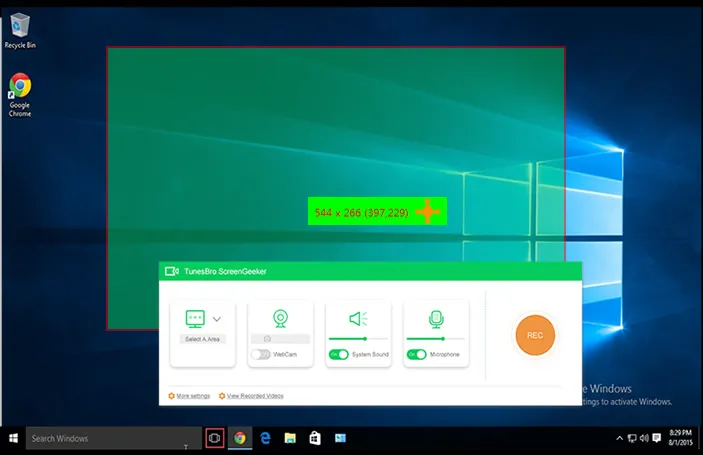
Facile pour les utilisateurs novices et les experts. Tous les outils et fonctionnalités importants disponibles en un clic. Les raccourcis clavier rendent les choses encore plus faciles.

Capturer des vidéos/audio

Capturer des vidéos/audio

Enregistrez l'audio externe et capturez le son du système en même temps. Enregistrez automatiquement la vidéo enregistrée dans un dossier local.

Taille d'écran flexible

Taille d'écran flexible

Enregistrement d'écran gratuit de n'importe quelle taille sans limitations ! N'hésitez pas à choisir parmi une série de tailles fixes ou à l'ajuster avec des régions personnalisées préférées

Options de raccourcis

Options de raccourcis

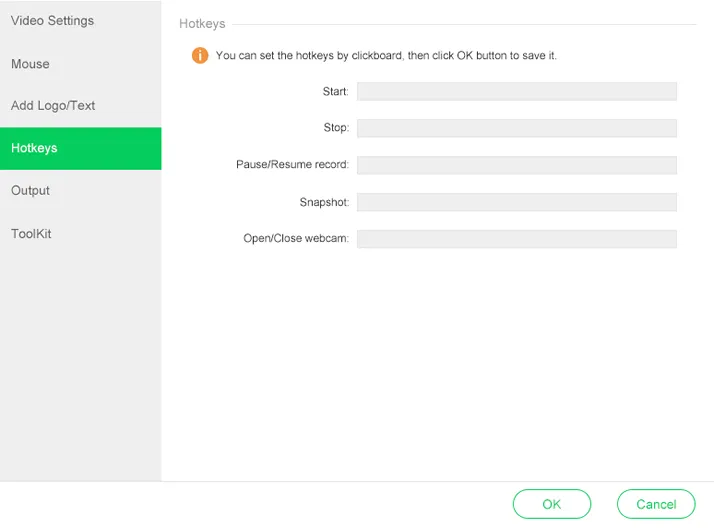
Choisissez la qualité de sortie pour l'audio et la vidéo. Suivez vos mouvements et clics de souris. Durée d'enregistrement prédéfinie. Accélérez avec des raccourcis clavier.

Utilisez l'enregistreur d'écran pour augmenter la productivité

  • ● Enregistrez des réunions en ligne, des activités de navigation ou des actions de programme.
  • ● Capturez des conversations importantes et créez des présentations vidéo impressionnantes.
  • ● Aperçu en un clic de l'historique d'enregistrement pour que vous puissiez choisir ce que vous voulez conserver.

Améliorez votre enregistrement vidéo

  • ● Faites glisser facilement une zone de capture sur l'écran.
  • ● Ouvrez la caméra et branchez le microphone si nécessaire.
  • ● Définissez le taux de vidéo, les débits binaires, la couleur de la souris, la légende, le logo et les raccourcis clavier.

Divers modes d'enregistrement vous donnent la liberté

  • ● Choisissez le bon mode d'enregistrement pour l'activité de l'écran ou les vidéos de la webcam.
  • ● Personnalisez la zone de capture de votre écran pour l'ajuster parfaitement.
  • ● Prenez des images instantanées dans 4 formats : PNG, JPG, GIF et BMP.


Comment ScreenGeeker est différent des autres enregistreurs d'écran ?

ScreenGeeker de Tunesbro donne non seulement à vos présentations professionnelles un aspect professionnel, mais peut également enregistrer des réunions web pour référence future, enregistrer l'audio externe et interne ensemble, enregistrer l'activité de la webcam et de l'écran en même temps et partager tout avec plusieurs formats de sortie et des outils de partage faciles. Parfait pour les vidéos de démonstration ou les présentations d'applications. Contrairement aux autres logiciels d'enregistrement d'écran, ScreenGeeker vous offre une solution plus flexible.
 

Tunesbro enregistreur vidéo gratuit
100% Gratuit - Aucun plugin !
Le meilleur de tous, aucun plugin n'est inclus dans le programme ! et complètement gratuit !

Stabilité du système
ScreenGeeker peut enregistrer des vidéos pendant longtemps sans planter ni se bloquer. Et après l'enregistrement, vous serez invité à enregistrer la vidéo ou non, il supprimera automatiquement les vidéos générées si vous cliquez sur "Annuler", économisant ainsi votre espace !

Ajouter un superposition de webcam
Vous pouvez ajouter la vidéo de votre webcam dans la vidéo que vous enregistrez.

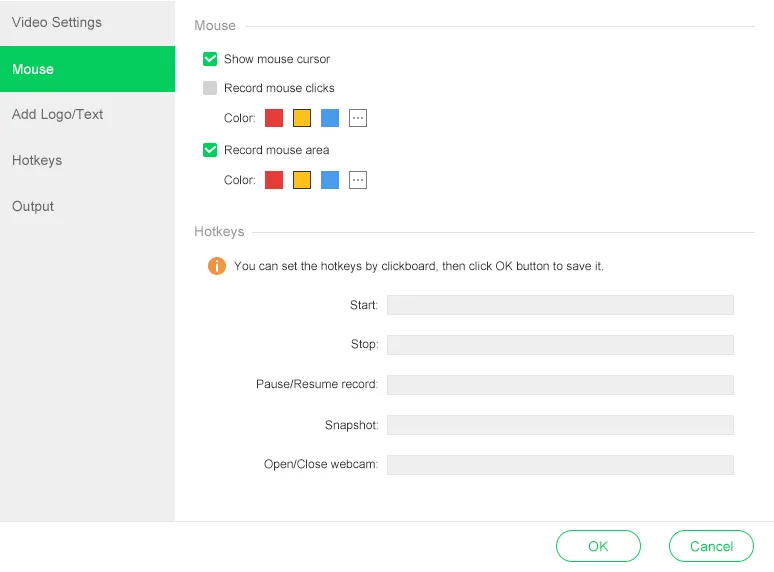
Autour de la souris
Ce nouveau mode vous permet d'enregistrer la vidéo autour de votre souris, cela signifie que lorsque vous déplacez votre souris, le programme enregistrera les zones environnantes de la souris.


LOGICIEL D'ENREGISTREMENT D'ÉCRAN GRATUIT POUR TOUS VOS BESOINS PROFESSIONNELS ET PERSONNELS

Aucun matériel supplémentaire requis

Utilisez votre matériel existant avec notre logiciel d'enregistrement d'écran.

Capturez n'importe quoi à l'écran

Faites des démonstrations d'applications, créez des présentations, enregistrez des réunions en ligne, capturez des entretiens d'embauche et des appels vidéo personnels. Capturez tout sur votre écran.

Enregistrez à partir de n'importe quelle source

Enregistrement en plein écran, zone d'enregistrement personnalisée, enregistrement du bureau et de la webcam, et audio externe avec les sons du système en même temps.

Sortie de haute qualité

Sortie Full HD (60fps), choisissez votre format de sortie et partagez des vidéos de qualité professionnelle avec vos collègues, clients, famille et amis.

Captures d'écran

Accueil de l'enregistreur d'écran TunesBro
TunesBro Screen Recorder Sélectionnez la taille
TunesBro Screen Recorder en cours
TunesBro Screen Recorder Terminé
  Ajuster la qualité de la vidéo de sortie
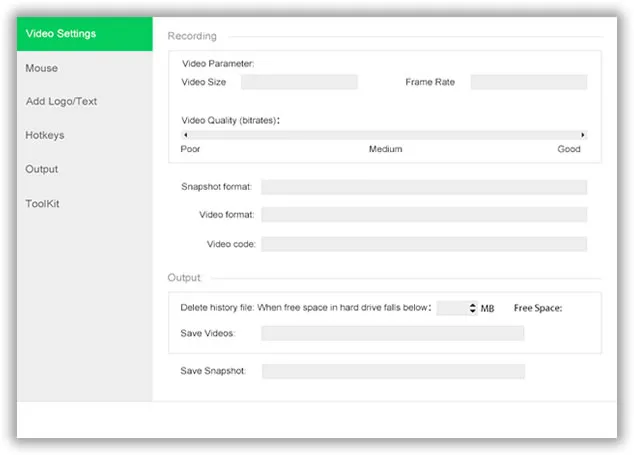
Trois options disponibles : Faible, Moyenne et Bonne. En général, une bonne vidéo prend plus d'espace pour la même durée.
  Ajouter un logo ou du texte
Insérez un logo ou un filigrane sur la vidéo enregistrée pour donner plus d'exposition à la marque/nom.
  Accélération via les raccourcis clavier
Besoin d'enregistrer fréquemment des vidéos ou des écrans ? Il est vital d'ajouter des raccourcis clavier pour accélérer le processus, comme démarrer/arrêter/mettre en pause le programme.
  Six taux de trame disponibles pour l'enregistrement
C'est le seul programme qui propose six types de FPS pour enregistrer une vidéo. Choisissez le meilleur en fonction des spécifications de l'ordinateur et des besoins personnels.

Ce que disent les clients

9 Avis

Ashely

★ ★ ★ ★ ★

J'ai utilisé beaucoup de logiciels d'enregistrement d'écran gratuits par le passé, mais la plupart n'ont pas la capacité d'enregistrer l'audio externe. C'est crucial pour mon travail, donc évidemment j'adore ce produit !

Janet

★ ★ ★ ★ ★

Wow! Qualité d'enregistrement d'écran gratuite absolument incroyable. La vidéo et l'audio étaient en haute définition. Je recommande définitivement cela à mes collègues de bureau.

Olivia

★ ★ ★ ★ ★

J'aime comment vous pouvez contrôler la zone de capture pour ne pas avoir à masquer d'autres onglets ou fenêtres lorsque vous travaillez avec plusieurs applications mais que vous devez seulement enregistrer une fenêtre.


Guide & Conseils