
TunesBroScreenGeeker
Comment Enregistrer Facilement l'Écran sur un PC Windows avec TunesBro ScreenGeeker
TunesBro ScreenGeeker est acclamé comme l'une des meilleures options de logiciels d'enregistrement d'écran gratuits pour Windows. Il offre un ensemble robuste de fonctionnalités qui répondent aux besoins des professionnels et des utilisateurs occasionnels. Avec TunesBro ScreenGeeker, vous pouvez enregistrer les activités de l'écran avec les sons du système et l'audio du microphone externe, prendre des captures d'écran, créer des vidéos webcam HD, et plus encore. Il prend en charge une large gamme de paramètres d'enregistrement pour créer la vidéo parfaite selon vos besoins.
Compatible avec les versions de Windows de XP à Windows 11, ScreenGeeker se distingue en offrant une interface intuitive, une flexibilité dans l'enregistrement des tailles d'écran, la capacité de capturer à la fois la vidéo et l'audio, et des raccourcis pour une productivité accrue. Pour enregistrer votre écran sur Windows en utilisant TunesBro ScreenGeeker, suivez ces étapes détaillées :

Étape 1Téléchargez et installez TunesBro ScreenGeeker
Tout d'abord, téléchargez TunesBro ScreenGeeker à partir du lien ci-dessus et exécutez l'installateur avec des privilèges d'administrateur. Assurez-vous que votre connexion Internet est active pendant l'installation.
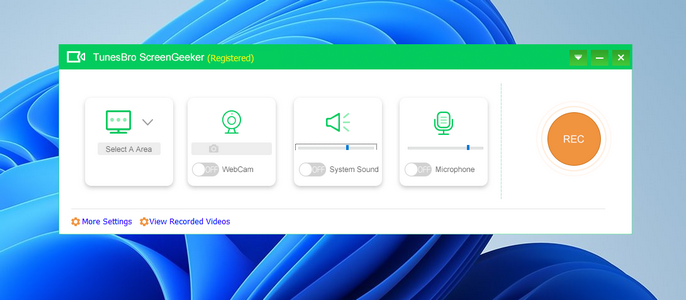
Étape 2Définissez une zone d'écran pour l'enregistrement
Choisissez d'enregistrer une zone spécifique ou l'écran complet en sélectionnant "Sélectionner une zone" puis "Sélectionner une zone d'enregistrement" dans le menu déroulant. Vous pouvez faire glisser sur une zone ou opter pour une capture en plein écran. De plus, vous pouvez activer ou désactiver le son du système et le microphone selon vos besoins.
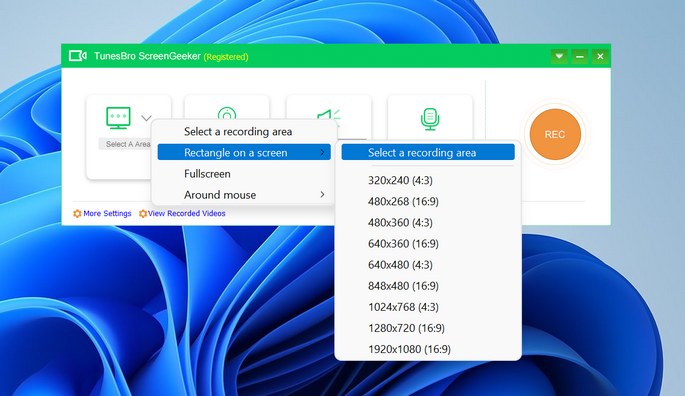
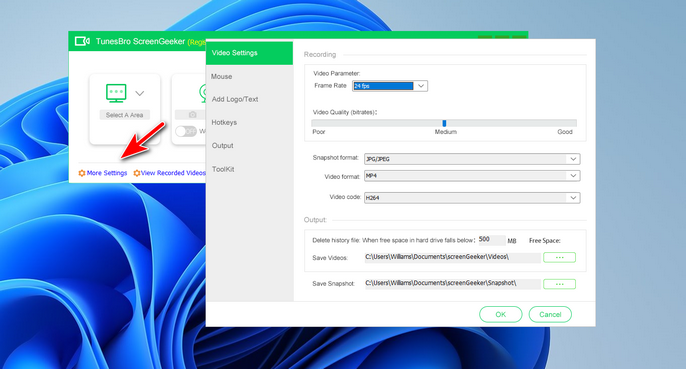
Étape 3 Définir les paramètres de capture (facultatif)
Avant de commencer votre enregistrement, ajustez les paramètres vidéo selon vos préférences. Cela inclut le réglage de la couleur de la souris, des effets de curseur, des actions du clavier, des raccourcis clavier, l'ajout de logos ou de texte aux vidéos, la sélection des formats vidéo et d'image, et plus encore. Cette étape garantit que votre enregistrement réponde à vos exigences spécifiques.
Étape 4 Commencer l'enregistrement de l'écran sur un ordinateur Windows
Quand vous êtes prêt, cliquez sur le bouton "REC" pour commencer l'enregistrement. La zone entourée d'un rectangle jaune est l'endroit où vous enregistrez l'écran. Vous pouvez voir la durée et la taille du fichier dans la barre d'état.
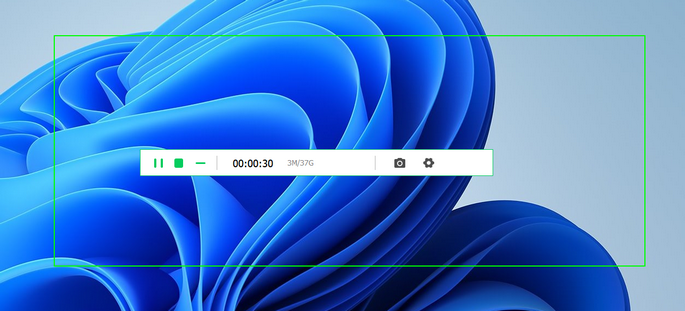
Étape 5 Enregistrer et lire la vidéo
Une fois votre enregistrement terminé, cliquez sur le bouton "Arrêter" dans la barre d'outils pour mettre fin à la session. Vous serez ensuite invité à enregistrer votre vidéo.
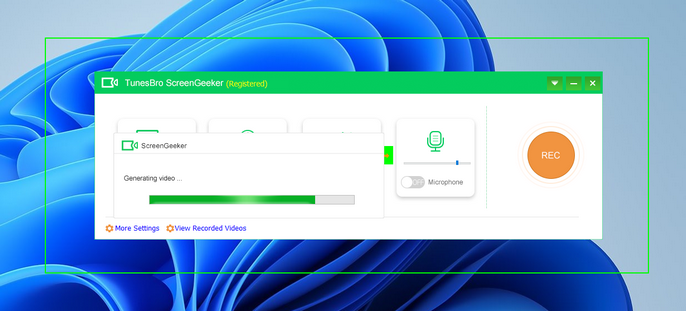
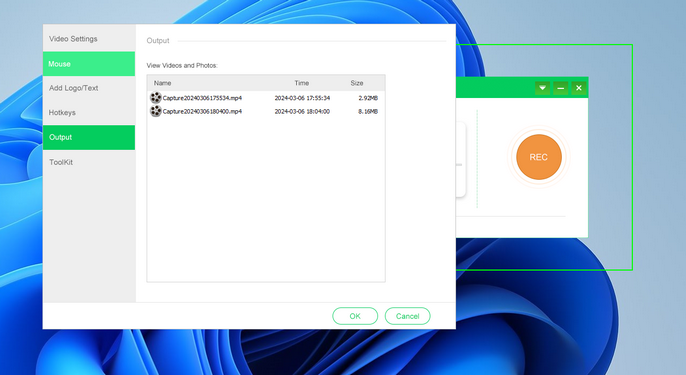
Après l'enregistrement, le logiciel affichera une liste de toutes les vidéos enregistrées et des images capturées, que vous pouvez cliquer pour les lire et revoir vos enregistrements.
ScreenGeeker offre une impressionnante gamme de fonctionnalités pour un outil gratuit, y compris la possibilité d'enregistrer sans limite de temps ou de filigrane, le choix de différents modes d'enregistrement et des options de sortie de haute qualité. Il garantit la stabilité du système pour les enregistrements longs, permet l'ajout de superpositions de webcam et inclut un mode d'enregistrement unique "Autour de la souris". Ces fonctionnalités font de ScreenGeeker un excellent choix pour quiconque souhaite enregistrer son écran sur Windows pour n'importe quel usage, que ce soit des présentations professionnelles, la capture de réunions en ligne ou la création de contenu vidéo personnel..