
TunesBroDiskLab pour iOS
Comment Utiliser TunesBro DiskLab pour iOS
Si vous venez de perdre un fichier important sur votre iPhone, iPad ou iPod, alors Tunesbro DiskLab pour iOS est l'outil idéal pour la récupération de données. Il prend en charge les derniers appareils iOS tels que l'iPhone SE, l'iPhone 6S, l'iPad Pro ou l'iPod Touch 5. Le but principal de cette page est de fournir tous les détails nécessaires pour récupérer entièrement les fichiers perdus de n'importe quel iDevice.
Étape 1Télécharger et Installer DiskLab pour iOS
Le lien de téléchargement de DiskLab pour iOS est disponible ici ou vous pouvez le télécharger depuis la page du produit. Après le téléchargement, double-cliquez sur le fichier .exe pour démarrer le processus d'installation. Enfin, ouvrez le programme à partir du menu Démarrer ou du raccourci sur le bureau.
Étape 2Connecter l'iPhone/iPad/iPod à l'ordinateur
Branchez l'appareil sur le même ordinateur via un câble USB. Quelques secondes plus tard, le programme devrait détecter votre appareil et afficher le nom sur l'écran principal.
Note: Assurez-vous qu'iTunes est installé sur l'ordinateur et faites confiance à l'ordinateur sur votre appareil lorsqu'il a été connecté pour la première fois à l'ordinateur.
Étape 3 Sélectionner le Mode de Récupération de Données
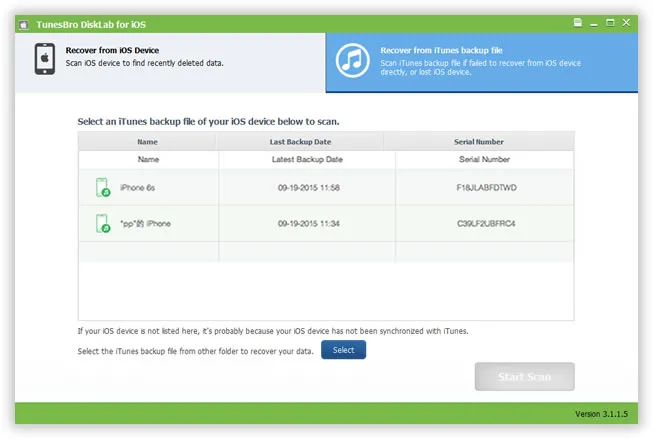
Actuellement, il existe différents modes de récupération de données dans ce programme. L'un est Récupérer depuis l'appareil iOS et l'autre est Récupérer depuis la Sauvegarde iTunes. Ce dernier est préféré si le programme trouve un fichier de sauvegarde sur l'ordinateur. Ensuite, cliquez sur le bouton Démarrer l'Analyse pour permettre au programme de scanner l'ensemble de l'appareil pour localiser les fichiers supprimés ou perdus.
Étape 4 Prévisualiser et Récupérer les Fichiers Sélectionnés
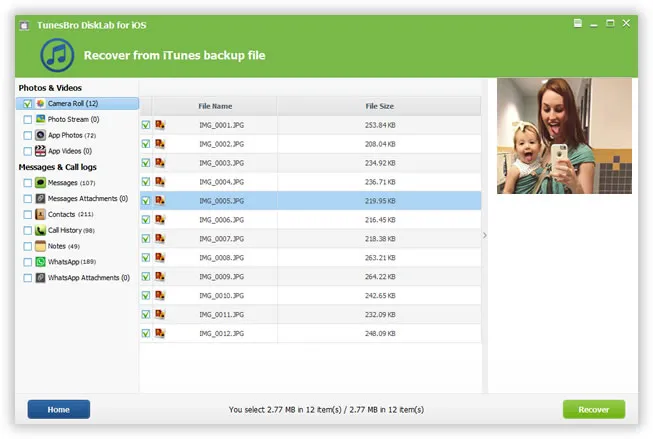
En moyenne, le temps de numérisation est d'environ 10 minutes. Le temps réel dépend de l'état de l'appareil lui-même. Après la numérisation, le programme listera toutes les données scannées dans différents groupes. Vous pouvez prévisualiser chaque fichier et marquer ceux que vous souhaitez récupérer. Ensuite, cliquez sur le bouton Récupération pour enregistrer les fichiers sélectionnés sur l'ordinateur.
Si vous avez suivi toutes les étapes du tutoriel ci-dessus et que vous rencontrez toujours un problème, veuillez nous envoyer les détails à support@tunesbro.com. Nous ferons de notre mieux pour vous aider à récupérer les données perdues.