
TunesBro Visionneuse de sauvegarde iTunes
Comment utiliser TunesBro iTunes Backup Viewer
Bien que la Visionneuse de sauvegarde iTunes soit facile à utiliser pour la plupart des gens, il peut y avoir encore des problèmes lors de l'utilisation du programme. Ce guide vous fournira donc toutes les problèmes potentiels que vous pourriez rencontrer lors du processus d'extraction de données. Veuillez continuer à lire et trouver la bonne réponse ci-dessous.
Étape 1Inscription
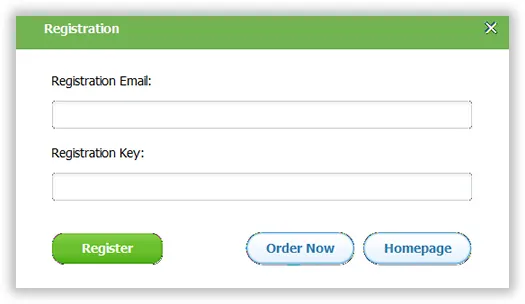
TunesBro iTunes Backup Viewer est un programme shareware. Vous pouvez l'utiliser gratuitement à des fins de démonstration. Si vous souhaitez extraire entièrement des données de la sauvegarde iTunes, vous devez acheter une copie complète ici. Ensuite, vous recevrez un e-mail de confirmation contenant le code de licence. Ouvrez maintenant iTunes Backup Viewer et cliquez sur l'icône du petit triangle en haut à droite. Ensuite, cliquez sur le bouton "Register" et saisissez le code pour activer le programme.
Étape 2Télécharger et Installer iTunes Backup Viewer
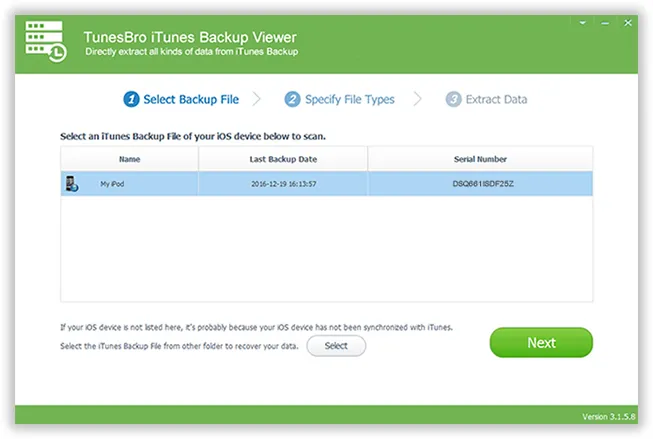
Cliquez sur le bouton "Télécharger" ci-dessus pour enregistrer le fichier d'installation sur votre ordinateur. Suivez ensuite les étapes pour l'installer correctement. Enfin, lancez le programme. Vous verrez l'interface principale comme suit:
Étape 3 Sélectionnez le fichier de sauvegarde iTunes
Une fois ouvert, iTunes Backup Viewer détectera automatiquement tous les fichiers de sauvegarde iTunes sur cet ordinateur. Vous devez en choisir un dans la liste et cliquer sur "Suivant" pour sélectionner les fichiers que vous souhaitez extraire.
Remarque: Si le fichier de sauvegarde était crypté (avec une icône de verrou à côté du nom de l'appareil), vous devez saisir le bon mot de passe pour passer à l'étape suivante.
Étape 4 Sélectionnez les types de fichiers
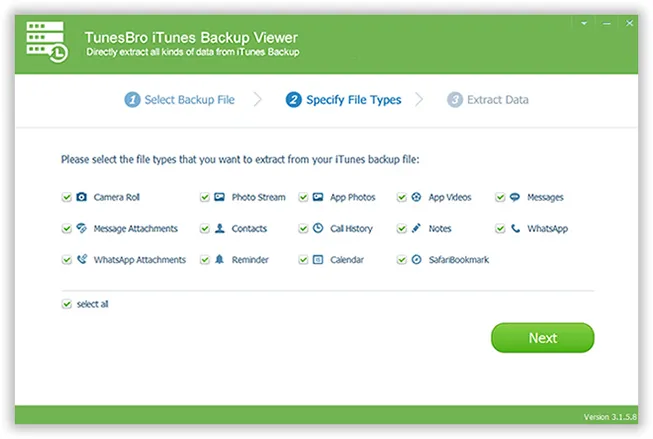
Il existe plus de 10 types de fichiers parmi lesquels vous pouvez choisir. Veuillez sélectionner ceux que vous souhaitez récupérer. Par défaut, tous les types de fichiers sont sélectionnés. Plus vous en sélectionnez, plus il faut de temps pour extraire les fichiers.
Étape 5 Prévisualisez et extrayez les fichiers sélectionnés
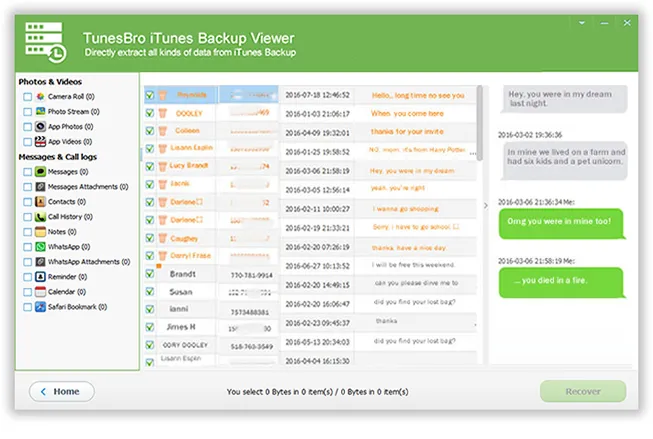
Il faudra quelques minutes pour analyser le fichier de sauvegarde. Une fois terminé, vous pouvez prévisualiser les fichiers un par un. Maintenant, sélectionnez les données supprimées ou perdues dans la liste et cliquez sur le bouton "Récupérer" pour les enregistrer sur l'ordinateur. Enfin, transférez les fichiers vers un appareil iOS avec iTunes ou des applications tierces.
Le tutoriel ci-dessus est la procédure standard pour extraire des données à partir du fichier de sauvegarde iTunes. Si d'autres problèmes ne sont pas abordés sur cette page, veuillez nous envoyer les détails à support@tunesbro.com. Nous ferons de notre mieux pour vous aider à récupérer les données perdues.