
iSeePasswordRécupération de mot de passe Windows Pro
Comment Réinitialiser Facilement le Mot de Passe Windows 11/10/8/7 en un Clic - L'édition 2024
Oublier le mot de passe de connexion Windows est un problème courant auquel nous sommes confrontés fréquemment dans notre vie quotidienne, surtout dans les cas où vous avez changé le mot de passe de temps en temps. Réinstaller Windows pourrait être une technique de travail mais c'est un processus compliqué et chronophage. De plus, toutes vos données et applications seront supprimées après la réinstallation.
En fait, le mot de passe oublié peut être facilement réinitialisé avec l'aide d'un logiciel professionnel de récupération de mot de passe. Vous pouvez réinitialiser le mot de passe de connexion en quelques minutes, peu importe sa force. Ici, nous utiliserons le logiciel iSeePassword Windows Password Recovery Pro comme exemple. Vous pouvez réinitialiser ou supprimer le mot de passe de connexion de Windows 11, Windows 10, Windows 8, Windows 7 et Windows Server. Et cela fonctionne toujours en 2024!
- Partie 1: Pourquoi Choisir Windows Password Recovery Pro?
- Partie 2: Préparation
- Partie 3: Comment Réinitialiser le Mot de Passe Windows en 1-Clic
- Partie 4: FAQ sur le Produit
Partie 1: Pourquoi Choisir Windows Password Recovery Pro?
1) Seulement 3 étapes pour réinitialiser le mot de passe Windows sans perdre de données.
2) Taux de réussite de 100% avec le mot de passe de compte local, même pour un mot de passe très fort.
3) Interface utilisateur intuitive et facile à comprendre.
4) Entièrement compatible avec MBR (amorçage BIOS/CM) et GPT (amorçage UEFI)
5. Prise en charge de toutes les marques et modèles : comme Dell, Hp, Sony, Toshiba, Acer, Samsung et ThinkPad, etc. Ordinateurs portables et tablettes,
6) Prise en charge de Windows 11, 10, 8.1, 8, 7, Vista, XP, 2000, etc. et Windows server.
Partie 2 : Préparation
1. Un autre ordinateur fonctionnel qui exécute Windows.
2. Clé USB vierge ou DVD ou CD d'au moins 500 Mo.
3. Logiciel Windows Password Recovery Pro (Téléchargement ci-dessous)
Partie 3: Comment Réinitialiser le Mot de Passe Windows 11/10/8/7 en 1-Clic
Étape 1 Téléchargement et Installation sur un Autre Ordinateur
Vous devez télécharger le fichier exe de Windows Password Recovery Pro sur un ordinateur accessible. Allez dans le dossier de destination et double-cliquez sur le fichier exe. Suivez les instructions à l'écran pour installer ce logiciel.
Cliquez directement sur le bouton de téléchargement pour obtenir le fichier d'installation sur votre ordinateur. Environ 109 Mo et peut prendre quelques secondes à télécharger. Ensuite, installez le programme sur votre ordinateur en suivant les invites à l'écran.
Étape 2 Insérez le lecteur USB et sélectionnez une option de gravure
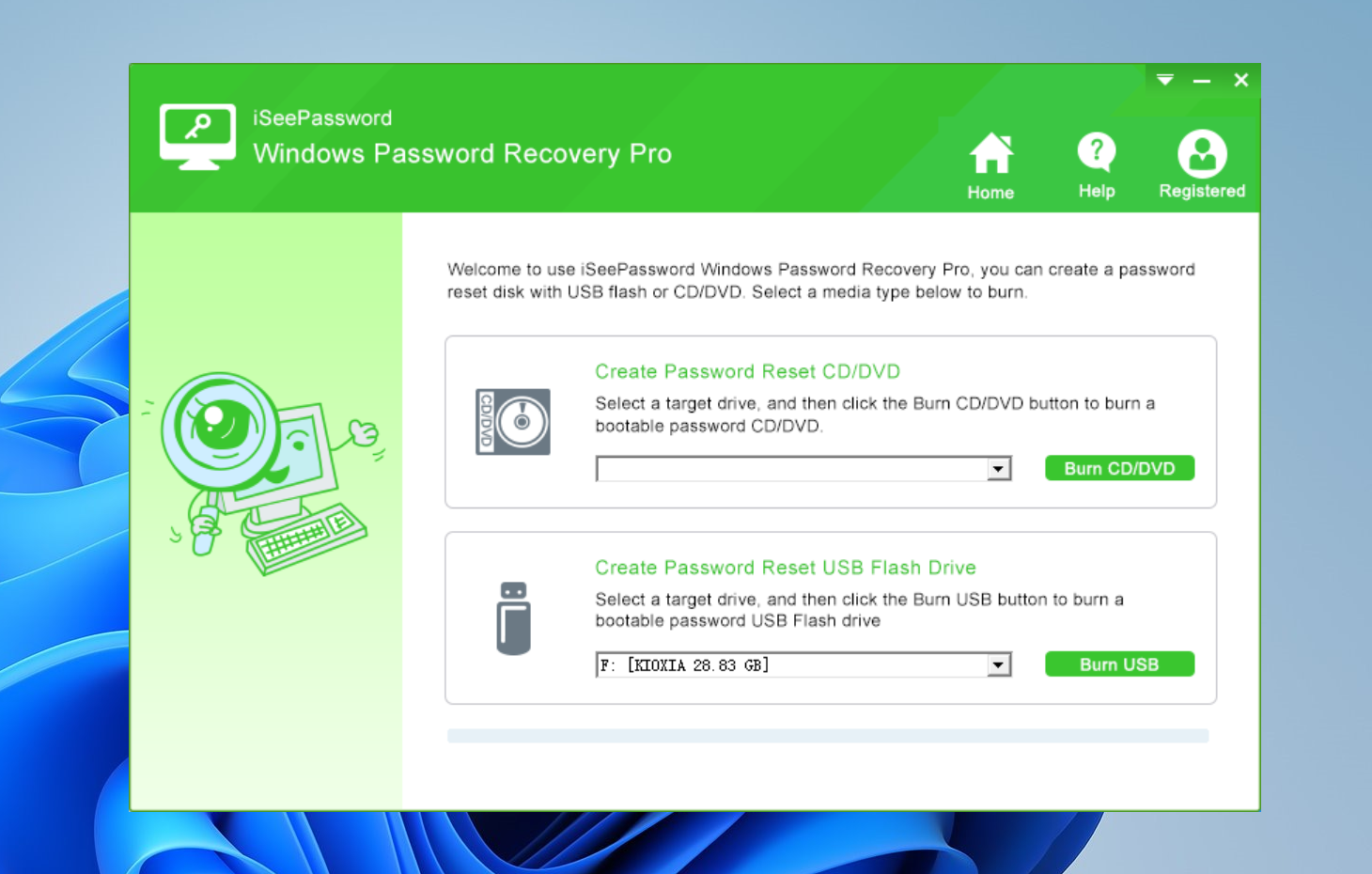
Après avoir terminé l'installation, vous pouvez voir la fenêtre du programme Windows Password Recovery Pro où vous trouverez 2 sections pour créer un disque de réinitialisation de mot de passe bootable : 1) Créer un CD/DVD de réinitialisation de mot de passe et 2) Créer un lecteur flash USB de réinitialisation de mot de passe.
Étape 3 Créez un disque de réinitialisation bootable USB ou DVD
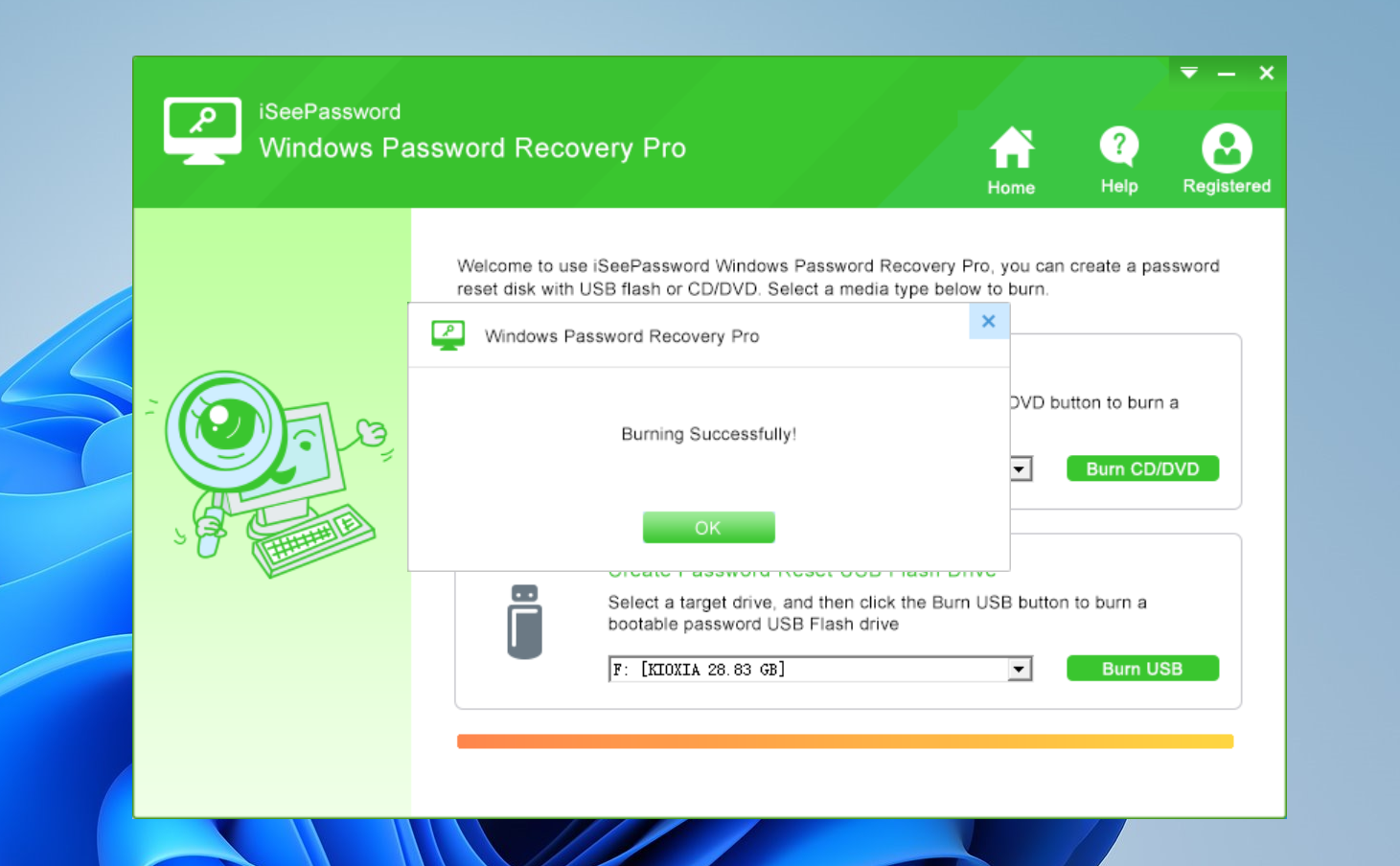
Cliquez sur le bouton Graver du côté droit de chaque option et commencez à créer un disque de réinitialisation de mot de passe bootable. Cela prendra une minute et vous verrez une invite une fois que c'est fait.
Étape 4 Démarrer votre ordinateur verrouillé à partir du disque de réinitialisation de mot de passe
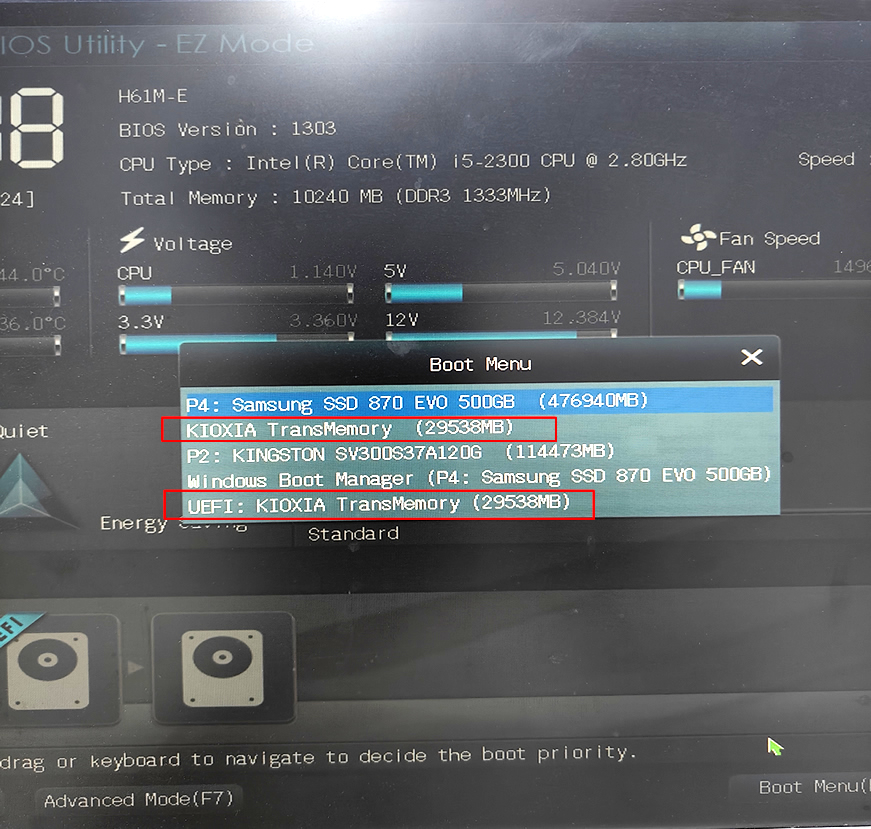
Vous devez insérer le lecteur USB bootable dans l'ordinateur verrouillé et accéder au menu de démarrage en appuyant sur une touche spécifique (Del, F2, F8 ou F10) sur le clavier. Une fois que tous les périphériques bootables s'affichent, sélectionnez le lecteur USB pour continuer.
Étape 5 Sélectionnez le compte à réinitialiser
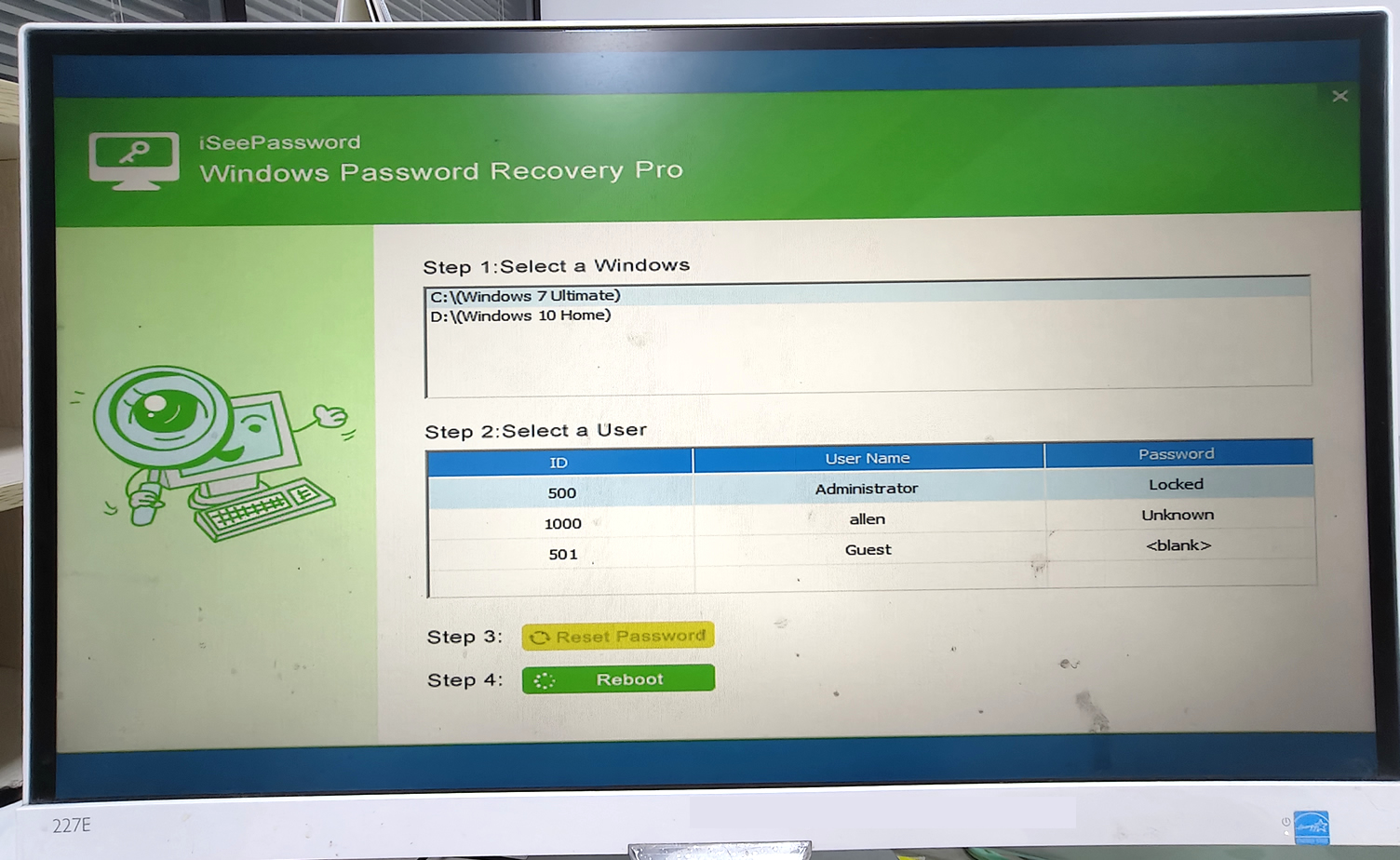
Attendez quelques secondes, vous verrez iSeePassword Windows Password Recovery Pro s'afficher à l'écran. Le logiciel détectera tous les comptes créés sur l'ordinateur. Sélectionnez n'importe quel compte utilisateur et appuyez sur le bouton "Réinitialiser le mot de passe" pour réinitialiser le mot de passe à blanc. Cela vous permet également de créer un nouveau compte. Après avoir terminé la réinitialisation, redémarrez le système et vous pourrez maintenant accéder à l'ordinateur sans utiliser de mot de passe.
C'est si facile ? Il suffit de le télécharger et de créer un disque de réinitialisation pour supprimer votre mot de passe dès maintenant !
Partie 4 : FAQ sur le produit
1) Vous avez déjà enregistré le programme avec succès, mais il continue de demander à être acheté à nouveau.
Cela signifie que vous n'avez pas enregistré avec succès sur votre système. Pour résoudre ce problème, veuillez désinstaller le programme et l'installer à nouveau, puis vous enregistrer à nouveau avec le code, et graver à nouveau.
2) Il continue de dire "Échec de l'enregistrement !" Comment réparer ?
Réparation 1 : Assurez-vous d'avoir saisi la bonne adresse e-mail que vous avez utilisée dans le panier d'achat.
Réparation 2 : Assurez-vous que la clé de licence est complète, ne retirez pas le tiret.
Réparation 3 : Si vous êtes un utilisateur de Windows 10, faites un clic droit sur le programme et exécutez-le en tant qu'administrateur... puis enregistrez-vous à nouveau.
Si vous avez d'autres problèmes avec notre produit, veuillez contacter notre équipe d'assistance via support@tunesbro.com pour obtenir de l'aide.