
TunesBroAny2Extract
Come Usare TunesBro iTunes Backup Extractor
Anche se Any2Extract è facile da usare per la maggior parte delle persone, potrebbero comunque esserci problemi nell'utilizzo del programma. Quindi questa guida fornirà tutti i problemi potenziali che potresti incontrare durante il processo di estrazione dei dati. Continua a leggere e trova la risposta corretta qui sotto.
Passo 1Scarica e Installa Any2Extract
Clicca sul pulsante "Download" qui sopra per salvare il file di installazione sul tuo computer. Segui poi i passaggi per installarlo correttamente. Infine avvia il programma. Vedrai l'interfaccia principale come segue:
Passo 2 Seleziona il File di Backup di iTunes
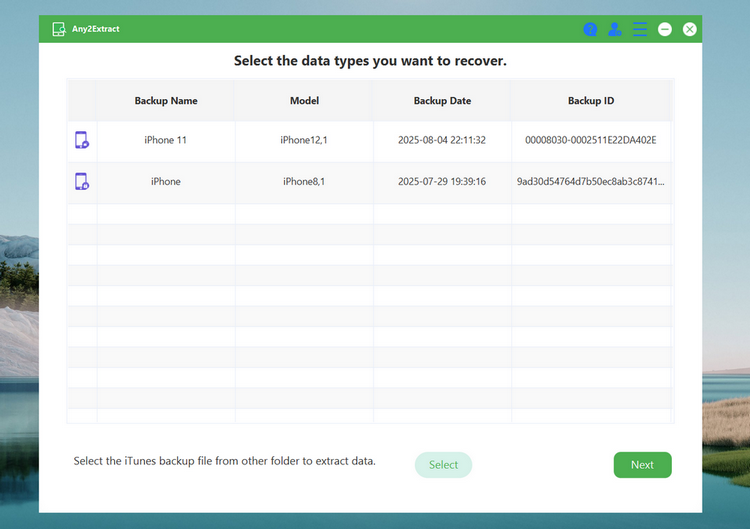
Dopo l'apertura, Any2Extract rileverà automaticamente tutti i file di backup di iTunes su quel computer. È necessario selezionarne uno dalla lista e fare clic su "Avanti" per selezionare i file che si desidera estrarre da esso.
Nota: Se il file di backup è stato crittografato (con un'icona di blocco accanto al nome del dispositivo), è necessario inserire la password corretta per procedere al passaggio successivo.
Passo 3 Scansiona il Backup di iTunes
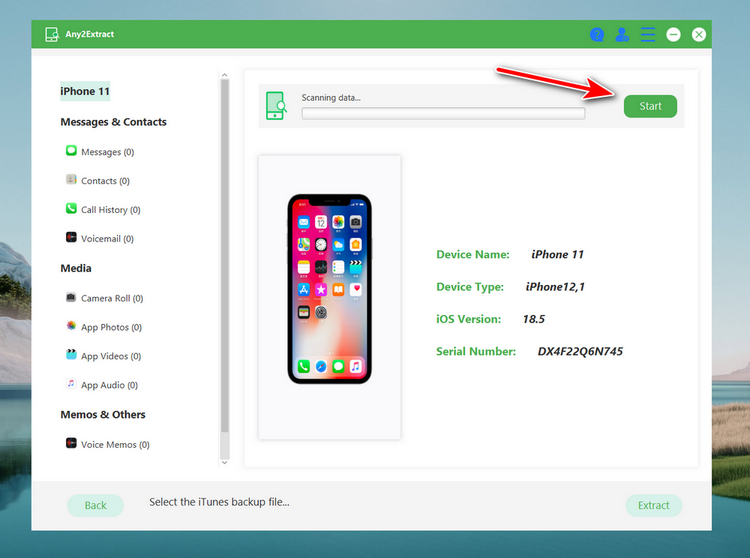
Dalla schermata delle informazioni sul dispositivo, fare clic sul pulsante "Start" nell'angolo in alto a destra per iniziare la scansione dei file di backup di iTunes. Di solito, questo verrà fatto in meno di un minuto.
Passaggio 4 Anteprima ed Estrai File Selezionati
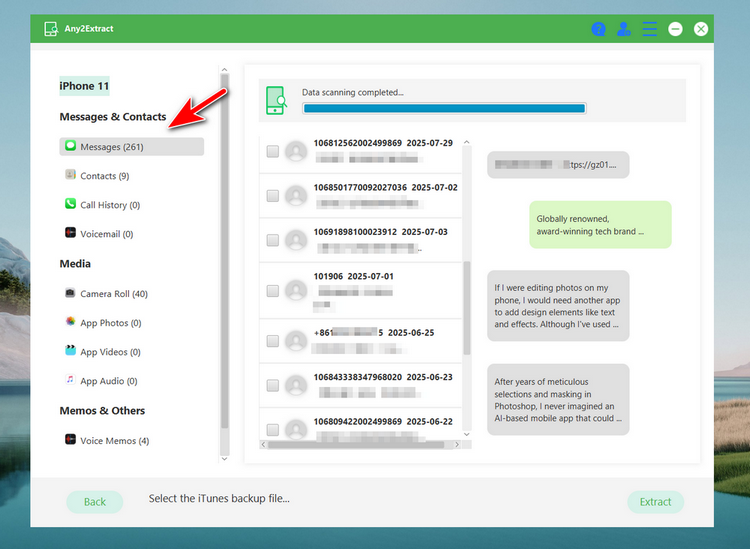
Una volta terminato, puoi visualizzare i file uno per uno. Ora, seleziona i dati eliminati o persi dalla lista e clicca sul pulsante "Estrai" per salvarli sul computer. Infine, trasferisci i file al dispositivo iOS con iTunes o app di terze parti.
Il tutorial sopra è la procedura standard per estrarre i dati dal file di backup di iTunes. Se ci fossero altri problemi non trattati in questa pagina, ti preghiamo di inviarci i dettagli a support@tunesbro.com. Faremo del nostro meglio per aiutarti a recuperare i dati persi.