
TunesBroAny2Extract
Hoe TunesBro iTunes Backup Extractor te gebruiken
Hoewel Any2Extract gemakkelijk te gebruiken is voor de meeste mensen, kunnen er nog steeds problemen zijn bij het gebruik van het programma. Deze gids zal alle mogelijke problemen beschrijven die u kunt tegenkomen tijdens het gegevensextractieproces. Blijf lezen en vind het juiste antwoord hieronder.
Stap 1Download en installeer Any2Extract
Klik op de "Download" knop hierboven om het installatiebestand op uw computer op te slaan. Volg vervolgens de stappen om het correct te installeren. Start tot slot het programma. U ziet de hoofdinterface zoals hieronder:
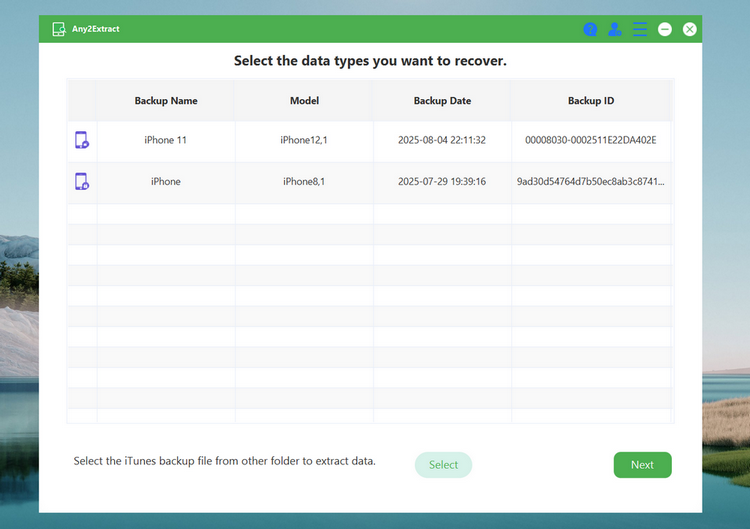
Stap 2 Selecteer iTunes Backup Bestand
Zodra geopend, zal Any2Extract automatisch alle iTunes-back-upbestanden op die computer detecteren. U moet er een uit de lijst zien en op "Volgende" klikken om de bestanden te selecteren die u eruit wilt extraheren.
Opmerking: Als het back-upbestand versleuteld was (met een slotpictogram naast de apparaatnaam), moet u het juiste wachtwoord invoeren om door te gaan naar de volgende stap.
Stap 3 Scan iTunes Backup
Vanaf het apparaatinformatiescherm, klik alstublieft op de "Start" knop rechtsboven om te beginnen met het scannen van de iTunes-back-upbestanden. Meestal wordt dit binnen minder dan een minuut voltooid.
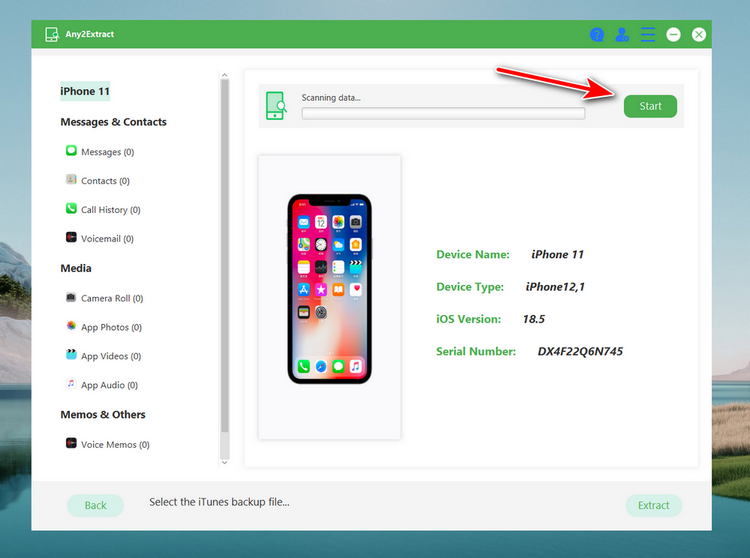
Stap 4 Voorbeeld en Extract Geselecteerde Bestanden
Zodra het klaar is, kunt u de bestanden één voor één bekijken. Selecteer nu de verwijderde of verloren gegevens uit de lijst en klik op de knop "Extract" om ze op te slaan op de computer. Verplaats ten slotte de bestanden naar het iOS-apparaat met iTunes of apps van derden.
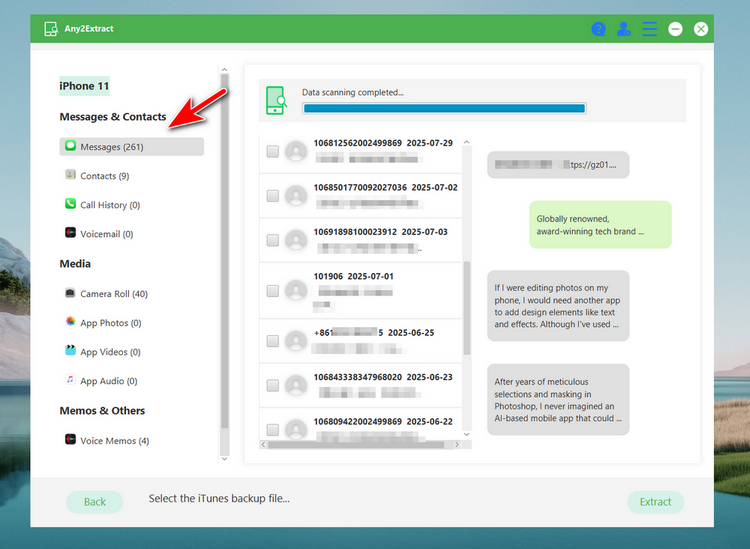
De bovenstaande handleiding is de standaardprocedure om gegevens uit een iTunes-back-upbestand te extraheren. Als er andere problemen zijn die niet op deze pagina worden behandeld, stuur ons dan de details naar support@tunesbro.com. We zullen ons best doen om u te helpen bij het herstellen van de verloren gegevens.