Viele Menschen, die Computer schon lange nutzen, sind möglicherweise immer noch nicht vollständig darüber im Klaren, wie man ISO-Abbilddateien auf ein USB-Laufwerk oder eine CD/DVD brennt. Bevor Sie ein ISO-Abbild brennen, ist es sehr wichtig zu wissen, wo Sie es genau benötigen, zum Beispiel, wenn Sie ein gesperrtes Kontopasswort mit Passwortwiederherstellungstools zurücksetzen möchten oder wenn Sie eine bootfähige Festplatte erstellen möchten, um Ihren Computer mit einem neuen Betriebssystem zu installieren, wird das Brennen von ISO-Abbilddateien erforderlich sein.
- Methode 1: ISO auf USB-Laufwerk mit WinSetupFromUSB brennen
- Methode 2: ISO-Abbild auf USB unter Windows/Mac mit ISOGeeker brennen
ISO-Abbilddateien sind im Grunde fragmentierte Dateien von CDs, die mit bestimmten Software in ein einzelnes Modul komprimiert werden, um eine ISO-Abbilddatei zu erstellen, die normalerweise die Erweiterung .iso hat. Sie umfassen in der Regel Software oder Betriebssysteme. Aber das Übertragen auf ein Laufwerk bedeutet nicht einfach, die Abbilddatei auf das USB-Laufwerk zu kopieren. Um ISO-Abbilddateien auf ein USB-Laufwerk zu brennen, müssen Sie mit bestimmten anderen Methoden beginnen, um eine separate Partition des Bootsektors innerhalb des Laufwerks zu erstellen, in der die komprimierten Dateien der ISO-Abbilddatei ausführbar oder lesbar werden können.
Hier in diesem Artikel zeigen wir Ihnen zwei Methoden, um Sie über das Brennen von ISO-Image-Dateien zu informieren, um eine bootfähige Festplatte unter Windows 10/8/7 und Mac OS zu erstellen.
Methode 1: ISO auf USB-Laufwerk brennen mit WinSetupFromUSB
Das Erstellen einer bootfähigen Festplatte ist ein Muss, wenn Ihr System in letzter Zeit kompromittiert wurde, aber bevor Sie das tun, müssen Sie wissen, wie Sie ISO-Image-Dateien Ihres Betriebssystems in ein bootfähiges Laufwerk brennen. WinSetupFromUSB ist ein ISO-Brennwerkzeug, das neben dem Extrahieren von Informationen aus einer ISO-Image-Datei oder dem Brennen derselben Ihnen mitteilt, ob Ihre CD oder Ihr USB-Laufwerk bootfähige Informationen enthalten oder nicht, die bereits in ISO-Image-Dateien gespeichert sind.
Schritt 1. Laden Sie die Programmdatei herunter und installieren Sie sie mit allen Bedingungen. Starten Sie das Programm mit Administratorrechten.
Schritt 2. Gehen Sie vom Hauptbildschirm aus zur Symbolleiste oben auf der Hauptbenutzeroberfläche und klicken Sie auf die Registerkarte "Bootfähig".
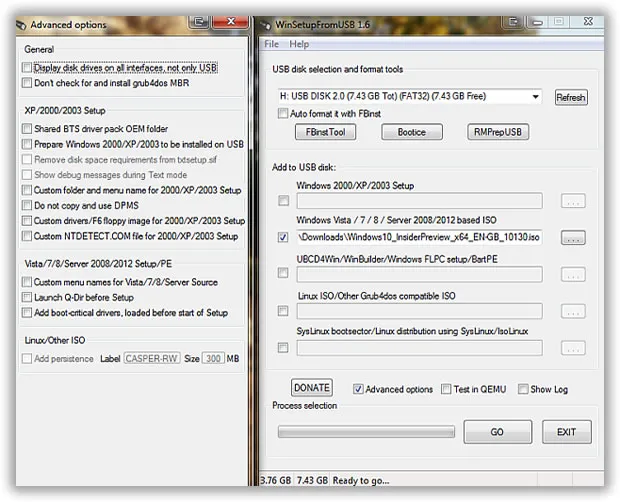
Schritt 3. Klicken Sie im Dropdown-Menü auf die Option "Importieren von.." und es erscheint ein Dialogfeld. Wählen Sie die ISO-Image-Datei aus, die Sie brennen möchten, und drücken Sie "Strg + S", um sie zu speichern. Es wird auf dem Hauptbildschirm geladen.
Schritt 4. Wenn Sie mit all diesen Schritten fertig sind, klicken Sie auf die Schaltfläche "Brennen" direkt unter der Symbolleiste, um den Brennvorgang zu starten. Wenn der Brennvorgang abgeschlossen ist, werden Sie darüber mit einer Nachricht benachrichtigt.
Nachteile –
- Komplexes Verfahren – nicht für Anfänger empfohlen.
- Bietet keine Mac-Version an.
- Es handelt sich um eine veraltete Version und unterstützt möglicherweise nicht alle Versionen des Windows-Betriebssystems..
- Es funktioniert nicht mit Windows 64-Bit-Betriebssystemversionen.
- Es arbeitet sehr langsam, um die ISO-Abbilddateien zu brennen.
Methode 2: Brennen Sie ISO-Abbild auf USB unter Windows/Mac mit ISOGeeker
TunesBro ISOGeeker ist ein wunderbares Werkzeug, um ISO-Abbilddateien auf einen USB-Datenträger zu brennen, um ihn zu einem bootfähigen Datenträger zu machen. Bootfähige Datenträger sind eine echte Überraschung für die Situation, wenn Ihr Computer ernsthafte Aufmerksamkeit erfordert, um Probleme mit der Formatierung, der Installation des Systems, dem Zurücksetzen von Passwörtern zu lösen. Das Brennen von ISO-Abbildern mit einem geeigneten ISO-Abbildbrennwerkzeug ist also das, worauf Sie sich definitiv freuen würden. Dieser ISO-Maker ist auch ein wunderbar raffiniertes Bildbrennwerkzeug, das sehr schnell arbeitet und den bootfähigen Datenträger in nur wenigen Minuten erstellt. Es bietet im Wesentlichen 3 Kernfunktionen, um zu verhindern, dass während des Brennvorgangs Fehler auftreten. Seit Version 4.5.1 kann das Programm einen USB-Datenträger mit Windows-Versionen erstellen, die (U)EFI unterstützen (win 10 x64), wobei der USB-Datenträger sowohl im (U)EFI- als auch im Legacy-BIOS-Modus verwendet werden kann.
Schritt 1. Laden Sie die Programmdatei direkt von der offiziellen Website herunter und installieren Sie sie mit allen Bedingungen.
Schritt 2. Starten Sie es mit allen administrativen Rechten, indem Sie auf das Symbol des Tools mit der rechten Maustaste klicken und die Option "Als Administrator ausführen" auswählen.
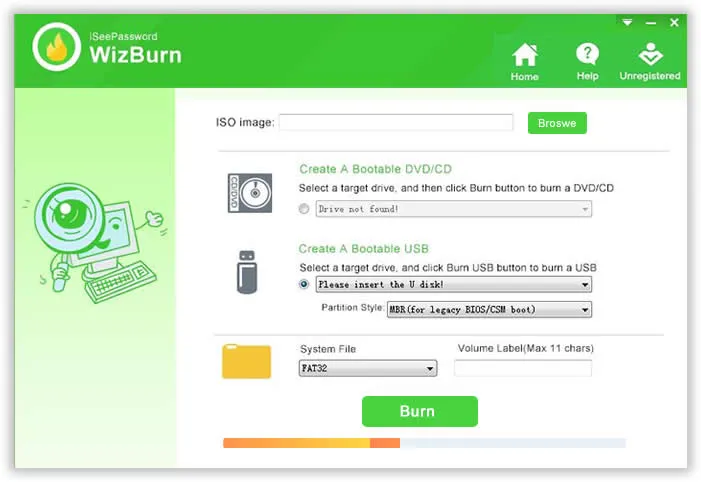
Schritt 3. Klicken Sie auf "Durchsuchen" und bringen Sie die erforderliche ISO-Image-Datei zum Brennen.
Schritt 4. Wählen Sie den Typ des Laufwerks, das Sie auswählen möchten, "Erstellen Sie eine bootfähige DVD/CD" oder "Erstellen Sie einen bootfähigen USB".
Schritt 5. Wählen Sie das Format der Systemdateien aus, das FAT, FAT 32 oder NTFS-Dateisysteme sind.
Schritt 6. Sobald Sie mit Ihrer Auswahl fertig sind, klicken Sie einfach auf die Schaltfläche "Brennen", um den Brennvorgang zu starten. Sie werden vor dem Löschen aller Inhalte Ihres ausgewählten Laufwerks gewarnt. Klicken Sie auf "Ok", um fortzufahren.
Es dauert einige Momente, bis das gesamte Brennen der ISO-Image-Datei vollständig abgeschlossen ist.
Fazit:
Das Brennen von ISO-Image-Dateien auf USB-Laufwerke, um eine bootfähige Festplatte zu erstellen, ist sehr einfach zu bewältigen, wenn Sie das geeignete ISO-Image-Brennwerkzeug sorgfältig auswählen, um die Aufgabe zu erledigen, und so ist TunesBro ISOGeeker das effizienteste Werkzeug von allen, um den Brennvorgang ohne Verzögerungen und Fehler durchzuführen.