

ISO-Image-Dateien können eine Vielzahl von Dateien und Anwendungen an einem Ort enthalten, die mit einem Drittanbieterprogramm, das das Extrahieren der Dateien ermöglicht, zugegriffen werden können. ISO-Dateien sind sehr ähnlich wie Zip-Dateien, die es ermöglichen, eine Menge Daten an einem Ort zu komprimieren. Das Extrahieren der Dateien ist jedoch etwas anders als das Extrahieren von Dateien aus Zip-Ordnern. Zunächst müssen Sie ein Programm in Ihrem System installieren, das Daten aus ISO-Dateien extrahieren kann. Aber diese ISO-Dateien können sehr nützlich sein, da Sie Betriebssysteme in ihnen laden können.
Wenn Sie ein ISO-Image von Windows 10 haben, können Sie einen bootfähigen USB-Flash-Laufwerk aus der ISO-Datei erstellen und das Betriebssystem direkt auf Ihrem Computer installieren. Aber diese ISO-Image-Dateien können nicht direkt gebrannt werden, da Windows über keinen Standard-ISO-Extraktor verfügt. Sie können nicht jedes einzelne File des ISO-Image-Files auf Ihrem Computer vorab anzeigen, wie Sie Dateien auf den lokalen Laufwerken Ihres PCs anzeigen.
🔤 OUTPUT REQUIREMENTS: - Language: Deutsch for ALL text - Structure: IDENTICAL to input (including "broken" HTML) - Tags: Same count and order as input RETURN NOW:Also, lassen Sie uns besprechen, wie man Dateien und Daten aus ISO-Image-Dateien extrahiert.
- Methode 1: Inhalt aus ISO-Datei mit Pismo extrahieren
- Methode 2: ISO-Datei mit ISOGeeker extrahieren (Windows/Mac)
- Methode 3: ISO-Dateien unter Verwendung des isoinfo-Befehls in Linux extrahieren
Methode 1: Inhalt aus ISO-Datei mit Pismo extrahieren
Wie bereits erwähnt, benötigen Sie eine Software von Drittanbietern, um die Dateien aus dem ISO-Image zu extrahieren, aber es gibt einige Vorteile bei der Verwendung des Pismo-Tools. Es handelt sich um ein Befehlszeilentool, mit dem Benutzer kompakte Dateien und DVD/CD-Images zwischen ISO- und CFS-Format konvertieren und erstellen können. Es kann auch ISO-Dateien auf Ihren Computer extrahieren.
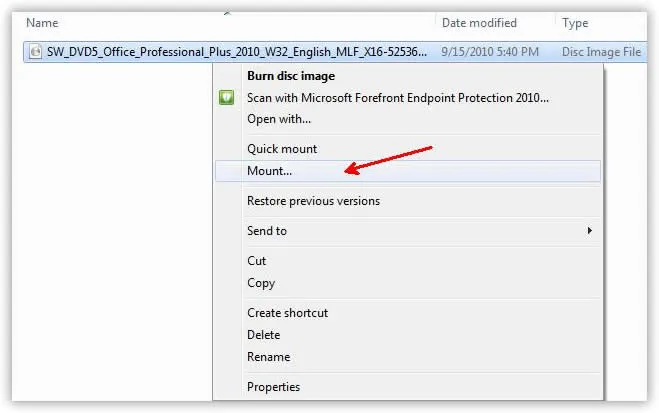
Schritt 1. Laden Sie den Installer für das Pismo File Mount Audit Package herunter und führen Sie ihn aus.
Schritt 2. Nach Abschluss des Installationsprozesses klicken Sie mit der rechten Maustaste auf die ISO-Datei und wählen Sie "Image mounten".
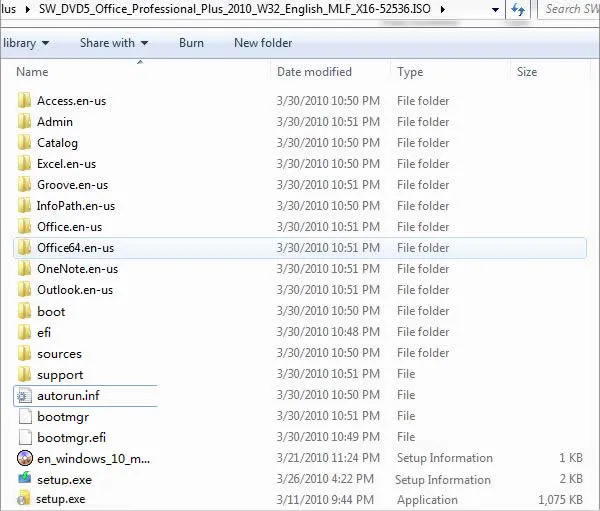
Schritt 3. Innerhalb weniger Sekunden sollte das Mounten abgeschlossen sein und das Symbol des ISO-Images ändert sich wie folgt - Sie können nun doppelklicken auf den Ordner und er wird normal geöffnet wie im folgenden Bild.
Schritt 4. Wählen Sie nun alle Dateien und Ordner aus dem eingehängten Image aus und kopieren Sie sie in einen separaten Ordner. Nach Abschluss des Kopiervorgangs können Sie die ISO-Image-Datei "auswerfen", damit sie wieder im ISO-Format vorliegt.
Nachteile –
- Es handelt sich um eine veraltete Version und unterstützt möglicherweise nicht alle Versionen des Windows-Betriebssystems..
- Es funktioniert nicht mit Windows 64-Bit-Betriebssystemversionen.
- Es arbeitet sehr langsam, um die ISO-Abbilddateien zu brennen.
Methode 2: Extrahieren von ISO-Abbilddateien auf Windows/Mac mit ISOGeeker
TunesBro ISOGeeker ist ein wunderbares ISO-Extraktionstool, das Ihnen die bestmögliche Plattform bietet, um den spezifischen Ordner oder die Datei aus einer ISO-Datei zu extrahieren, ohne sie auf die CD/DVD zu schreiben. Tatsächlich funktioniert es wie ein professionelles und standardmäßiges Komprimierungssoftwareprogramm, das ISO-Abbild öffnen und extrahieren kann, sodass Sie mit erkennbaren Dateien enden können. Dieses Programm kann Ihre ISO-Dateien automatisch erkennen und schnell laden, dann kann diese ISO-Datei selektiv zerlegt und in einer baumartigen Struktur angeordnet werden, sodass Sie den Inhalt vor dem Extrahieren, Einbinden oder Installieren leicht inspizieren können. Neben der Extraktion von ISO-Abbildern ist es auch mit 5 Kernfunktionen integriert, einschließlich ISO-Brennen, ISO-Extraktor, ISO-Erstellung, ISO-Bearbeitung und ISO-Kopieren. Es wurde von Millionen von Benutzern getestet und ihr positives Feedback hat ihm in kurzer Zeit den Höhepunkt des Erfolgs gegeben.

ISOGeeker - ISO-Image-Dateien direkt extrahieren, ohne zu brennen
- All-in-one ISO-Verwaltungstool: Brennen, Extrahieren, Erstellen, Bearbeiten und ISO von Disc erstellen.
- Bootfähige ISO-Datei einfach bearbeiten: Hinzufügen, Exportieren, Umbenennen und Löschen, dann erneut als ISO-Datei speichern.
- Die Installationsdateien auf Ihre Festplatte extrahieren.
- Unterstützung für Windows 10/8/7 und Mac OS.
- Einfach zu bedienen und nicht invasiv.
Schritt 1. Laden Sie ISOGeeker auf Ihren Computer herunter und installieren Sie es (Windows- und Mac-Versionen sind verfügbar). Installieren Sie es genau mit dem Installationsassistenten. Starten Sie es mit allen Administratorrechten, indem Sie mit der rechten Maustaste auf das Symbol des Tools klicken und die Option "Als Administrator ausführen" auswählen.
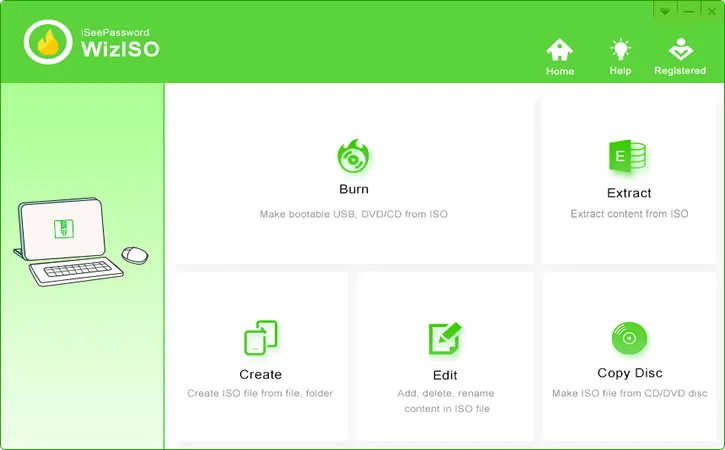
Schritt 3. Sie sehen, dass es fünf Optionen für Sie gibt, klicken Sie einfach auf "Extrahieren" und bringen Sie die benötigte ISO-Image-Datei zum Extrahieren.
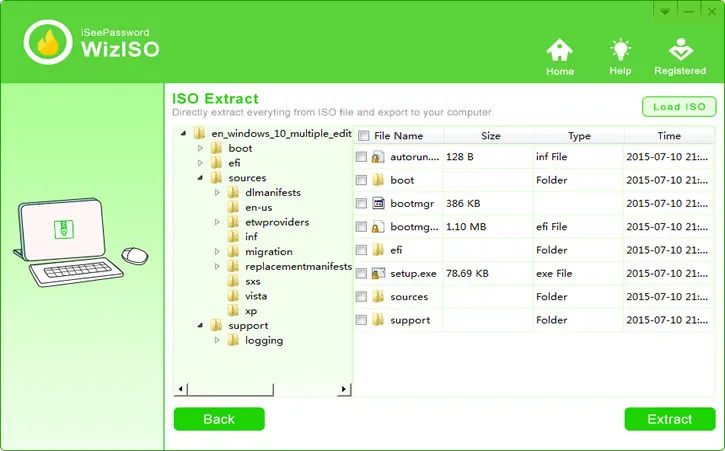
Schritt 4. Wählen Sie die Dateien und Ordner aus, die Sie extrahieren möchten. Sie können den übergeordneten Ordner links überprüfen, um die vollständige ISO-Datei zu extrahieren. Geben Sie dann einen Speicherort an, um die extrahierten Dateien und Ordner zu speichern. Die Extraktionszeit hängt von der Größe der ausgewählten Datei/des ausgewählten Ordners ab.
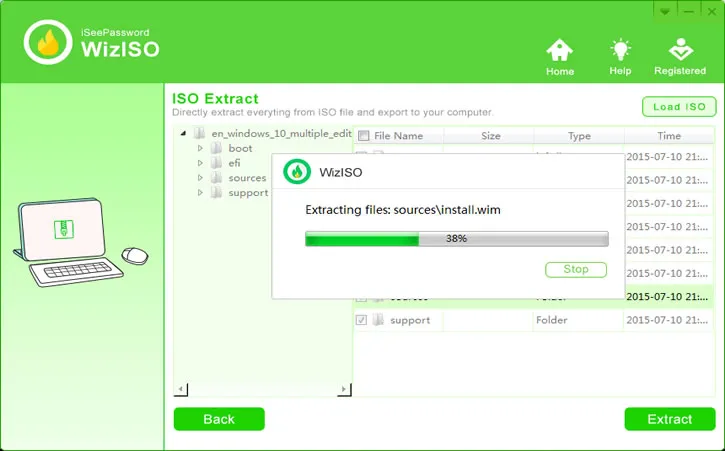
Schritt 5. Wenn der Extraktionsvorgang abgeschlossen ist, wird ein Windows-Popup mit der Meldung "Datei erfolgreich extrahiert" angezeigt! Klicken Sie dann auf "Ordner öffnen", um die extrahierten Dateien und Ordner anzuzeigen.
Das Extrahieren von ISO-Dateien ist genauso wichtig wie das Erstellen. Oft erstellen die Leute zwar ISO-Dateien, scheitern aber später aus verschiedenen Gründen an der Extraktion des Inhalts. Gelegentlich extrahieren die bevorzugten Tools nicht die ISO-Header-Bootinformationen. Und wenn Sie ISOGeeker haben, dauert es nicht lange, wie Sie deutlich sehen können, wie schnell und einfach die Extraktion von ISO in wenigen einfachen Schritten erfolgt.
Methode 3: Extrahieren von ISO-Dateien mit dem isoinfo-Befehl in Linux
Tatsächlich gibt es viele Möglichkeiten, auf Ihre ISO-Dateien im Linux-System zuzugreifen, wie z.B. isoinfo. Die isoinfo-Befehle sind im Wesentlichen für das Verzeichnislisting von iso 9660-Images gedacht, aber was viele Menschen nicht wissen, ist, dass Sie dasselbe Programm verwenden können, um Dateien aus einem ISO-Image zu extrahieren. isodump ist ein einfaches Tool, das die Befehlszeile verwendet, um interaktiv die Inhalte von iso9660-Images zu identifizieren und zu extrahieren, um die Verzeichnisintegrität zu überprüfen. Sehen wir, wie es funktioniert.
Das isoinfo-Programm zeigt eine Liste von Verzeichnissen an, daher werden zuerst die Inhalte des ISO-Images aufgelistet.. Sie müssen den Namen Ihrer Ubuntu-ISO-Datei in der Befehlszeile eingeben.
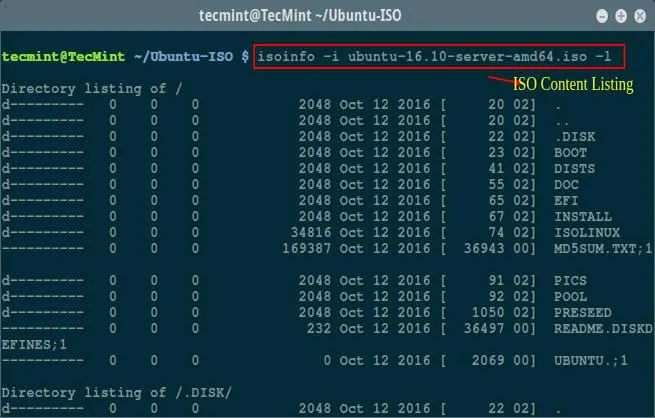
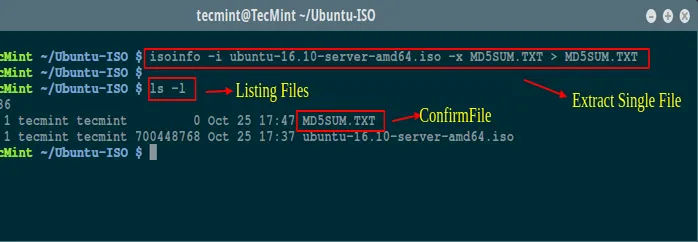
Jetzt können Sie Dateien aus einer ISO-Image-Datei extrahieren, indem Sie den folgenden Befehlen folgen:

Denken Sie daran, dass die Umleitung erforderlich ist, da die Option -x nach stdout extrahiert.
Fazit:
Angenommen, Sie haben eine der ISO-Dateien mit komprimierten Softwaredatei-Bildern erhalten, müssen Sie zunächst die Inhalte aus den ISO-Dateien extrahieren, um die weitere Verbreitung Ihrer Arbeit zu ermöglichen. Verschiedene Methoden, die hauptsächlich kostenlose Tools einbeziehen, stehen zur Verfügung, um das Verfahren durchzuführen. Aber um vollständige Dateien aus ISO zu erhalten, ohne Informationen zu verlieren, wird dringend empfohlen, TunesBro ISOGeeker auszuprobieren, um Ordner und Dateien aus dem ISO-Image zu öffnen und zu extrahieren, ohne sie auf DVD/CD zu brennen.

Verwandte Artikel & Tipps
-

Wie man gelöschte Nachrichten von Samsung S wiederherstellt


