Das iPhone ist ein sehr benutzerfreundliches und hochentwickeltes Gerät, aber im Laufe der Zeit werden durch den ständigen Gebrauch unnötige, ungenutzte und beschädigte Dateien im Speicher Ihres Geräts verstopft. Die Entfernung dieser beschädigten oder Junk-Dateien ist für einen reibungslosen Betrieb des Geräts sehr wichtig. Viele Benutzer, die neu im Umgang mit dem iPhone oder anderen Apple-Produkten sind, sind nicht vollständig mit den technischen Details und Feinheiten der Apple-Produkte vertraut und daher versäumen sie es, ihre Geräte sauber zu halten.
Aber keine Sorge, hier in diesem Artikel zeigen wir Ihnen 2 sehr effektive Methoden, um Ihrem iPhone eine Frühjahrsputz zu bieten, um unerwünschte Dateien zu entfernen, was wiederum die Systemleistung und Geschwindigkeit definitiv verbessern wird. Die Methoden basieren im Wesentlichen auf der Implementierung bestimmter Drittanbieter-iOS-Reinigungs-Apps, die in dem unten stehenden Artikel ausführlich erörtert werden.
- Methode 1: iPhone als neu über iTunes wiederherstellen
- Methode 2: Junk-Dateien vom iPhone mit PC-Software bereinigen
- Methode 3: iPhone-Junk-Dateien über Mac-App löschen
Methode 1: iPhone-App-Caches und Junk-Dateien über iTunes wiederherstellen
Dies ist die beste kostenlose Methode, um App-Caches und Junk-Dateien auf iOS-Geräten vollständig zu bereinigen. Der Vorgang ist sicher und wird mit Hilfe von iTunes abgeschlossen. Verbinden Sie zunächst das Gerät über ein USB-Kabel mit dem Computer und öffnen Sie die iTunes-App auf dem Computer. Sichern Sie nun dieses Gerät mit iTunes. Klicken Sie dann auf die Schaltfläche "Wiederherstellen" auf dem Hauptbildschirm und stellen Sie das iPhone als neues Gerät wieder her.
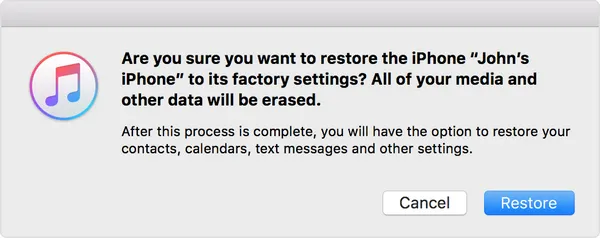
Das iPhone wird schneller laufen als zuvor. Das ist zu 100% sicher, aber es dauert wirklich lange. Im Allgemeinen ist es eine gute Überlegung, aber nicht die beste, wenn Sie die Vorschläge in den folgenden Abschnitten weiterlesen.
Methode 2: Wie man Junk-Dateien mit iOS-Inhalts-Wiper bereinigt
Wenn Ihnen der obige Vorschlag nicht gefällt, dann sollte TunesBro iOS Content Wiper eine gute Überlegung sein. Es ist eine wunderbare iOS-Gerätereinigungs-App mit leistungsstarken Funktionen. Sie ist leicht im Apple Store erhältlich oder Sie können sie direkt aus dem Internet herunterladen. Sie ist besonders kompatibel mit dem neuesten iOS 11. Es gibt viele andere Drittanbieterprogramme, aber die meisten von ihnen sind nicht kostenlos, sondern kostenpflichtig. Daher ist dieses Programm das nützlichste und effizienteste unter allen. Lesen Sie die Anweisungen im Handbuch, wie Sie die App in den folgenden Schritten verwenden:

Hauptmerkmale des TunesBro iOS Content Wiper
- Löschung ist dauerhaft. Null Möglichkeit der Datenwiederherstellung.
- 5 Daten-Scanning- und Löschmotoren, aus denen Sie wählen können.
- Mehr freien Speicherplatz als andere Clean-Apps oder -Software erhalten.
- Kompatibel mit Windows 10 und macOS 11.13.
Schritt 1iOS Content Wiper herunterladen und iPhone mit dem Computer verbinden
Laden Sie zunächst die Software auf einen Computer herunter und installieren Sie sie ordnungsgemäß, um weitere Missgeschicke zu vermeiden. Verbinden Sie Ihr iPhone mit Ihrem PC über das USB-Kabel und tippen Sie auf die Benachrichtigung "Diesem Computer vertrauen", wenn sie auf dem Bildschirm Ihres iPhones erscheint.
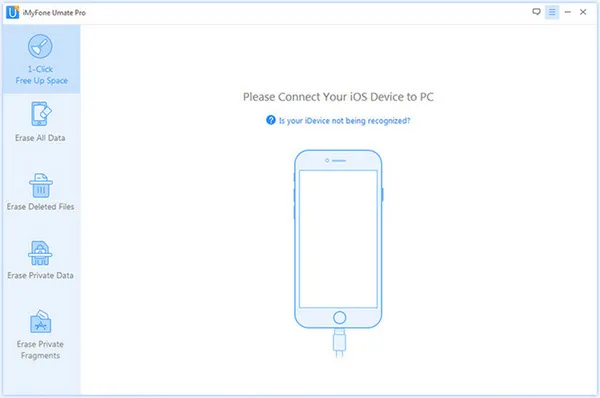
Schritt 2Klicken Sie auf "1-Click Free Up Space"
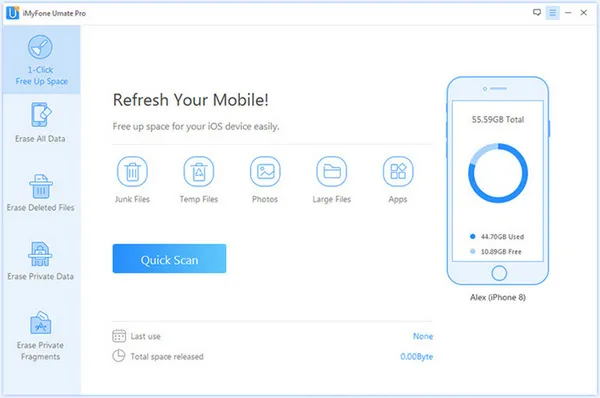
Öffnen Sie die App und klicken Sie im Haupt-UI auf "1-Click Free Up Space" im linken Seitenbereich und klicken Sie dann auf die Schaltfläche "Schnellscan" auf der rechten Seite, um den Scanvorgang zu starten. Der Scanvorgang extrahiert alle gemeinsamen Junk- und Cache-Daten zur Vorschau, wo Sie das Volumen der bereiten Junk-Dateien zur Entfernung überprüfen können.
Schritt 3Ausgewählte Junk-Dateien und Cache-Daten entfernen
Nach Abschluss des Scans klicken Sie auf die Schaltfläche "Clean" in der unteren rechten Ecke des Bildschirms des Tools und der Reinigungsvorgang beginnt sofort. Ihr iPhone wird in wenigen Minuten vollständig erfrischt sein und für reibungslosere Operationen bereit sein.
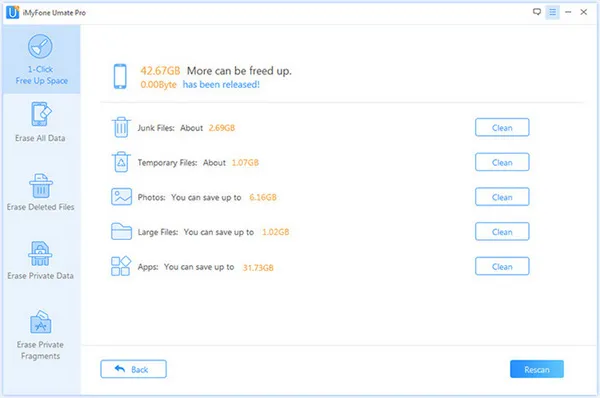
Wie Sie auf dem Bildschirm sehen können, werden 42G Junk-Dateien und Cache-Daten vom Ziel-iOS-Gerät freigegeben. Sie können mehr Musik, Fotos oder Videos auf dem Gerät speichern und es gibt kein Problem mehr für Sie.
Methode 3: Wie man iPhone-Junk-Dateien und Cache (nur für Mac-Benutzer) einfach löscht
PhoneClean ist ein kostenloses Dienstprogramm, das auf dem Internetmarkt verfügbar ist. Sie können es auch kostenlos aus Ihrem Apple Store herunterladen. Das Tool ist sehr klein und kann problemlos auf Ihrem Gerät installiert werden. Sobald es installiert ist, können Sie es beliebig oft verwenden, um Ihr iOS-Gerät zu reinigen, damit es in intaktem Zustand bleibt. Gehen Sie die nachstehenden Schritte detailliert durch:
Schritt 1. Laden Sie die App aus dem Apple Store oder direkt aus dem Internet auf Ihren Mac-Computer herunter und installieren Sie sie korrekt.
Schritt 2. Verbinden Sie Ihr iPhone mit Ihrem Computer über das USB-Kabel.
Schritt 3. Führen Sie jetzt PhoneClean aus und klicken Sie auf die Schaltfläche "Scannen" auf dem Hauptbildschirm. Sobald der Scanvorgang abgeschlossen ist, werden alle unnötigen Junk-Dateien zur Entfernung angezeigt.
Schritt 4. Klicken Sie auf die Schaltfläche "Reinigen" und Ihr Reinigungsvorgang beginnt sofort.
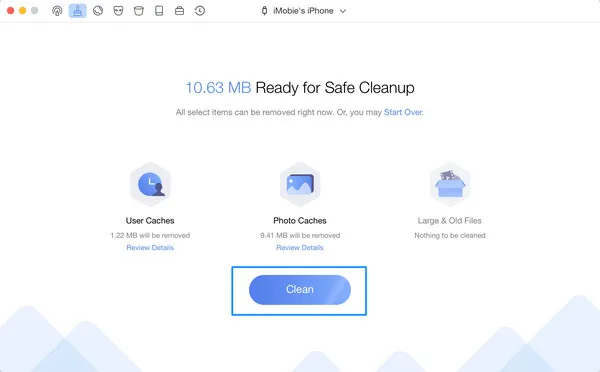
PhoneClean ist tatsächlich eine großartige App und Sie können sie kostenlos nutzen. Allerdings sehen Sie, dass die gelöschten Daten (11 MB) viel weniger sind als beim iOS Content Wiper.
Fazit
Die drei oben in diesem Artikel genannten Methoden sind voll funktionsfähig und können auch mit minimalem technischem Wissen problemlos verwendet werden. Nutzen Sie daher die Tools mit den gleichen Schrittanweisungen wie oben beschrieben, wann immer Ihr System scheinbar durch übermäßigen Junk- oder temporären Dateierwerb beeinträchtigt zu sein scheint.