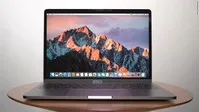
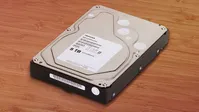
" Ich habe einen neuen Laptop gekauft und möchte den alten verkaufen, der noch in gutem Zustand ist. Ich habe viele Dokumente darauf und möchte alle Daten davon löschen, bevor ich ihn verkaufe. Was ist die sichere Methode, um einen Laptop zum Verkauf aufzuräumen? " Joe hat mich vor zwei Tagen danach gefragt.
Nach dem Kauf eines neuen Laptops oder Computers entscheiden sich die Menschen möglicherweise oft dafür, ihren alten Laptop an weniger Glückliche zu verkaufen oder zu verschenken, da der alte Laptop nicht mehr so oft verwendet wird. Dennoch kann es sehr beängstigend sein, den Laptop zu verkaufen oder zu spenden, da alle wichtigen Daten und Dokumente auf Ihrem alten Laptop gespeichert sind, die Sie nicht von einer anderen Person geleakt oder missbraucht haben möchten.
Um die Privatsphäre und Sicherheit der Daten und Dateien auf Ihrem Laptop zu gewährleisten, müssen Sie alle Informationen vom alten Laptop löschen, ohne dabei eine Spur zu hinterlassen. Sicherlich können Sie alle Dateien und Ordner durch Verwendung der Formatierungsoption oder durch Verwendung der grundlegenden Löschfunktion löschen, aber Sie müssen wissen, dass dies der unsicherste Weg ist, um Daten von Ihrem Computer zu löschen, da diese Dateien mithilfe eines professionellen Datenwiederherstellungsprogramms leicht wiederhergestellt werden können.
Ein einfaches Löschen von Dateien löscht nur die Verknüpfungen zu den Dateien, die die Informationen vom Computer verschwinden lassen, aber in Wirklichkeit wird die Datei nicht wirklich vom Computer gelöscht. Jeder Hacker kann diese fehlenden Verknüpfungen mit Datenrettungssoftware finden und alle persönlichen Informationen abrufen und missbrauchen, bevor Sie es überhaupt wissen.
- Teil 1: Wie Sie Ihren Laptop für den Verkauf vorbereiten
- Teil 2: Wie Sie alles von Ihrem Laptop löschen und es sauber löschen
Teil 1: Was sollten Sie vor dem Verkauf Ihres alten Laptops tun
Schritt 1Wichtige Daten auf Ihrem Laptop sichern
Ich bin mir ziemlich sicher, dass es viele wichtige Daten auf Ihrem Laptop gibt und bevor Sie sie löschen, müssen Sie überprüfen, ob sie an einem sicheren Ort gesichert wurden. Oder Sie werden sie für immer verlieren. Zur Bequemlichkeit können Sie die Dateien sichern, indem Sie Online-Dienste wie Dropbox, One Drive oder Google Drive verwenden. Sobald Sie den neuen Laptop haben, können Sie die Dateien synchronisieren, indem Sie sich in das Konto einloggen.
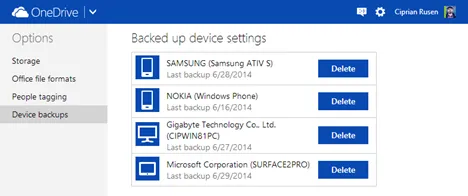
Schritt 2 Alle Benutzerkonten abmelden
Die Benutzeranmeldeinformationen werden in einem versteckten oder bekannten Ordner gespeichert, der schwer zu finden ist. Es würde jedoch von Identitätsdiebstahl in Sekunden gescannt. Stellen Sie also sicher, dass alle Konten auf diesem Laptop abgemeldet sind, wie Microsoft, Adove, Google, Apple, usw.
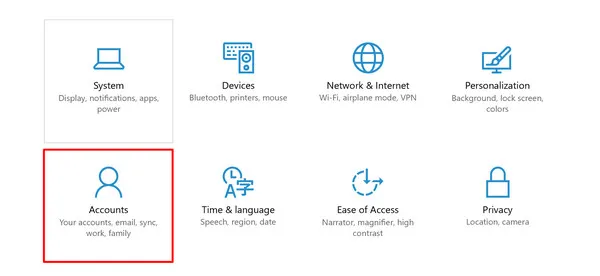
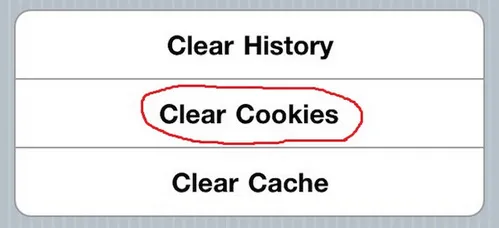
Schritt 3 Cookies löschen und Webbrowser deinstallieren
Wir können nicht ohne Internet und Webbrowser leben. Es speichert alle Arten von persönlichen Informationen in Cookies, Cache und temporären Daten. Daher sollten wir die Browserdaten vollständig löschen und zurücksetzen, bevor wir sie verkaufen. Der letzte Schritt besteht darin, sie vom Laptop zu deinstallieren.
Teil 2: Wie man alle Daten dauerhaft löscht und alles vom Laptop löscht
Der beste Weg, um Dateien von Ihrem Computer zu löschen, besteht darin, sie mit einem professionellen Tool zu löschen. In diesem Tutorial verwenden wir den von TunesBro entwickelten Disk Eraser, um alle Dateien und Ordner von Ihrem Laptop dauerhaft und unwiederbringlich zu löschen.
TunesBro Disk Eraser ist ein professionelles Datenlöschungstool, das die Dateien und Ordner vom Computer vollständig zerstört und den leeren Speicherplatz mit Mülldateien überschreibt, sodass es unmöglich ist, jemals wieder Informationen von Ihrem Laptop wiederherzustellen. Es wird sowohl in Windows als auch in der Mac-Plattform unterstützt und funktioniert derzeit in allen Arten von Festplatten, einschließlich SATA, IDE usw. Es bietet drei Arten von Datenlöschmethoden, was es noch anspruchsvoller macht, sie umzusetzen.
Das Programm verfügt über eine elegante Benutzeroberfläche, die es selbst für Anfänger sehr einfach macht. Sie müssen kein Computer-Ingenieur sein, um dieses Tool zu verwenden. Befolgen Sie einfach die Anweisungen in diesem Handbuch, und am Ende dieses Leitfadens sollten alle Dateien und Ordner von Ihrem Laptop sauber gelöscht sein.

Top-Funktionen von TunesBro Disk Eraser
- 1-Klick-Löschung aller Festplattendaten auf jedem Windows-Laptop.
- Bestimmte Datei oder Ordner auf dem Computer dauerhaft löschen.
- Angetrieben von militärischen Standard-Datenlöschalgorithmen
- Unterstützt die neuesten Windows- und macOS-Versionen.
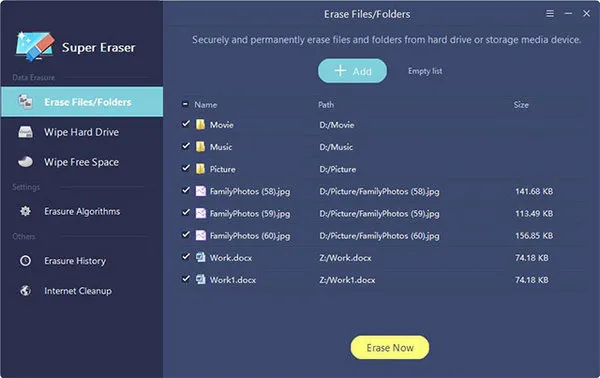
Schritt 1Installieren und Öffnen von TunesBro Disk Eraser
Programm auf dem Laptop herunterladen und installieren, von dem aus Sie alle Informationen löschen möchten. Starten Sie das Programm, um die Hauptbenutzeroberfläche des Tools zum ersten Mal zu sehen.
Schritt 2Datenlöschmethode auswählen
Die von diesem Programm bereitgestellten Optionen sind ziemlich einfach. Es bietet drei Arten von Datenlöschtechniken an, und wir werden jede Methode besprechen, damit Sie die Vorteile jeder Option verstehen können.
Option 1: Wählen Sie "Dateien/Ordner löschen", um ausgewählte Dateien und Ordner von Ihrem gesamten Computer zu löschen. Dies ist die beste Option, wenn Sie nur bestimmte Informationen von Ihrem Laptop löschen. Wählen Sie direkt alle Dateien und Ordner aus, die Sie entfernen möchten, und klicken Sie auf "Jetzt löschen", um alle ausgewählten Dateien und Ordner von Ihrem Laptop zu löschen.
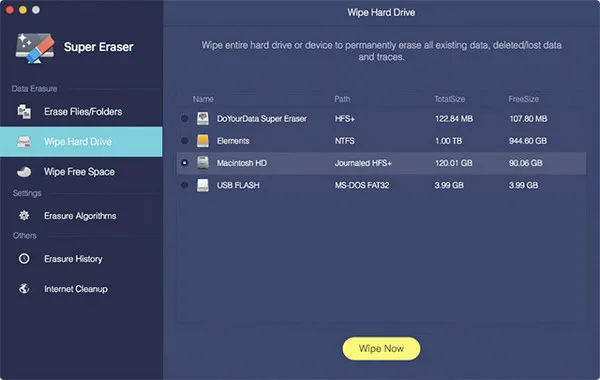
Option 2: Wählen Sie "Festplatte löschen", um alle Inhalte von Ihrer Festplatte vollständig zu löschen. Dies ist die beste Option, wenn Sie Ihren Laptop verkaufen oder spenden. Diese Option stellt sicher, dass alle Informationen von Ihrer gesamten Festplatte gelöscht werden, die niemals wiederhergestellt werden können.
Option 3: Wählen Sie "Freien Speicherplatz löschen", wenn Sie den unerwünschten Speicherplatz löschen möchten, der von gelöschten Dateien auf Ihrer Festplatte eingenommen wird. Diese Option stellt sicher, dass die Dateien und der Speicherplatz vollständig kompromittiert sind und hilft dabei, zusätzlichen Platz auf Ihrer Festplatte zu schaffen.
Schritt 3Beginnen Sie mit dem Löschen aller Dateien vom Laptop
Wählen Sie einfach den Namen der Festplatte aus und klicken Sie auf "Jetzt löschen", um die gesamte Festplatte zu löschen. Es kann einige Minuten dauern, abhängig davon, wie viele Daten von der Festplatte gelöscht werden.
Das war's. Sie können sich jetzt entspannen und sorgenfrei sein, da alle Dateien von Ihrem Laptop erfolgreich gelöscht wurden. Sie können den Laptop jetzt ohne Angst verkaufen oder spenden.
Zusammenfassung:
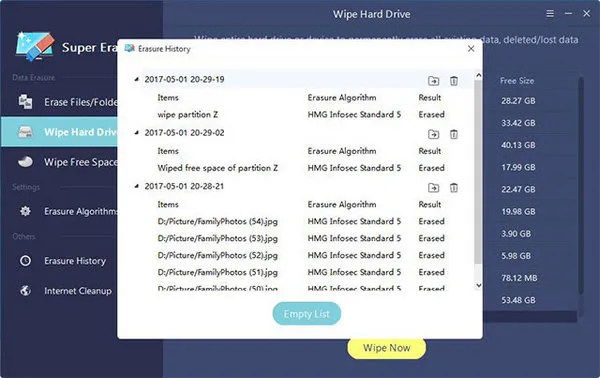
Wir haben gerade gezeigt, wie Sie Disk Eraser verwenden können, um alle Dateien und Informationen von Ihrem Laptop zu löschen, die niemals wiederhergestellt werden können. Wenn Sie Zweifel an der Fähigkeit dieses Programms haben, können Sie jedes professionelle Datenwiederherstellungstool installieren, um festzustellen, dass keine Datei nach dem Löschen mit dem Programm wiederhergestellt werden kann. Wenn Sie den Internetverlauf und andere private Informationen löschen möchten, können Sie sich gerne um die anderen Optionen kümmern, die dieses Programm bietet. Wenn Sie auf ein Problem stoßen, vergessen Sie nicht, sich an das engagierte Personal zu wenden, das darauf brennt, Ihnen so schnell wie möglich zu helfen.