"Ich habe kürzlich ein neues iPhone 6s plus bekommen und liebe es, Fotos zu machen. Allerdings habe ich neulich versehentlich eine Menge Fotos gelöscht, die ich nicht löschen wollte. Ich hatte keine Zeit, mein iPhone über iTunes zu sichern, und die Fotos sind weg. Ich würde die Fotos wirklich gerne wiederhaben und frage mich, ob es eine Möglichkeit gibt, meine gelöschten Fotos wiederherzustellen? Ich habe auch die App Photo Vault überprüft, aber auch sie sind weg." - Einer unserer Benutzer hat uns per E-Mail geschrieben.
Benutzer möchten nie die Gelegenheit verpassen, jeden angenehmen Moment in ihrem Leben mit dem iPhone oder einem anderen Gerät festzuhalten, jedoch ist es riskant, alle Bilder in einem einzigen Gerät ohne jegliche Sicherung zu speichern. Selbst wenn Sie das neueste iOS-Gerät besitzen, besteht immer die Gefahr, versehentlich auf die Werkseinstellungen zurückzusetzen oder sogar versehentlich auf die Schaltfläche "Löschen" zu tippen, während Sie die Fotos anzeigen. Obwohl Apple's iTunes und iCloud manchmal helfen können, fehlgeschlagen sind, um Sicherungen für Ihr Gerät zu erstellen oder Sie vergessen haben, bevor Sie Ihre iPhone-Fotos verloren haben.
Datenrettungsingenieur sagte oft: "Solange sie keine Daten abdecken, können Daten wiederhergestellt werden".
Wir wissen, dass ein wichtiger Datenverlust auf einem iPhone in unserem Leben eine Katastrophe sein könnte, aber es besteht kein Grund zur Hoffnungslosigkeit, Benutzer haben immer noch die Möglichkeit, ihre verlorenen Fotos zurückzubekommen. MS Windows verwendet den Papierkorb, um Benutzer vor einem großen Fehler zu bewahren, tatsächlich kann Apple iPhone wie Windows die gelöschten Daten vorübergehend auf seinem Speicher aufbewahren und darauf warten, dass sie durch die nächsten Daten überschrieben werden, weil Speichereigenschaften, wenn wir Fotos oder andere Daten vom iPhone-Gerät löschen, werden die Daten nicht entfernt. Im System gelöscht, nur ein Löschzeichen schreiben, bedeutet, dass die gelöschten Dateien immer noch vorhanden sind, aber sie zeigen auf den Datenraum, der den Inhaltswechsel abdeckt, aber sie haben die räumliche Kapazität nicht zerstört. Dann könnte eine professionelle Datenrettungsanwendung Ihre Fotos vom iPhone ohne Qualitätsverlust wiederherstellen.
Dieser Artikel bietet zwei Lösungen für diejenigen, die verlorene Fotos vom iPhone-Gerät wiederherstellen müssen, hoffentlich sind sie hilfreich!
- Teil 1: TunesBros Weg - Gelöschte Kontakte vom iPhone ohne Backup wiederherstellen
- Teil 2: TunesBros Weg - Kontakte aus dem iTunes-Backup auf den PC extrahieren
Teil 1: TunesBros Weg - Gelöschte Fotos vom iPhone ohne Backup wiederherstellen
Zum Glück gibt es einen anderen Weg, um gelöschte iPhone-Fotos wiederherzustellen, alles was Sie brauchen ist eine professionelle iPhone-Datenwiederherstellung - TunesBro DiskLab für iOS, das ist eine einfache und effiziente Möglichkeit, Ihre verlorenen Bilder und andere Daten von allen Versionen von iOS-Geräten mit oder ohne Backup wiederherzustellen.
Wichtige Funktionen von DiskLab für iOS:
1) Unterstützt die Wiederherstellung von bis zu 22 Arten von iPhone-Daten, einschließlich Kontakte, Nachrichten, Anrufverlauf, Videos, WhatsApp-Nachrichten und Fotos in der Kamerarolle, im Fotostream, in der Fotobibliothek oder in meinen Alben.
2) Zwei Möglichkeiten, um Ihre Fotos aus dem iTunes-Backup wiederherzustellen oder nicht, einfach Vorschau und Wiederherstellung der Daten, die Sie möchten.
3) Datenwiederherstellung bei verschiedenen unerwarteten Zwischenfällen wie versehentliches Löschen, Zurücksetzen auf Werkseinstellungen, fehlgeschlagene iOS-Aktualisierung oder Wasserschaden.
4) Unterstützung: Verfügbar für alle iDevices: iPhone 7, SE, iPhone 6s plus, iPhone 6, iPhone 5, 4 und ältere Versionen sowie iPad, iPod.
Schritt 1 Installieren und Starten Sie das Programm auf einem Computer, Verbinden Sie das iDevice mit dem PC
Zunächst, nachdem Sie TunesBro DiskLab für iOS auf Ihrem Computer heruntergeladen und installiert haben, starten Sie es. Verwenden Sie dann ein USB-Kabel, um Ihr iOS-Gerät mit Ihrem PC zu verbinden. Sie werden aufgefordert, auf Start Scan zu klicken, sobald Ihr Gerät erfolgreich verbunden ist.
Hier sollten Sie die Option 'Vom iOS-Gerät wiederherstellen' auswählen und dann auf Weiter klicken.
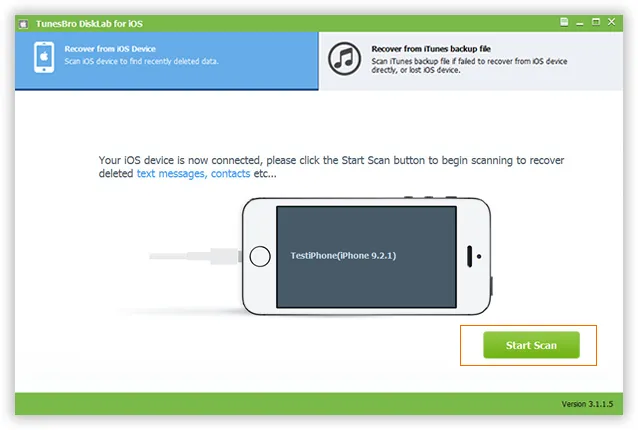
Schritt 2 Beginnen Sie mit dem Scannen Ihrer gelöschten Fotos vom iPhone-Speicher
Klicken Sie einfach auf die Schaltfläche 'Start Scan' in der unteren rechten Ecke, um Ihr Gerät zu analysieren und gelöschte Daten zu scannen. Der Scanvorgang dauert nur eine Weile, bitte haben Sie Geduld und trennen Sie Ihr iPhone nicht vom PC.
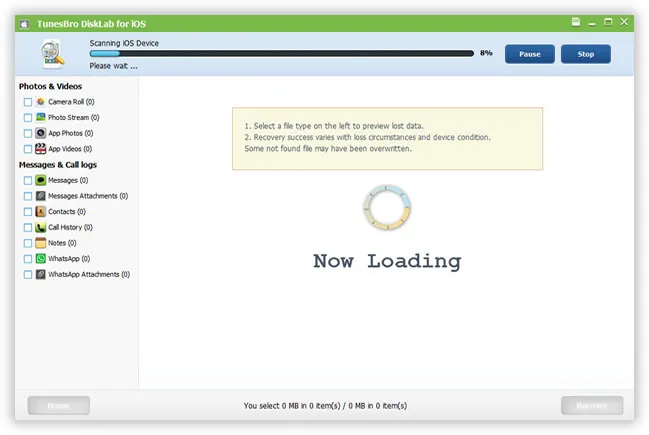
Schritt 3Vorschau und Beginn der Wiederherstellung Ihrer Kontakte
Nach dem Scannen werden alle "gelöschten und vorhandenen Daten" links angezeigt, Sie können alle gescannten Daten einschließlich Fotos anzeigen. Wenn Sie nur Fotos wiederherstellen müssen, markieren Sie einfach Fotos und klicken Sie dann auf Wiederherstellen, um mit der Wiederherstellung zu beginnen. Standardmäßig werden die wiederhergestellten Kontakte auf Ihrem Computer gespeichert. Neben der Foto-Wiederherstellung können Sie auch eine Nachrichtenwiederherstellung und eine Kontaktwiederherstellung durchführen.
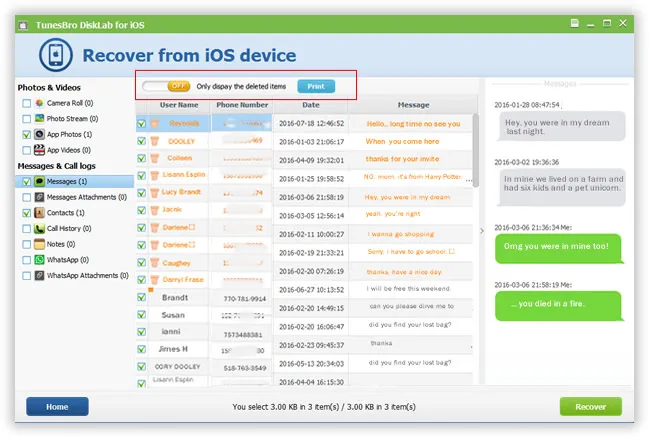
Teil 2: TunesBros Weg - Extrahieren Sie Fotos aus dem iTunes-Backup
Standardmäßig können Benutzer nicht auf das iTunes-Backup zugreifen, da es ein nicht lesbares Format ist. Wenn Ihr iPhone-Gerät beschädigt, gestohlen oder defekt ist, ist TunesBro DiskLab für iOS die beste Wahl, um auf Ihren Backup-Inhalt zuzugreifen und Fotos und andere Daten aus dem iTunes-Backup auf Ihren lokalen Computer wiederherzustellen, damit Sie sie ohne Einschränkungen anzeigen können.
Schritt 1Wählen Sie das iTunes-Backup auf Ihrem Computer aus und scannen Sie es
Sobald das Programm auf Ihrem Computer installiert ist, erkennt es alle Ihre Backup-Dateien im Standardverzeichnispfad. Wenn Sie zu "Vom iTunes-Backup-Datei wiederherstellen" wechseln, sehen Sie alle Backup-Dateien dort aufgelistet. Wählen Sie die neueste Backup-Datei aus und klicken Sie auf "Start Scan".
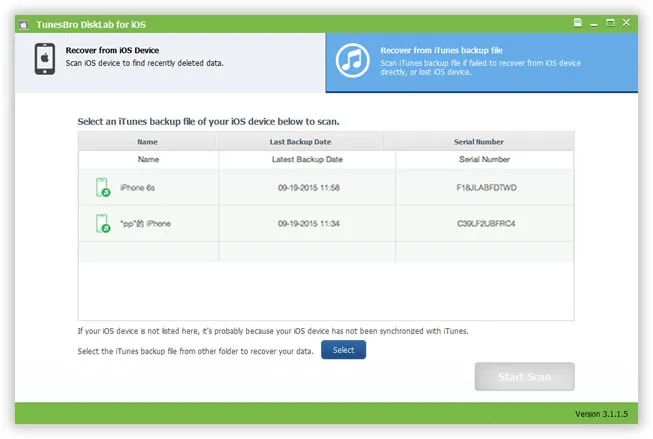
Schritt 2 Vorschau und selektive Wiederherstellung gelöschter Fotos
Das Programm wird den Inhalt Ihrer ausgewählten Backup-Datei gründlich analysieren, nach der Analyse werden alle in den Backup-Dateien gespeicherten Daten in gut organisierten Listen links angezeigt. Sie können eins nach dem anderen überprüfen, die Fotos markieren, die Sie möchten, und dann auf die Schaltfläche "Wiederherstellen" klicken, um die Fotos auf Ihren Computer zu übertragen.
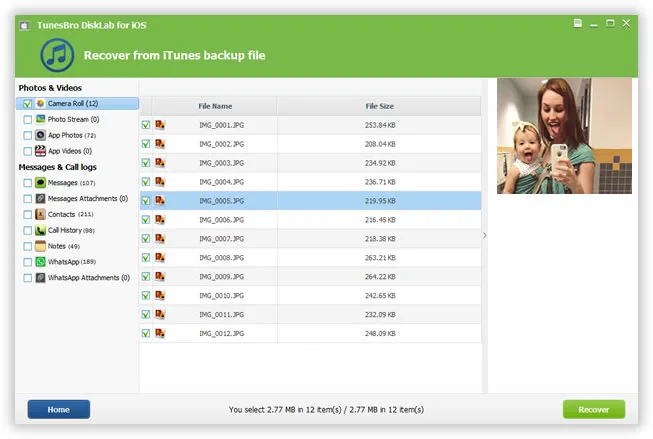
Es könnte uns verrückt machen, wenn die wertvollen Fotos versehentlich gelöscht oder verloren gehen, um dies zu vermeiden, ist es immer ratsam, Ihr iPhone regelmäßig zu sichern. Denken Sie daran, dass Sie im Falle eines unerwarteten Löschens Ihr Gerät nicht mehr verwenden dürfen, damit die verlorenen Daten nicht durch neuere Daten überschrieben werden.

Verwandte Artikel & Tipps
-

Wie man das iPhone aus alten Backups wiederherstellt
-
Zwei Möglichkeiten, Fotos vom iPhone ohne Backup wiederherzustellen
-

Wie kann ich gelöschte Kontakte vom iPhone wiederherstellen