Eines der beängstigendsten Dinge, die die meisten iPhone-Benutzer erleben können, ist, wenn sie versuchen, das Telefon zu wechseln oder Kontakte zu synchronisieren oder wenn sie versuchen, das Telefon mit dem Backup/Cloud zu synchronisieren, dass sie ihre Kontaktdaten verlieren. Viele iPhone-Benutzer haben erlebt, dass sie bei diesen Prozessen einen, zwei oder mehr Kontakte verlieren. Sie wissen nicht, was sie tun sollen, außer hilflos zu werden.
Dieser Artikel bietet drei Lösungen für diejenigen, die verlorene Kontakte vom iPhone-Gerät wiederherstellen müssen, hoffentlich sind sie hilfreich!
- Teil 1: Apples Weg - Kontakte aus dem iTunes-Backup auf Ihr Gerät wiederherstellen
- Teil 2: TunesBros Weg - Gelöschte Kontakte vom iPhone ohne Backup wiederherstellen
- Teil 3: TunesBros Weg - Kontakte aus dem iTunes-Backup auf den PC extrahieren
Teil 1: Apples Weg - Kontakte aus dem iTunes-Backup auf Ihr Gerät wiederherstellen
Auch wenn Apple mit iCloud die Dinge einfacher gemacht hat, wenn Sie gerne die alte Schule praktizieren, werden Sie feststellen, dass iTunes auch in der heutigen Welt des iCloud-Backups eine ausgezeichnete Lösung ist. Solange Sie eine Sicherungskopie der Kontakte Ihres Telefons an einem Ort oder einem anderen haben, können Sie sie einfach auf Ihr iPhone wiederherstellen und Ihre gelöschten Kontakte auf einfache Weise zurückgewinnen. Apples Weg ist bisher das am weitesten verbreitete Verfahren zur Wiederherstellung von iOS-Geräten aus einem Backup. Aber Sie müssen Zugriff auf den Computer haben, auf dem Sie das Backup erstellt haben.
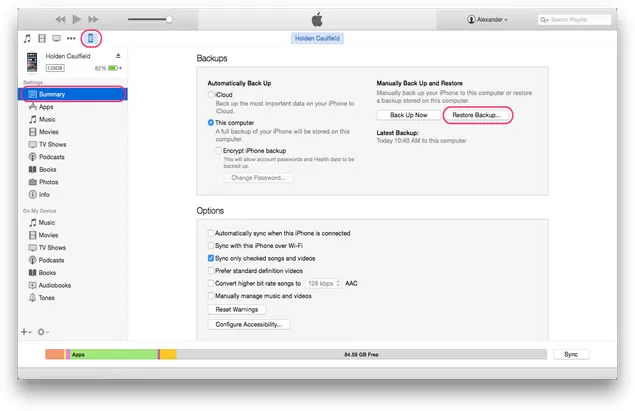
Schritt 1: Alles, was Sie tun müssen, ist Ihr iPhone mit Ihrem PC zu verbinden und die iTunes-Anwendung zu öffnen
Schritt 2: Gehen Sie zu Datei > Geräte > Wiederherstellen aus Backup, wählen Sie dann das neueste Backup aus und stellen Sie es wieder her.
Eigentlich ist Apple's nicht der ideale Weg
Grund eins: In vielen Fällen funktioniert die offizielle Methode von Apple zur Wiederherstellung von Kontakten wirklich, aber in einigen Fällen kann es nicht akzeptabel, zugänglich oder ratsam sein, weil Sie möglicherweise Ihre Kontakte nicht erfolgreich über das iTunes-Backup wiederherstellen können aufgrund einiger unbekannter Fehler, wissen Sie, die Größe der Backups neigt dazu, immer größer zu werden und es wird lange dauern, den Wiederherstellungsprozess abzuschließen, einige unerwartete Unterbrechungen oder Abstürze, die auftreten und Datenverlust während des Prozesses verursachen.
Grund zwei: Ja, Sie können die iTunes-Backup-Wiederherstellung sehen, es ist alles in Ordnung, aber der Weg von Apple funktioniert nur für die Gesamtheit des Backups, Sie dürfen nicht den spezifischen Inhalt oder Typ zur Wiederherstellung auswählen.
Grund drei: Wenn Ihr Gerät verloren gegangen, gestohlen oder beschädigt wurde, erlaubt iTunes Ihnen nicht, Inhalte zum Lesen auf Ihren Computer zu exportieren, da das Format des Backups nicht lesbar ist. Also, wir sagen, der Weg von Apple ist nicht der beste Weg. In solchen Fällen kann ein Wiederherstellungstool wie TunesBro DiskLab für iOS unverzichtbar sein.
Teil 2: TunesBro's Weg - Gelöschte Kontakte vom iPhone ohne Backup wiederherstellen
Was ist DiskLab für iOS und wie funktioniert es?
Wir wissen, dass Datenverlust durch viele verschiedene Faktoren verursacht werden kann, einschließlich versehentliches Löschen, Softwarefehler, Datenkorruption oder Ihr Gerät defekt ist. Was auch immer der Grund ist, Sie haben immer noch eine großartige Chance, sie mit oder ohne Backup zurückzubekommen. DiskLab für iOS könnte Ihnen einen großen Gefallen tun, indem es einfach Daten wiederherstellt und repariert, die von Ihrem iPhone, iPad oder iPod-Gerät verloren gegangen sind. DiskLab für iOS führt komplexe Scan-Algorithmen durch, die Datenfragmente untersuchen, die auf Ihrem Speichergerät des iPhones übrig geblieben sind, um herauszufinden, wo die Daten physisch gespeichert waren. Wenn das Programm dies richtig findet, erhalten Sie Ihre Daten zurück. Wenn die gelöschten Kontakte nicht durch neue Daten überschrieben wurden, keine Sorge, das Programm kann die Daten immer noch neu strukturieren und in ihrer Originalform wiederherstellen.
Diese iPhone-Datenwiederherstellungsanwendung bietet zwei Modi, um Kontakte vom iPhone-Gerät wiederherzustellen. Das sind "Vom iPhone wiederherstellen" und "Vom iTunes-Backup wiederherstellen". DiskLab für iOS kann die folgenden Dateitypen wiederherstellen und Vorschauen anbieten: Nachrichten, Kontakte, Fotos, Videos, Anrufverlauf und mehr... . Für die SMS-Wiederherstellung sehen Sie sich dieses Tutorial an, um gelöschte Nachrichten auf dem iPhone wiederherzustellen.
Unterstützung: Verfügbar für alle iDevices: iPhone SE, iPhone 6s Plus, iPhone 6, iPhone 5, 4 und ältere Versionen, sowie iPad, iPod.
Schritt 1 Installieren und Starten des Programms auf einem Computer, Verbinden Sie das iDevice mit dem PC
Zuerst laden Sie TunesBro DiskLab für iOS auf Ihren PC oder Mac herunter und installieren Sie es. Sie sollten Ihr iPhone mit dem PC oder Mac über ein USB-Kabel verbinden. Führen Sie es dann aus, es erkennt automatisch Ihr iPhone und Sie können die Hauptoberfläche sehen.
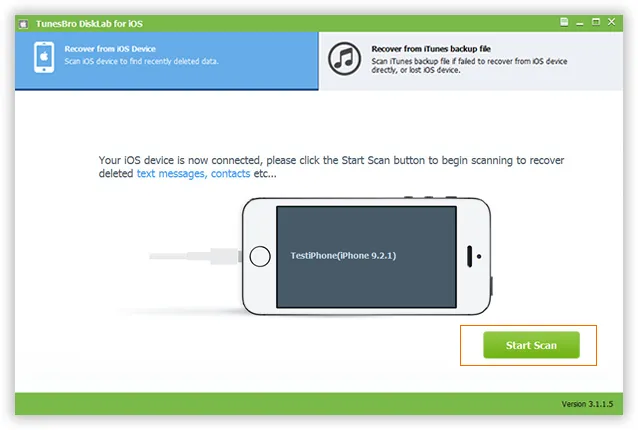
Wählen Sie dann die Option 'Vom iOS-Gerät wiederherstellen' und Weiter.
Schritt 2 Beginnen Sie mit dem Scannen Ihrer gelöschten Kontakte vom iPhone
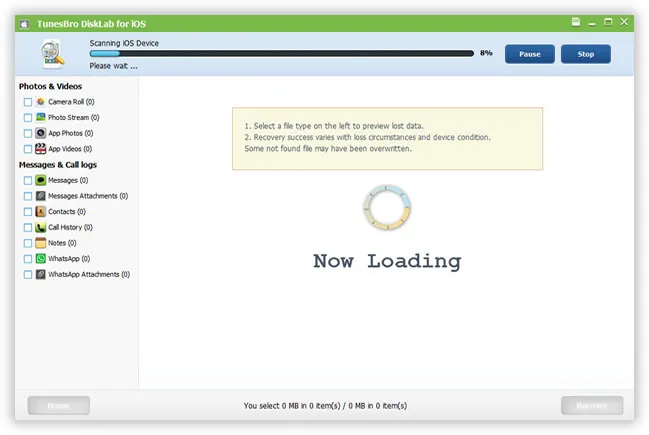
Hier sollten Sie auf die Schaltfläche "Scan starten" klicken, damit das Programm Ihr iPhone nach verlorenen Kontakten oder anderen Daten durchsuchen kann. Der Scanvorgang kann je nach Datenmenge auf Ihrem Gerät einige Minuten dauern. Stellen Sie sicher, dass Ihr iPhone während des Programms mit dem PC verbunden ist.
Schritt 3 Vorschau und Beginn der Wiederherstellung Ihrer Kontakte
Nach Abschluss des Scans werden alle Ihre Daten einschließlich gelöschter und vorhandener Daten angezeigt. Klicken Sie auf die Wischschaltfläche, um nur die gelöschten Elemente anzuzeigen. Um Ihre verlorenen Kontakte zu überprüfen, müssen Sie auf die Registerkarte "Kontakte" auf der linken Seite klicken. Klicken Sie dann auf "Wiederherstellen", um Ihre gelöschten Kontakte wiederherzustellen. Standardmäßig werden die wiederhergestellten Kontakte auf Ihrem Computer gespeichert.
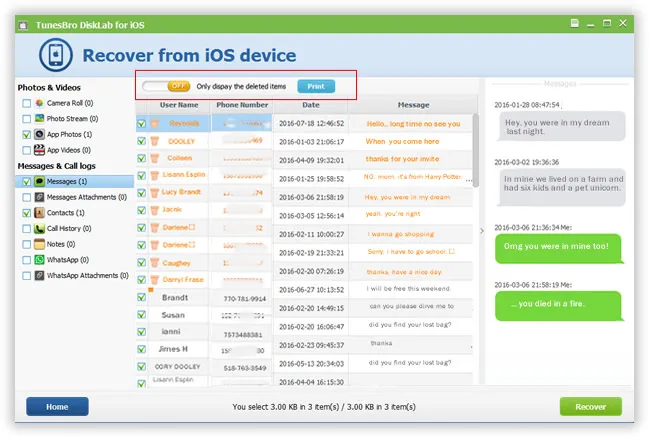
Teil 3: TunesBros Weg - Extrahieren von Kontakten aus dem iTunes-Backup auf den PC
Wenn Ihr Gerät beschädigt, defekt, verloren oder gestohlen wurde und Sie nicht auf Ihr iTunes-Backup zugreifen können. Disklab für iOS ermöglicht es Ihnen, den Inhalt Ihres Backups zu durchsuchen und direkt auf Ihren Computer zu extrahieren. Um diesen Vorgang durchzuführen, müssen Sie Ihr Gerät nicht mit dem PC verbinden.
Schritt 1 Wählen und Scannen Sie Ihr iTunes-Backup
Wenn Sie Kontakte aus einem iTunes-Backup extrahieren möchten, klicken Sie auf die Registerkarte "Vom iTunes-Backup-Datei wiederherstellen" auf dem Startbildschirm von DiskLab für iOS. Wählen Sie Ihre neueste Backup-Datei entsprechend dem Gerätenamen und dem Datum aus und klicken Sie dann auf die Schaltfläche "Scan starten".
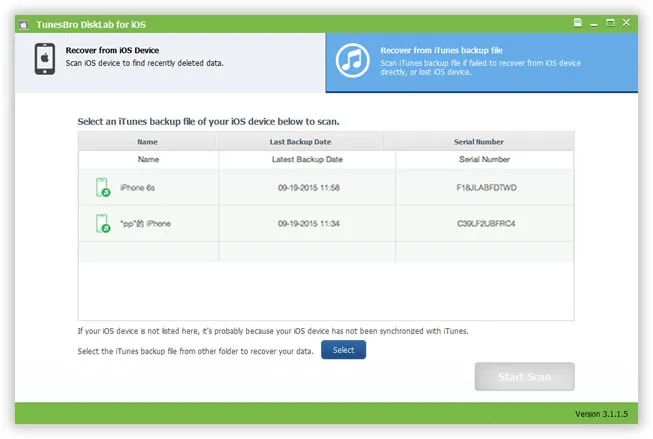
Schritt 2 Vorschau und Starten der Wiederherstellung Ihrer verlorenen Kontakte
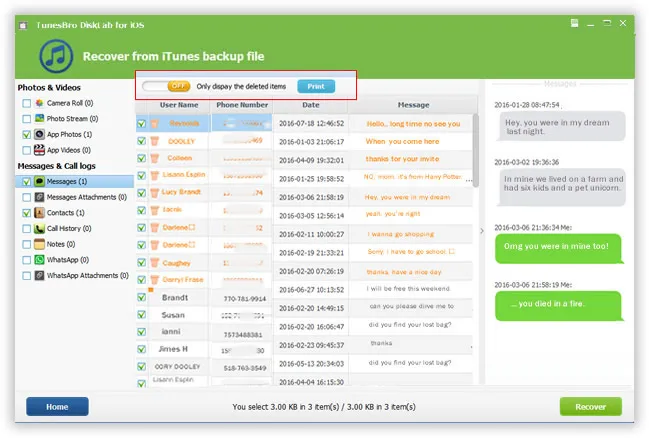
Nach dem Scan werden alle Ihre Inhalte wie unten dargestellt angezeigt, klicken Sie einfach darauf, um sie zu überprüfen. Neben Kontakten können Sie auch eine andere Art wie Nachrichten auswählen. Sie können die Kontakte markieren, die Sie möchten, und auf die Schaltfläche "Wiederherstellen" klicken, um sie auf Ihrem Computer zu speichern.
Fazit:
Ja, wir wissen, dass das Sichern Ihrer Daten äußerst wichtig ist, um Ihre Daten bei einem Geräteunfall sicher aufzubewahren oder wenn Sie zu einem neuen Gerät wechseln möchten. Aber wenn Sie nach dem Löschen versehentlich auf die Schaltfläche "Sichern" geklickt haben, wenn Sie das Gerät an den PC anschließen, wird Ihr iTunes-Backup durch das neueste überschrieben. Daher könnten Sie gedacht haben, dass Sie die verlorenen Daten über den Apple-Weg aus dem iTunes-Backup wiederherstellen können, was jedoch nicht möglich ist. In diesem Fall kann die Verwendung der besten DiskLab für iOS-Anwendung eine ausgezeichnete Wahl sein.
Haben Sie jemals Datenwiederherstellungssoftware verwendet, um verlorene Kontakte wiederherzustellen? Teilen Sie Ihre Erfahrungen unten!

Verwandte Artikel & Tipps
-

Wie man das iPhone aus einem alten Backup wiederherstellt
-
Zwei Möglichkeiten, Fotos vom iPhone ohne Backup wiederherzustellen
-

Wie kann ich gelöschte Kontakte vom iPhone wiederherstellen