Wir leben in einer Welt der Hyper-Konnektivität und nehmen daher an, dass jede Nachricht, die wir senden und auch empfangen, in unserem Telefon gespeichert bleibt, um in Zukunft auf unserem iPhone und anderen iOS-Geräten nachschlagen zu können. Aber die Tatsache ist, dass die Wahrscheinlichkeit, dass SMS-Nachrichten vom iPhone und anderen Touch-Geräten gelöscht werden, größer ist. Sobald wir sie versehentlich löschen oder wenn dies aufgrund eines Malware-Updates oder einer anderen Aktivität auf dem iPhone geschieht, werden die Nachrichten unwiederbringlich. Wir wissen, dass Apple angibt, dass Benutzer gelöschte Nachrichten oder andere Daten mithilfe von iCloud- und iTunes-Backups wiederherstellen können, aber in einigen Fällen ist das Wiederherstellen aus einem Backup weder das geeignetste noch das ratsamste. Es löscht alle Ihre Inhalte und Einstellungen, wenn Sie aus einem Backup wiederherstellen, und wenn Ihre Backup-Dateien zu groß sind, wird der Prozess sehr mühsam und es können unerwartete Unterbrechungen und Fehler auftreten, die zu weiterem Datenverlust führen können.
Angenommen, Sie haben Ihr iPhone-Gerät mit iTunes gesichert, aber Sie wissen, dass diese Sicherungsdatei nicht direkt gelesen oder geöffnet werden kann. Sie wurde nur in einem speziellen Format auf Ihrer Festplatte gespeichert. Wenn Ihr Gerät aufgrund eines fehlgeschlagenen Upgrades oder Diebstahls abstürzt, kann diese Sicherung nicht erneut auf Ihr iDevice wiederhergestellt werden. Wenn Ihnen das passiert, sind alle Funktionen und Features von iTunes nutzlos. In solchen Fällen ist ein Wiederherstellungstool wie TunesBro DiskLab für iOS Programm unverzichtbar für Sie. Neu von TunesBro für Windows-Benutzer veröffentlicht. DiskLab für iOS ist eine sichere und effektive Desktop-Anwendung, die einen individuelleren Ansatz bietet, um Benutzern zu helfen, Nachrichten vom iPhone wiederherzustellen, effektiver als die Methoden von Apple.
Wie funktioniert DiskLab für iOS?
Es kann alle Ihre "bereits gelöschten" Nachrichten oder andere Daten vom Speicher Ihres Geräts tief scannen, dann diese Daten - diese Speicherbits, neu anordnen und dann auf Ihrem Computer speichern. Neben der direkten Wiederherstellungsfunktion ermöglicht DiskLab für iOS auch den Zugriff und die Speicherung von Backup-Daten, einschließlich Nachrichten, Fotos, Kontakte und mehr... Es bietet 2 Modi zum Scannen und Wiederherstellen Ihrer gelöschten Texte vom iPhone-Gerät.
Unterstützung: Verfügbar für alle iDevices: iPhone SE, iPhone 6s plus, iPhone 6, iPhone 5, 4 und ältere Versionen, sowie iPad, iPod.
Teil 1: Wie man Nachrichten vom iPhone ohne Backup wiederherstellt
Schritt 1 Installieren und Starten der Anwendung auf Ihrem Computer, Gerät mit PC verbinden
Zunächst müssen Sie dieses Programm herunterladen und auf einem Computer installieren. Verbinden Sie Ihr iPhone über ein USB-Kabel mit einem Computer, starten Sie dann DiskLab für iOS, es erkennt automatisch Ihr iPhone und zeigt die iOS-Version Ihres Geräts an. Siehe das Hauptfenster unten.
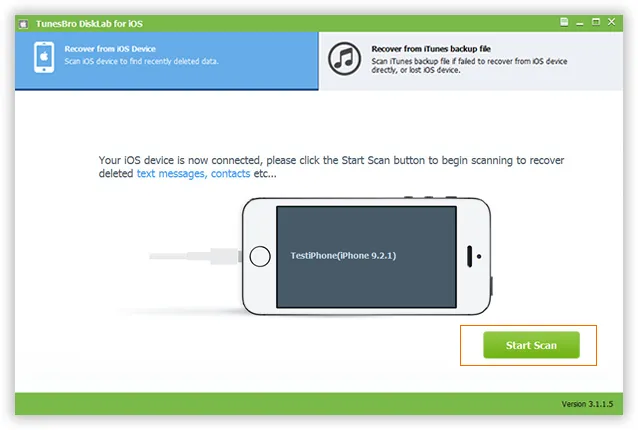
Schritt 2Beginnen Sie mit dem Scannen Ihrer gelöschten Texte vom iPhone
Sobald Ihr iPhone-Gerät erkannt wurde, klicken Sie auf die Schaltfläche "Scan starten", damit das Programm Ihre verlorenen Daten vom iPhone-Gerät selbst gründlich durchsucht. Es kann einige Sekunden oder Minuten dauern, abhängig von der Größe Ihrer Daten, trennen Sie Ihr iPhone nicht vom PC, da der Scan sonst abgebrochen werden kann.
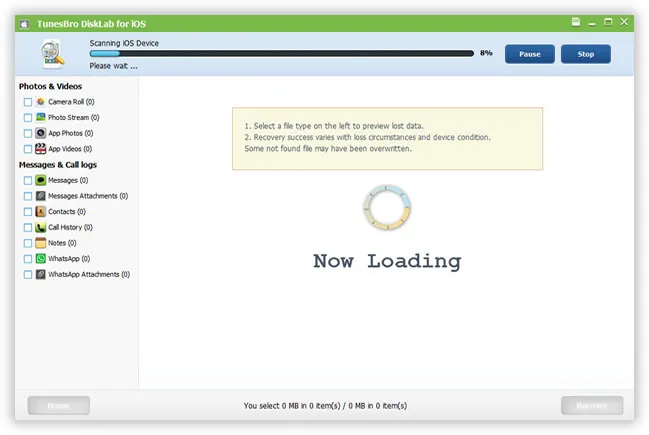
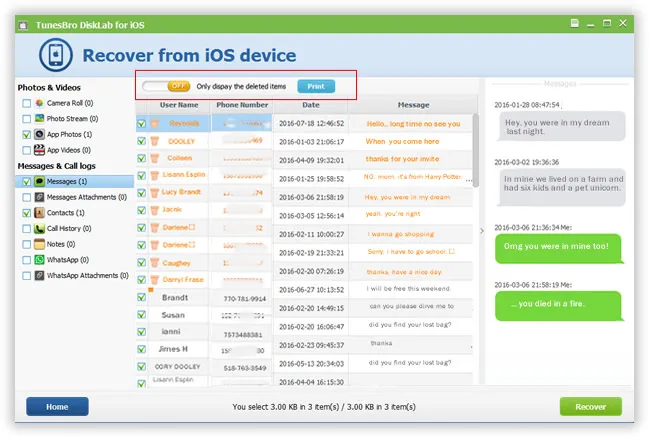
Schritt 3Vorschau und selektive Wiederherstellung Ihrer Nachrichten
Nach einiger Zeit, angenommen, dass Sie den Scanvorgang abgeschlossen haben, können Sie alle Dateien sehen, die nach Kategorien wie Anrufverlauf, Kontakte, Nachrichten usw. klassifiziert werden. Sie können die richtige Dateiart auswählen, um eine Vorschau anzuzeigen. Nach Bestätigung wählen Sie einfach die Daten aus, die Sie möchten, und klicken dann auf "Wiederherstellen". Hier wählen wir Textnachrichten zur Wiederherstellung aus. Sie können auch dieser Anleitung folgen, um gelöschte Kontakte auf dem iPhone wiederherzustellen.
Teil 2: Wie man Nachrichten aus dem iTunes-Backup extrahiert
Wenn Ihr iPhone-Gerät nicht zur Hand ist (beschädigt oder verloren), haben Sie immer noch die Möglichkeit, Ihre Nachrichten aus dem iTunes-Backup zu extrahieren und auf Ihren Computer zu speichern.
Hinweis: Ihr Gerät muss nicht mit Ihrem Computer verbunden sein, wenn Sie das Programm ausführen, und bevor Sie die Operation "Wiederherstellen aus iTunes-Backup" durchführen, stellen Sie sicher, dass iTunes geschlossen ist, um ein Überschreiben von Daten durch Synchronisierung zu vermeiden.
Schritt 1 Wählen Sie das iTunes-Backup aus und scannen Sie es
Nach der Installation führen Sie es aus. Wählen Sie die Option "Wiederherstellen aus iTunes-Backup-Datei" im Hauptfenster aus, das Programm erkennt automatisch alle Backup-Dateien, die von Ihrem iTunes generiert wurden, und listet sie im Programm mit Details auf. Wählen Sie ein Backup aus, klicken Sie auf "Scan starten", um SMS aus iTunes zu extrahieren.
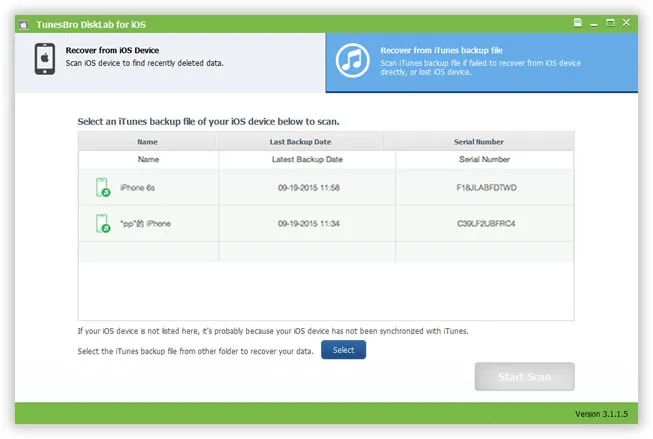
Schritt 2 Wählen Sie das iTunes-Backup aus und scannen Sie es
Es dauert einige Minuten, um Ihre ausgewählte Backup-Datei zu scannen. Danach werden alle Inhalte im Backup in gut organisierten Kategorien mit Details angezeigt, Sie können darauf klicken, um die Nachrichten im Programm zu überprüfen. Nach Bestätigung wählen Sie die Nachrichten aus, die Sie wiederherstellen möchten, und klicken Sie auf die Schaltfläche "Wiederherstellen", um den Text aus dem iPhone-Backup auf Ihren Computer zu extrahieren.
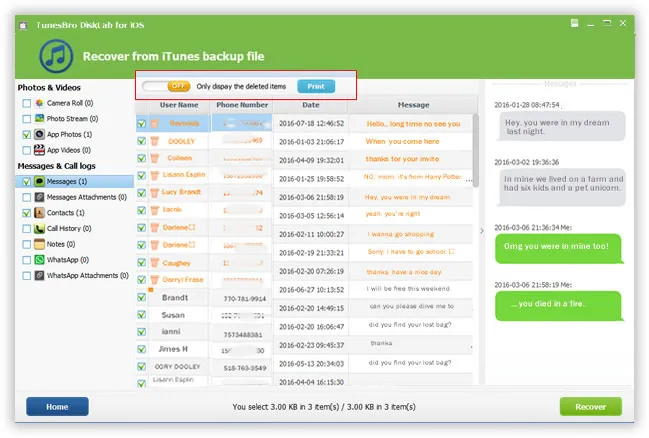
Es ist eine gute Gewohnheit, Ihr Gerät ständig auf Ihrem Computer zu sichern, falls Sie wichtige Daten verlieren. Wenn Sie bereits eine Synchronisierung durchgeführt haben, wurde die von Ihnen erstellte iTunes-Sicherungsdatei nicht nur zur Sicherheit erstellt, sondern ist auch notwendig, um den Inhalt auf ein neues Gerät zu übertragen oder Nachrichten auf Ihren Computer zu extrahieren.
Dieses DiskLab für iOS hilft nicht nur bei der Wiederherstellung von SMS, sondern auch bei einer Vielzahl anderer Daten von Ihrem iPhone, iPad und iPod-Gerät. Es ist mit allen Versionen von iOS kompatibel, einschließlich des neuesten iOS 9.x. Vor allem ist die Benutzerfreundlichkeit dieser Anwendung sehr lobenswert, da der Wiederherstellungsprozess in nur drei Schritten abgeschlossen werden kann.
Fazit:
Die beste Wiederherstellungsanwendung sollte Ihnen bei der Wiederherstellung von Daten unabhängig vom Grund des Verlusts helfen. Unabhängig davon, ob der Datenverlust auf versehentliches Löschen, ein iOS-Update, ein Firmware-Update, Systemabsturz, Wiederherstellung auf Werkseinstellungen oder aus einem anderen Grund zurückzuführen ist, wird diese Zusicherung von den Herstellern von TunesBro gegeben, sodass Sie sicher sein können, dass Sie die beste und zuverlässigste Anwendung ausgewählt haben, um Ihre verlorenen Texte auf dem iPhone mit oder ohne Backup wiederherzustellen.

Verwandte Artikel & Tipps
-

Wie man das iPhone aus alten Backups wiederherstellt
-
Wie man gelöschte Nachrichten vom iPhone wiederherstellt
-
Zwei Möglichkeiten, Fotos vom iPhone ohne Backup wiederherzustellen