Wenn Sie seit langem mit ISO-Images arbeiten, sollten Sie mit der Software ImgBurn vertraut sein. ImgBurn ist einer der meistgenutzten ISO-Editoren in dieser Branche, der dabei hilft, ISO-Images aus Ihren gespeicherten Dateien und Ordnern zu brennen und zu erstellen. Es hilft sogar dabei, Blu-Ray-Dateien einwandfrei zu brennen, hat jedoch bestimmte Nachteile und Probleme, die heutzutage nicht überwunden werden können. Wir sammeln viele ImgBurn-Probleme, über die Benutzer online diskutiert haben, und werden eine umfassende Bewertung und Ruhepause dafür geben.
Probleme, auf die Sie beim Verwenden von ImgBurn stoßen können:
- ImgBurn erkennt USB-Laufwerk nicht
- ImgBurn wird nicht korrekt installiert
- ImgBurn hat nicht genügend Speicherplatz
- ImgBurn erkennt DVD-Brenner nicht
- ImgBurn funktioniert nicht unter Windows 10.
- ImgBurn brennt ISO-Image-Datei nicht
- ImgBurn reagiert nicht
- ImgBurn finalisiert Discs nicht
- Teil 1: ImgBurn Bewertung
- Teil 2: Beste Alternativen zu ImgBurn - TunesBro ISOGeeker
- Teil 3: Weitere Funktionen von ISOGeeker
Teil 1: ImgBurn Bewertung
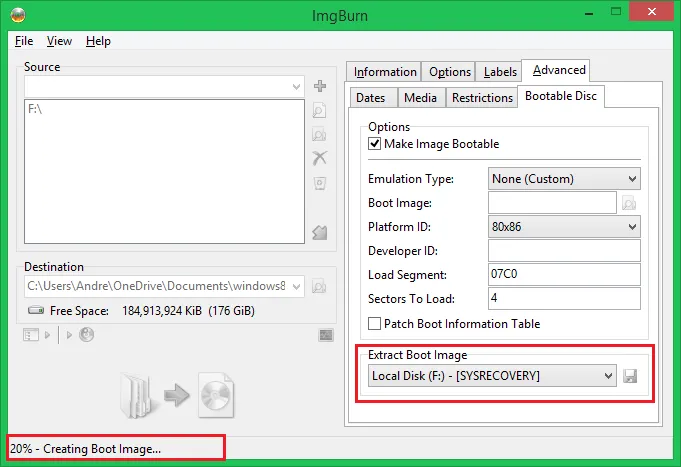
ImgBurn bietet eine leistungsstarke Lösung zum Brennen von Discs, Erstellen von ISO-Images, seine Oberfläche kann sehr komplex sein und bietet viele integrierte Einstellungen für eine Vielzahl von Laufwerkskonfigurationen, die nicht für Anfänger gedacht sind. Es wird nicht häufig von den Entwicklern aktualisiert und Sie können dieses Tool nicht verwenden, um ISO-Images auf Wechseldatenträger wie USB-Sticks zu brennen. Es ist im Vergleich zu den im Internet verfügbaren ISO-Dateibrennern relativ langsam. Wenn Sie einige erweiterte Einstellungen vornehmen möchten, ermöglicht Ihnen dieses Programm sogar, die Einstellungen für die "Laufwerkshersteller"-Fähigkeiten anzupassen. Wie die MagicSpeed, Lite_On's, ISO-Sektoren und weitere Einstellungen.
Pro:
- Produzieren und extrahieren von Inhalten aus ISO-Image-Dateien.
- Verwenden Sie zum Brennen von ISO-Dateien auf wiederbeschreibbare Discs.
- Unterstützt mehrere Arten von Formaten wie BIN, CCD, CDI, CUE und so weiter.
- Kompatibel mit den meisten Windows-Computerversionen wie Windows 7/8/10.
Kontra:
- Die Software war für Profis geeignet, nicht für Anfänger.
- Kann nur ISO-Images auf Discs schreiben, nicht auf USB-Sticks oder andere Wechseldatenträger.
- Zeitaufwändig. 1 GB an Dateien dauert mehr als eine Stunde zum Schreiben.
- Schlechte und komplizierte Benutzeroberfläche..
- Unterstützt keinen UEFI-Computer.
- Zu komplex für typische Benutzer zu bedienen.
- Fehler sind sehr häufig. und Keine Hilfe wird vom Support bereitgestellt.
Jetzt werfen wir einen Blick auf einige coole und erstaunliche Alternativen, falls ImgBurn nicht mehr funktioniert.
Teil 2: Beste Alternativen zu ImgBurn - TunesBro ISOGeeker
Wenn wir über Qualitätsprogramme sprechen, dann wird TunesBro ISOGeeker genau den Anforderungen gerecht. Es hilft bei allen Arten von Aufgaben im Zusammenhang mit ISO-Image-Dateien. Es hilft beim Brennen von ISO-Images, Extrahieren von Inhalten sowie beim Erstellen von ISO-Dateien, ohne die Qualität zu beeinträchtigen. Sie können sogar bootfähige ISO-Images mit diesem Tool bearbeiten, ohne die darin enthaltenen Daten zu gefährden. Sehr einfach zu bedienen und im Vergleich zu anderen ISO-Editoren sehr schnell.
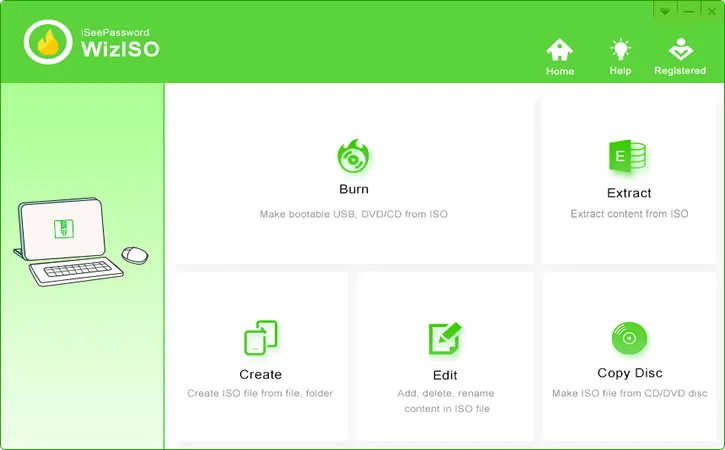
Es ist eine einzige Lösung für 5 umfassende Aufgaben - Brennen, Extrahieren, Erstellen, Bearbeiten und Kopieren von ISO-Dateien. Nicht nur können Sie ISO-Dateien auf CDs brennen, sondern auch auf USB-Laufwerke. Wenn Sie bereits vorhandene ISO-Dateien haben, können Sie diese problemlos anzeigen und extrahieren.
Schritt 1. Laden Sie ISOGeeker auf Ihren Mac oder Windows-Computer herunter und installieren Sie es, dann führen Sie es als Administrator aus.
Schritt 2. Auf der Hauptbenutzeroberfläche des Programms sehen Sie alle 5 Kernoptionen zur Auswahl. In diesem Artikel zeigen wir, wie ISO-Images gebrannt werden, wählen Sie also die Option "Brennen".
Schritt 3. Klicken Sie auf "Durchsuchen" und bringen Sie die erforderliche ISO-Image-Datei zum Brennen.
Schritt 4. Wählen Sie den Typ des Laufwerks, das Sie auswählen möchten, "Erstellen Sie eine bootfähige DVD/CD" oder "Erstellen Sie einen bootfähigen USB".
Schritt 5. Wählen Sie das Format der Systemdateien aus, das FAT, FAT 32 oder NTFS-Dateisysteme sind.
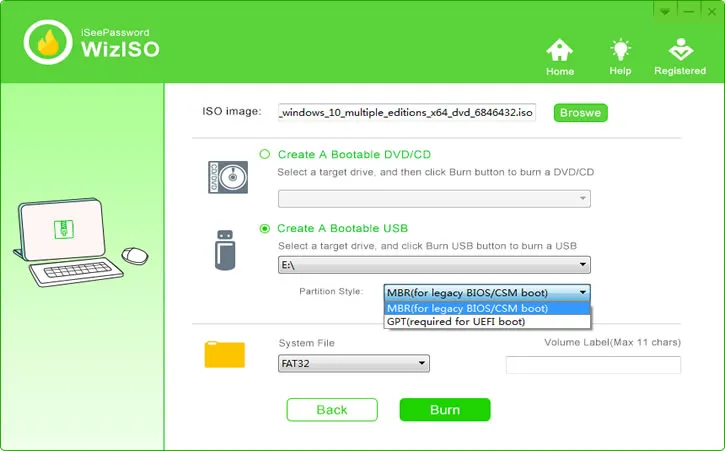
Schritt 6. Sobald Sie mit Ihrer Auswahl fertig sind, klicken Sie einfach auf die Schaltfläche "Brennen", um den Brennvorgang zu starten. Sie werden vor der Löschung aller Inhalte Ihres ausgewählten Laufwerks gewarnt. Klicken Sie auf "Ok", um fortzufahren.
Teil 3: Weitere Funktionen von ISOGeeker
ISO-Image bearbeiten:
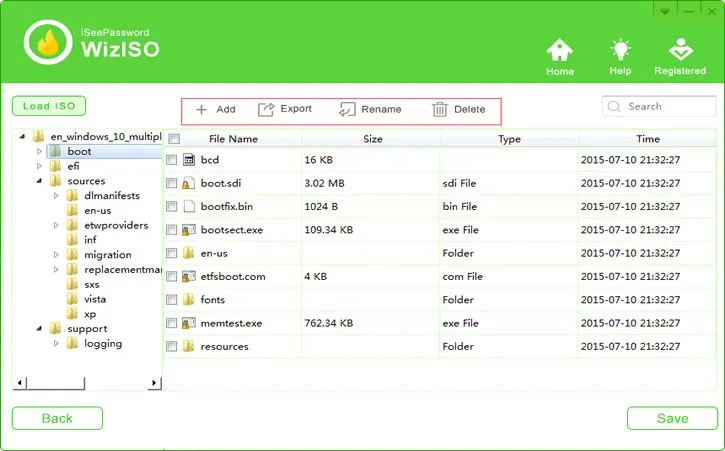
Das Bearbeiten von ISO-Dateien mit ISOGeeker könnte nicht einfacher sein, Sie können problemlos Dateien in einem ISO-File bearbeiten, umbenennen, importieren, löschen oder exportieren. Dies ist nicht bei allen ISO-Bearbeitungstools verfügbar.
ISO-Image extrahieren:
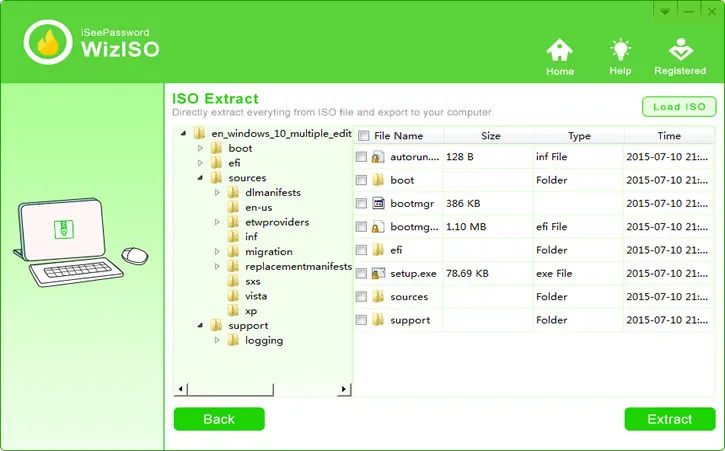
Klicken Sie auf die Schaltfläche ISO laden, um Ihr ISO-Image in das Programm zu importieren, das Laden einer 4G-ISO-Datei dauert nur 4 Sekunden und stürzt nie ab. Wählen Sie dann die Dateien und Ordner aus, die Sie auf Ihren Computer extrahieren möchten.
ISO-Image erstellen:
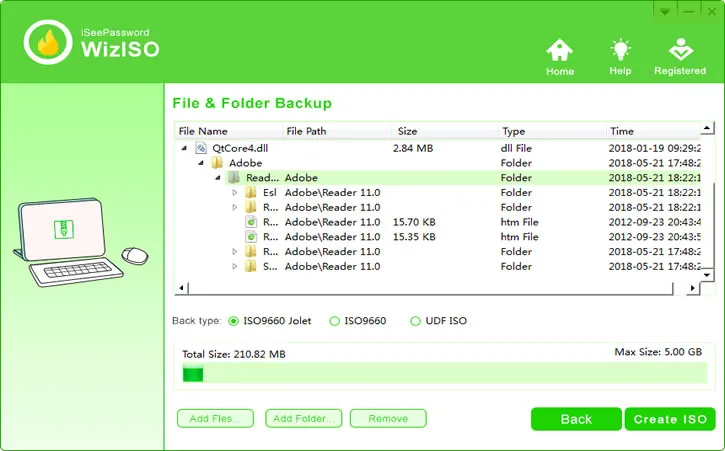
Mit dieser Funktion können Sie sehr schnell ein ISO-Image aus vielen Dateien und Ordnern erstellen und bietet drei ISO-Typen zur Auswahl. Dies ist eine gute Möglichkeit, Ihre Dateien, Ordner, Apps, Software zu sichern, Sie können das ISO-Image problemlos über das Internet übertragen.
ISO aus Disc erstellen:
Sie können ein ISO-Image von einer DVD/CD erstellen und eine bootfähige ISO-Image-Datei für zukünftiges Brennen generieren und das ISO-Image-Datei durch ein virtuelles DVD-Laufwerk mounten.
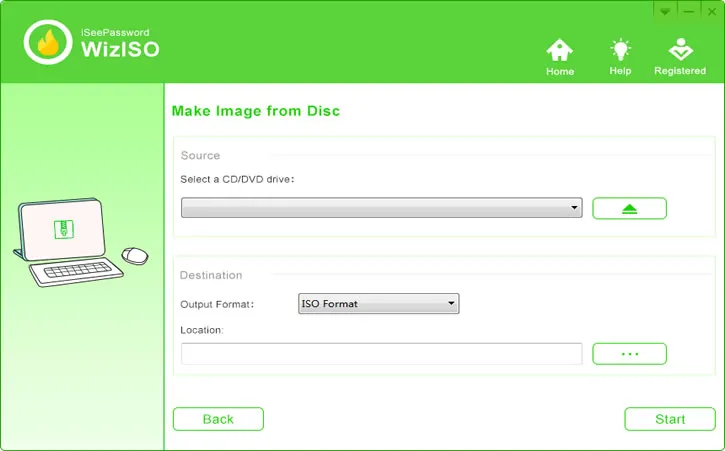
ISOGeeker ist wirklich eine bessere Alternative zu ImgBurn, da es mehr Optionen bietet und definitiv schneller als das ImgBurn-Programm ist.
Fazit:
Wir haben also zwei alternative Tools zu ImgBurn erwähnt, die für Sie interessant sein könnten. Die meisten Tools sind kostenlos und erledigen alle oben genannten Aufgaben. Wenn wir jedoch unseren Favoriten auswählen müssten, würden wir uns sicherlich für ISOGeeker entscheiden, da die Entwickler dieses Tool regelmäßig aktualisieren und bei Bedarf freundlichen Support bieten. Die anderen genannten Tools sind ebenfalls großartig zu verwenden, und wir würden gerne von Ihnen hören, welches Ihr Favorit im Kommentarbereich unten ist.