Einige Leute vergleichen den Prozess der Extraktion von Daten aus dem iTunes-Backup mit dem einer Wurzelkanalbehandlung. Sie geben an, dass es sich zwar um einen nützlichen Prozess handelt, aber nicht unbedingt etwas, durch das sie gehen möchten. Der Grund für diesen Kommentar ist, dass es eine heikle Handlung ist. Tatsächlich ist das Erstellen eines Backups Ihres iOS-Geräts über iCloud oder iTunes ein einfacher Vorgang und es wird Ihnen die Gewissheit geben, dass Ihre Daten, unabhängig von der Art wie Fotos, Notizen, Kontakte oder jede andere Art von Daten sicher aufbewahrt werden und im Falle eines Desasters für Ihr Gerät oder sogar im Falle Ihrer Entscheidung, auf ein neues iOS-Gerät umzusteigen, wiederherstellbare Daten sind. Es besteht die Möglichkeit, dass Ihr Gerät verloren geht oder gestohlen wird oder es beschädigt oder zerbrochen ist oder Sie das Gefühl haben, dass es veraltet ist. Unabhängig vom Grund ist die Wiederherstellung Ihres Geräts aus einem iCloud- oder iTunes-Backup heutzutage kein komplizierter Vorgang mehr im Vergleich zu dem, was es vor einigen Jahren war. Aber für die Datenextraktion aus dem iTunes-Backup sollten Sie ein zuverlässiges Tool verwenden.
Was Sie brauchen, ist der iPhone Backup Extractor
Ja, Sie haben richtig geraten. Hier sprechen wir über das TunesBro iPhone Backup Extractor-Tool, das Ihnen bei der einfachen und sicheren Extraktion des iTunes-Backups hilft. Im Allgemeinen ist die iTunes-Backup-Datei in einem Format, das nicht zugänglich und lesbar ist. Selbst wenn Sie die Backup-Datei finden, werden Sie nicht in der Lage sein, den Inhalt direkt daraus zu erhalten. Aber dieses Tool wird Ihnen helfen, wenn Sie vorhaben, Ihre iPhone-Daten aus der Backup-Datei zu erhalten und wiederherzustellen. Die allgemeine Empfehlung lautet, dass die Benutzer ihr iPhone nicht mit iTunes synchronisieren sollten, bevor sie versuchen, Daten aus der iTunes-Backup-Datei wiederherzustellen. Aber selbst wenn Sie es getan haben, können Sie dieses Tool für eine einfache Extraktion von Daten aus dem iTunes-Backup verwenden. Dieses Tool hilft bei der sicheren Extraktion aller Arten von Daten, unabhängig davon, ob Sie Ihre Fotos, Nachrichten oder andere Dateien aus Ihrem iTunes-Backup extrahieren müssen.
Funktionalität & Features
1) Das Programm ermöglicht die Wiederherstellung aller Arten von Dateien wie Kontakte, Bilder, Anruflisten, MMS, SMS und Textnachrichten, Videos, Voicemail, Kalendereinträge, Notizen und Daten, die sonst möglicherweise nicht zugänglich wären.
2) Wiederherstellung Ihrer verlorenen Daten aufgrund von versehentlichem Löschen, fehlgeschlagenem iOS-Update, Werkseinstellungen, Wasserschaden, verlorenem/ gestohlenem iPhone.
3) Scannen Sie Ihre iTunes-Backup-Dateien direkt und extrahieren Sie den Inhalt auf Ihren Computer.
Unterstützung: Verfügbar für alle iDevices: iPhone SE, iPhone 6s plus, iPhone 6, iPhone 5, 4 und ältere Versionen, sowie iPad, iPod.
Teil 1: Wie man Daten aus iPhone, iPad und iPod-Backups extrahiert
Schritt 1 Programm herunterladen, installieren und ausführen.
Der erste Schritt, den Sie tun sollten, ist das Herunterladen und Installieren von TunesBro DiskLab für iOS auf Ihrem Computer. Das Programm unterstützt jetzt vollständig alle Windows-Versionen und Mac. Es ist nicht erforderlich, Ihr iPhone, iPad oder iPod-Gerät mit dem Computer zu verbinden. Führen Sie das Programm nach der Installation einfach aus.
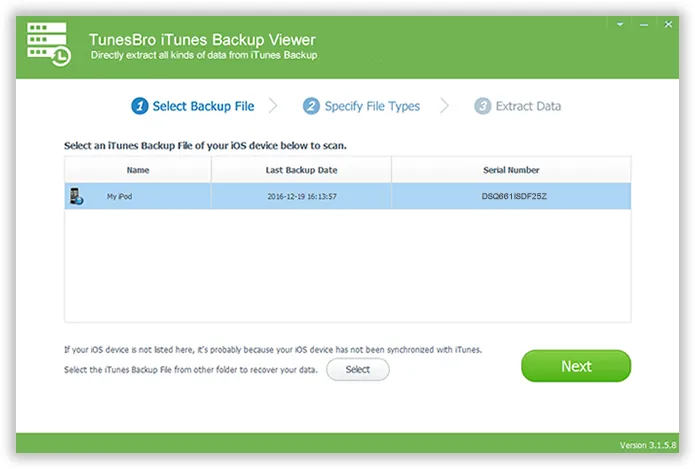
Schritt 2 Alle Backup-Dateien automatisch erkennen
Wählen Sie den Wiederherstellungsmodus aus dem iTunes-Backup im Hauptfenster des Programms, das Programm wird automatisch alle Backups auf Ihrem Computer scannen. Sie können das Datum des neuesten Backups und die Seriennummer sehen. Wählen Sie ein Backup aus, klicken Sie auf "Start Scan", um iPhone, iPad und iPod aus iTunes wiederherzustellen.
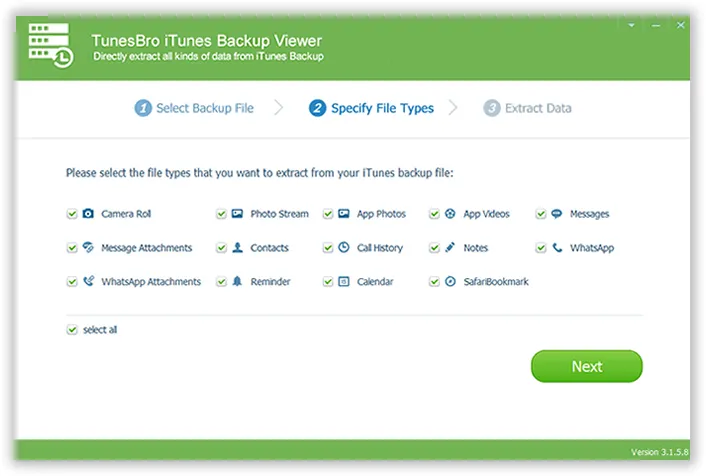
Schritt 3 Backup-Datei auswählen und mit dem Scannen beginnen
Nachdem das Programm alle lokalen iTunes-Backups aufgelistet hat, wählen Sie einfach das richtige aus und klicken Sie auf die Schaltfläche Start Scan. Das Programm wird alle Inhalte in Ihren ausgewählten Backup-Dateien innerhalb von Minuten gründlich scannen, dann werden alle wiederherstellbaren Daten auf der Benutzeroberfläche des Programms angezeigt. Wählen Sie aus und klicken Sie auf die 'Wiederherstellen'-Schaltfläche, um mit der Extraktion Ihrer Daten zu beginnen.
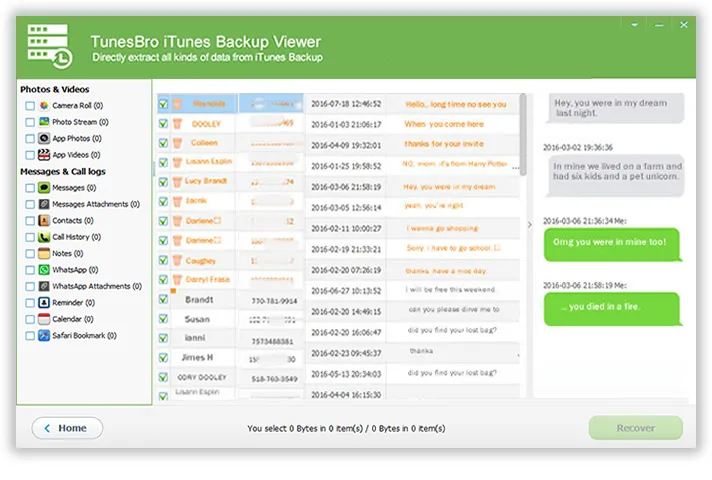
Bitte seien Sie versichert, dass TunesBro DiskLab für iOS während der Wiederherstellung niemals persönliche Informationen speichert und keine Änderungen an den Backup-Dateien oder dem iOS-System vornimmt.
Denken Sie daran: Verbinden Sie Ihr iDevice nicht mit dem Computer, wenn Sie die Anwendung ausführen, stellen Sie sicher, dass iTunes geschlossen ist, um Datenüberschreibungen durch Synchronisation zu vermeiden.

Verwandte Artikel & Tipps
-

Wie man das iPhone aus einem alten Backup wiederherstellt
-

Wie man gelöschte Nachrichten vom iPhone wiederherstellt
-

Zwei Möglichkeiten, Fotos vom iPhone ohne Backup wiederherzustellen