Ein ISO-Image-Datei bezieht sich auf eine Gruppe von Dateien, die an einem einzigen Ort archiviert sind und die weiterhin auf kompakten Discs gebrannt werden können. ISO-Images enthalten hauptsächlich Anwendungen und Betriebssysteme, die nach dem ordnungsgemäßen Brennen auf eine Disc installiert werden können. Der Hauptvorteil einer ISO-Image-Datei besteht darin, dass sie auf eine beliebige entfernbare Disc geschrieben werden kann und automatisch bootfähig wird. Wenn Sie beispielsweise ein Windows 7-Betriebssystem auf eine Disc brennen, wird diese Disc bootfähig und das Betriebssystem ist bereit zur Installation.
Teil 1. Warum müssen wir ein ISO-Image aus einem Ordner erstellen?
Es ist eine sehr beliebte Methode, eine große Menge von Dateien mit einem ISO-Image über das Internet zu verteilen. Dies liegt hauptsächlich daran, dass ISO-Image-Dateien große Software und Betriebssysteme in einer einzigen Datei enthalten können. Wenn Sie einen ISO-Editor verwenden, werden Sie feststellen, dass ein einziges ISO-Image Tausende von Daten enthalten kann, die sehr unübersichtlich wären, wenn Sie sie in einem normalen Ordner aufbewahren würden.
.ISO-Dateien werden hauptsächlich zum Sichern von Dateien wie Bildern, Videos und anderen Programmen & Anwendungen verwendet, die Sie möglicherweise heruntergeladen haben, um sie in einer leicht zugänglichen Form aufzubewahren. Anstatt sie in einem Ordner aufzubewahren, der sehr unordentlich aussehen würde, ist es einfach, sie im ISO-Dateiformat aufzubewahren. Darüber hinaus wird durch die Konvertierung des Ordners und der Dateien in ein ISO-Image die Größe komprimiert und hilft Ihnen, etwas Platz auf Ihrem PC zu sparen. Und das Beste daran ist, dass es sehr einfach mit anderen geteilt werden kann.
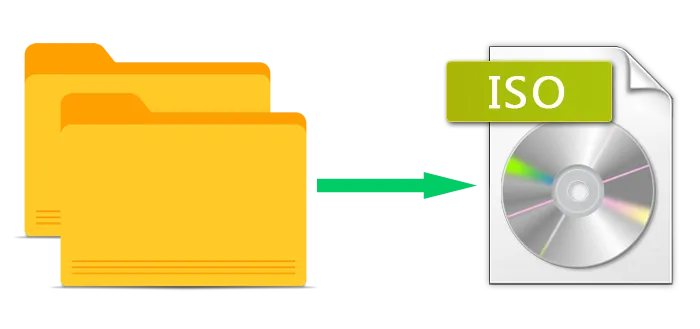
Teil 2. Wie man ein ISO-Image aus Dateien/Ordnern/Laufwerk erstellt
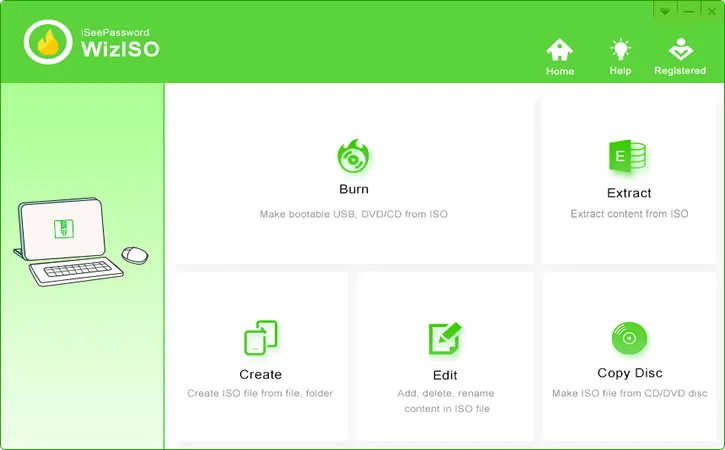
Wenn Sie von den Tools, die Sie für die ISO-Erstellung verwendet haben, stark enttäuscht waren, brauchen Sie nicht mehr zu trauern, denn TunesBro ISOGeeker ist der beste ISO-Ersteller, der den Prozess in kürzester Zeit durchführen kann. Es ist ein wunderbares Werkzeug und unvergleichlich mit jedem anderen im Internet gefundenen Werkzeug, es gibt 5 Kernfunktionen, die damit integriert sind, darunter: Brennen, Erstellen, Extrahieren, Bearbeiten und Kopieren von Bildern. Das ISOGeeker-Programm könnte in der Lage sein, verschiedene Arten von Bilddateien wie ISO, Bin und CDI zu verarbeiten und sie ohne Fehler zu öffnen und zu bearbeiten. Wenn Sie nur ein ISO-Image aus Datei oder Ordnern erstellen müssen, ist das sehr einfach, fügen Sie einfach die Dateien, den Ordner und die Laufwerke hinzu, die Sie in das ISO-Image aufnehmen möchten, und speichern Sie es. Das Programm kann ISO-Dateien mit bis zu 5G Speicher maximal verarbeiten und stürzt niemals ab!
Schritt 1 ISO-Ersteller herunterladen und installieren
Schritt 1. Beginnen Sie den Vorgang, indem Sie zuerst die richtige Version dieses Tools von der offiziellen Website auf Ihren Windows-PC oder Mac herunterladen. Installieren Sie das Tool nach dem Download. Führen Sie dann das Tool mit Administratorrechten aus, um alle Administratorrechte auszuüben.
Schritt 2 Option 'Erstellen' öffnen
Auf der Hauptbenutzeroberfläche des Bildschirms sehen Sie je nach Bedarf viele Funktionen, um mit ISO-Dateien umzugehen. Klicken Sie vorerst auf die Option "Erstellen", um das ISO-Erstellfenster wie unten gezeigt zu öffnen.
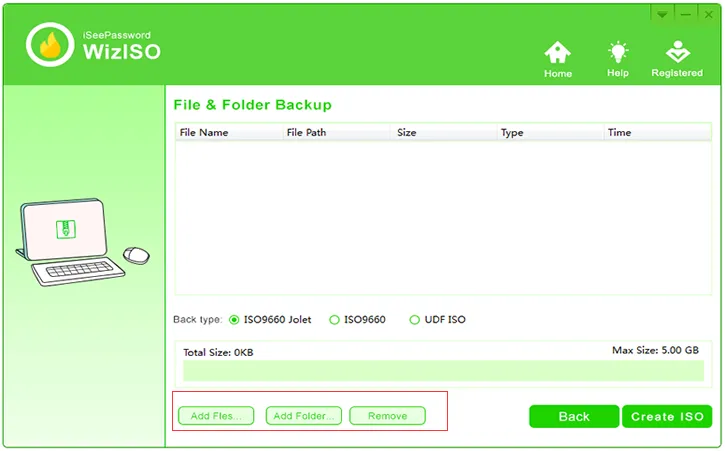
Schritt 3 Datei und Ordner zum Programm hinzufügen
Sie können auf die Schaltfläche Dateien hinzufügen oder Ordner hinzufügen klicken, um den Ordner oder die Systemdatei zu durchsuchen, die Sie in das ISO-Format umwandeln möchten. Verwenden Sie Strg+A, um alle Dateien/Ordner auszuwählen. Sobald es ausgewählt ist, klicken Sie auf "Ok", um es in das Betriebsfenster des Tools zu laden.
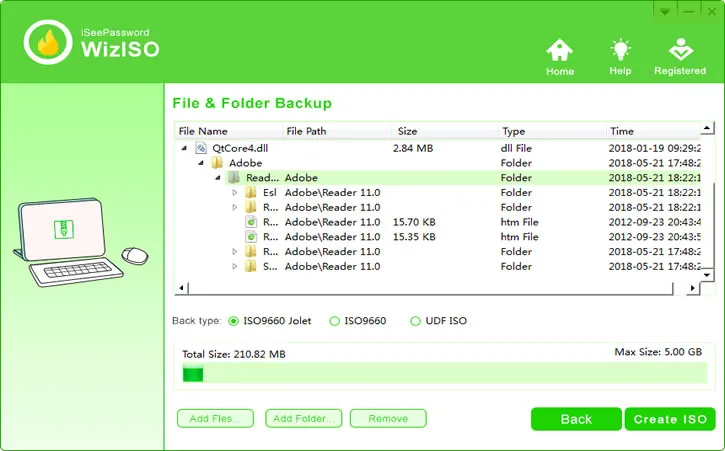
Schritt 4 ISO-Image aus Ordnern erstellen
Wie Sie sehen können, gibt es 3 Arten von ISO-Images zur Auswahl, wie ISO9660 Jolet, ISO9660 und UDF ISO. Im Allgemeinen empfehlen wir die Auswahl von ISO 9660 Joleft, das der neueste ISO-Standard ist. Klicken Sie dann auf die Schaltfläche ISO erstellen, um mit der Erstellung zu beginnen...
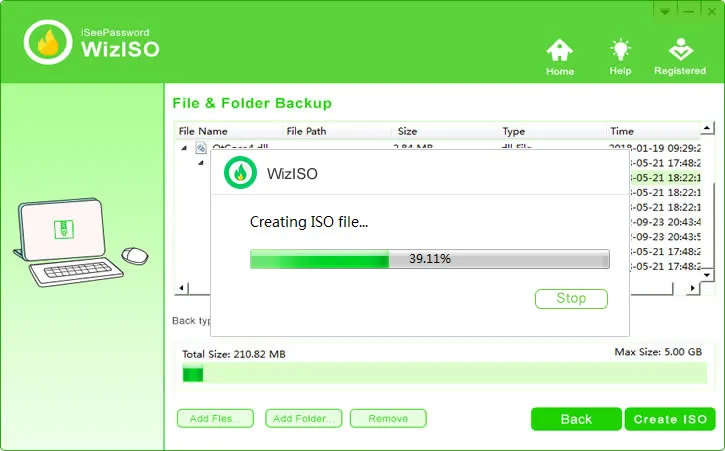
Dann warten Sie darauf, dass das ISO erstellt wird... Dies dauert einige Minuten, abhängig von der Größe der hinzugefügten Dateien. Nach Abschluss der Erstellung wird ein Fenster mit der Meldung "Erfolgreich erstellt" angezeigt, und Sie können auf den ISO-Ordner klicken, um den Speicherort zu öffnen.
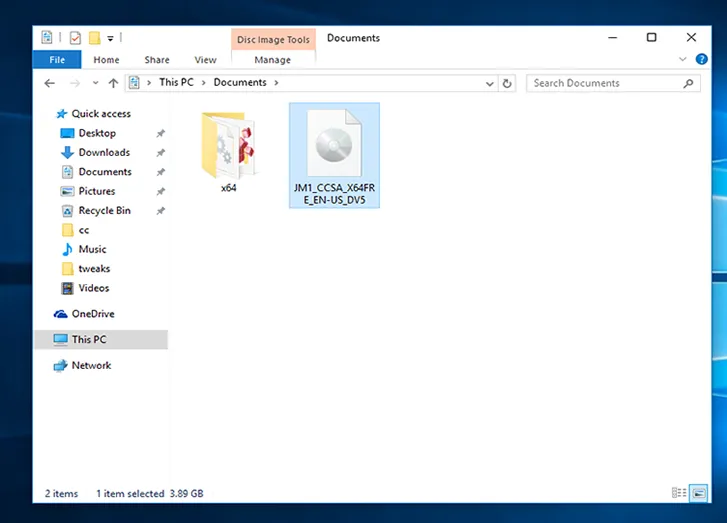
Und das war's! Ihr Teil der Arbeit ist erledigt und der Rest liegt am Tool, um die Verarbeitung bereitzustellen und das ISO-Format der Inhalte zu erstellen.
Fazit:
Die Erstellung von ISO-Dateien hat die Art und Weise, wie Software und Betriebssysteme zwischen Benutzern an entfernten Standorten über das Internet ausgetauscht werden, erheblich umgestaltet. Außerdem hat es die Anhängebequemlichkeit beim Teilen über das Internet oder über CD/DVD ermöglicht. Es gibt viele andere Methoden online, die sehr effektiv sind, um ISO-Dateien zu erstellen, aber wenn es um ISOGeeker geht, können Sie einfach nicht die Vorteile ignorieren, die es Ihnen gegenüber anderen Tools bietet. Wenn Sie also nach einem garantierten Ergebnis suchen, halten Sie sich bis zum Ende an dieses ISO-Erstellertool. Aber Sie müssen flexibel genug im Umgang mit Software sein, während Sie den Richtlinien folgen, das ist alles.