Müssen Sie Nachrichten von Ihrem iPhone auf den Computer übertragen? Glücklicherweise gibt es bereits mehrere Optionen, die Ihnen helfen können, wichtige Nachrichten auf Ihrem Telefon zu speichern. In diesem Tutorial zeigen wir Ihnen, wie Sie iPhone-Nachrichten auf einem PC oder Mac-Computer sichern können, indem Sie drei der benutzerfreundlichsten Drittanbieteranwendungen verwenden.
Es kann Zeiten geben, in denen Sie Nachrichten von Ihrem iPhone auf den Computer übertragen möchten, sei es zur Sicherung oder aus rechtlichen Gründen. Oder Sie denken darüber nach, ein neues Telefon zu bekommen, möchten aber wichtige Nachrichten behalten und sie daher zuerst auf Ihrem Desktop speichern. Keine Sorge. Sie können diese wichtigen Nachrichten auf Ihrem Computer behalten, wenn Sie dieser Anleitung folgen.
- Teil 1: Übertragen Sie iPhone-Textnachrichten auf den Computer über iOS Manager
- Teil 2: Sichern Sie iPhone-SMS auf dem Computer über FoneTrans
- Teil 3: Exportieren Sie iPhone-Nachrichten auf den Computer über PhoneTrans
Teil 1: Übertragen von Textnachrichten vom iPhone auf den Computer über iOS Manager
TunesBro iOS Manager ist ein multifunktionales Programm zur Verwaltung mobiler Geräte, mit dem Sie Android- oder iOS-Geräte einfach mit einem Computer steuern können. Sie können verschiedene Arten von Daten von iPhone auf den Computer sichern, einschließlich Kontakte, Textnachrichten, Fotos sowie Mediendateien. Der Vorgang ist einfach und dauert nur wenige Minuten, sodass es die schnellste App ist, um Inhalte vom iPhone auf den Computer zu exportieren. Aufgrund dieser Tatsachen empfehlen wir diese App an erster Stelle. Bitte überprüfen Sie den folgenden Abschnitt, um zu erfahren, wie Sie iPhone-Nachrichten auf den Computer sichern können.

Top-Features des iOS-Managers
- Übertragen Sie iPhone-Kontakte, SMS, Fotos und Mediendateien auf den Computer.
- Exportieren Sie den Inhalt eines Android-Telefons sowie eines iPhones.
- Sichern Sie alle Daten und Einstellungen auf dem iPhone mit einem Klick.
- Unterstützung für iPhone, iPod, iPad mit dem neuesten iOS 11.
Schritt 1Herunterladen und Installation
Bitte laden Sie das Programm von dieser Seite herunter und installieren Sie es korrekt auf dem Computer. Sobald es fertig ist, wird das Programm standardmäßig geöffnet. Der erste Bildschirm sieht so aus:
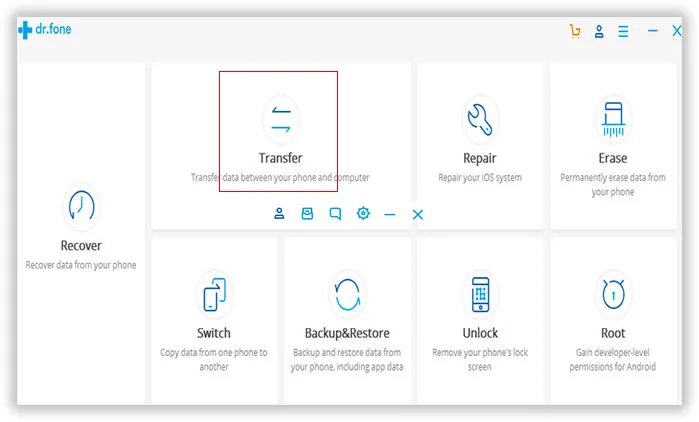
Schritt 2 iPhone mit dem Computer verbinden
Nehmen Sie das iPhone-USB-Kabel heraus und verbinden Sie das iPhone damit. Klicken Sie dann auf "iOS" auf dem Hauptbildschirm, um dem Programm mitzuteilen, dass ein iOS-Gerät angeschlossen wurde. Eine Minute später sollten Sie den Namen des iPhones im Programm sehen, was bedeutet, dass das iPhone erfolgreich erkannt wurde.
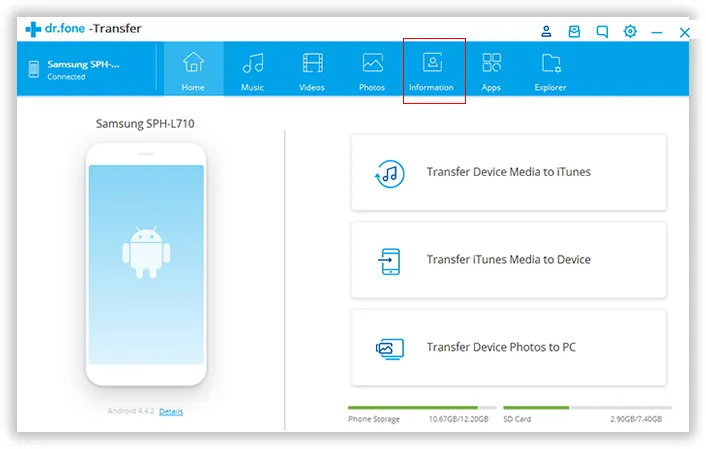
Schritt 3 Auswählen und iPhone-Backup von Textnachrichten auf den Computer
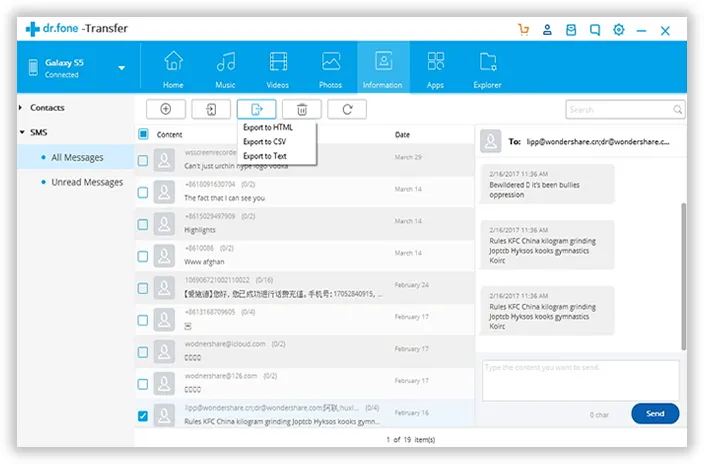
Navigieren Sie zur linken Seitenleiste und suchen Sie "SMS". Klicken Sie darauf und alle Textnachrichten auf dem iPhone werden auf dem Bildschirm angezeigt. Wählen Sie die Nachrichten aus, die Sie auf den Computer herunterladen möchten. Klicken Sie dann auf die Schaltfläche "Exportieren" in der Mitte der oberen Menüleiste. Ein paar Sekunden später werden die Nachrichten auf Ihrem Computer gespeichert. Ziemlich einfach, oder?
Teil 2: Wie man SMS von meinem iPhone auf den Laptop über FoneTrans überträgt
Im Gegensatz zum iOS-Manager ist FoneTrans ein leistungsstarkes Programm, das ausschließlich für iPhone-Benutzer entwickelt wurde. Es ist in der Lage, alle Arten von persönlichen Inhalten, die auf dem iPhone gespeichert sind, an einen externen Speicherort zu sichern, einschließlich Windows-Computer, Laptops, USB-Sticks und Mac. Die von diesem Programm unterstützten Dateitypen umfassen Textnachrichten, Kontakte, Fotos, Musik, Videos und Wiedergabelisten.
Schritt 1: Laden Sie die FoneTrans-App auf Ihren Mac oder Windows-Computer herunter und installieren Sie sie.
Schritt 2: Nach der Installation können Sie die Anwendung ausführen.
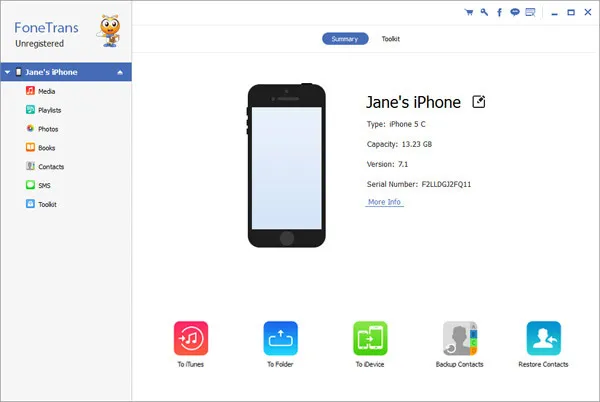
Schritt 3: Verbinden Sie Ihr iPhone mit dem Computer über das USB-Kabel.
Schritt 4: Warten Sie, bis die Anwendung Ihr iPhone erkennt. Wählen Sie dann die spezifischen Dateien aus, die Sie übertragen möchten. In diesem Fall, da Sie Nachrichten sichern möchten, müssen Sie SMS auswählen.
Schritt 5: Klicken Sie auf "Exportieren" und wählen Sie "Exportieren auf PC" aus der Dropdown-Liste.
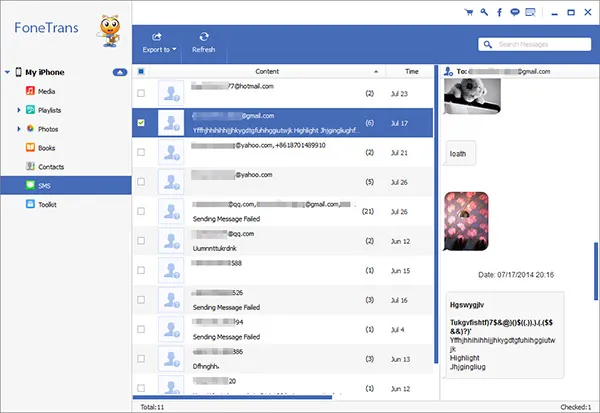
Der Transfer sollte nur wenige Sekunden dauern, und Sie können auch andere Dateien hinzufügen, wenn Sie möchten. Sie können die Anwendung kostenlos herunterladen, die natürlich einige Einschränkungen mit sich bringt.
Teil 3: So laden Sie iPhone-Nachrichten über PhoneTrans auf den Computer herunter
Der letzte Vorschlag in diesem Artikel heißt TunesBro Phone Trans. Es ist eines der besten Programme zum Übertragen privater Daten von einem Smartphone auf ein anderes. Es bietet jedoch auch einen nahtlosen iPhone-Datensicherungsdienst. Dieses One-Click-Telefonübertragungstool verfügt über eine ordentliche und saubere Benutzeroberfläche. Es ermöglicht Ihnen, nicht nur Textnachrichten, sondern auch andere Dateien wie Kontakte, Fotos und Videos von iPhone auf einen Mac oder PC in weniger als 2 Minuten zu übertragen. Dies sollte die erste Wahl sein, wenn Sie häufig das Smartphone wechseln. Außerdem sind alle Funktionen auf dem Hauptbildschirm angezeigt, sodass Sie sie sehr einfach überprüfen können.
Schritt 1: Laden Sie PhoneTrans auf Ihren Mac oder Computer herunter und installieren Sie es.
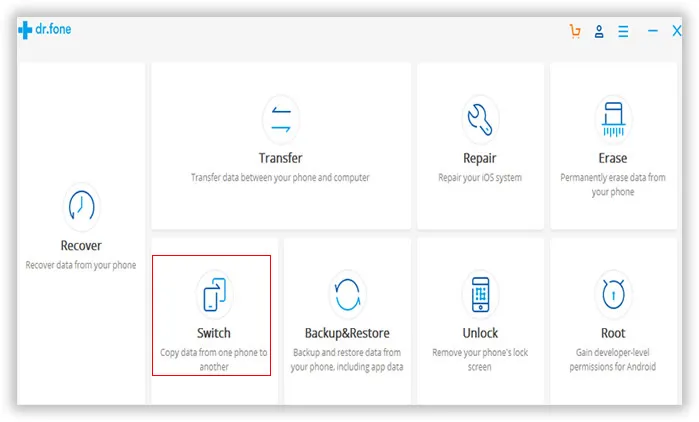
Schritt 2: Führen Sie die Anwendung auf Ihrem Computer aus.
Schritt 3: Sobald das Programm gestartet ist, wählen Sie die Lösung "Ihr Telefon sichern".
Schritt 4: Verbinden Sie Ihr iPhone mit dem Computer über einen USB-Anschluss.
Schritt 5: Sobald Ihr iPhone erkannt wird, sollten Sie die Liste Ihrer iPhone-Dateien in einem Fenster anzeigen können, das Sie auffordert, "Inhalt zur Sicherung auszuwählen". Bitte wählen Sie "Textnachrichten" aus der Liste. Wenn Sie andere Dateien einschließen möchten, können Sie diese ebenfalls auswählen.
Schritt 6: Der Übertragungsprozess beginnt dann sofort. Es sollte nur wenige Sekunden dauern, um Nachrichten auf den Computer zu übertragen, da Textnachrichten nur kleine Dateien sind. Stellen Sie sicher, dass Sie beide Geräte nicht trennen, bis der gesamte Übertragungsprozess abgeschlossen ist. Es ist auch erwähnenswert, dass es beim Verwenden der kostenlosen Version des Wondershare MobileTrans eine Begrenzung für die Menge der übertragenen Daten gibt.
Fazit:
Dateiübertragung war noch nie so einfach, dank Telefonübertragungsanwendungen. Wenn Sie also Ihre iPhone-Nachrichten sicher auf Ihrem Computer aufbewahren möchten, befolgen Sie die Richtlinien in diesem Artikel. Die drei Anwendungen bieten eine praktikable Option für schnelle und schmerzlose Datenübertragung. Beide Tools verfügen über einfache und ansprechende Benutzeroberflächen. Mit nur wenigen Klicks können Sie Nachrichten von Ihrem iPhone auf den Computer übertragen.

Verwandte Artikel & Tipps
-
Wie man Nachrichten vom iPhone auf den Computer überträgt