

Wenn Sie ein Android-Benutzer sind und einen Wechsel zu iPhone oder umgekehrt erwarten, dann ist eines der interessanten Themen, wie Sie alle Ihre Daten – Musik, Nachrichten, Videos, Kalender, Kontakte, Notizen usw. vom alten Telefon auf das neue Telefon übertragen können, ohne dabei Informationen zu verlieren. Glücklicherweise ist der Datentransfer zwischen Android und iPhone heute viel einfacher geworden als zuvor. Google spielt eine wichtige Rolle, wenn es darum geht, Dateien von einem Gerät auf ein anderes zu übertragen.
Die Grundlogik besteht darin, Ihre gesamten Telefondaten auf einem Cloud-Server zu sichern und sie mit Ihrem neuen Gerät zu synchronisieren. Kürzlich hat auch Apple eine neue App eingeführt, um Daten von Android auf das iPhone zu übertragen. In diesem kurzen Leitfaden werden wir drei verschiedene Möglichkeiten zeigen, Daten zwischen Android und iPhone zu übertragen, und wenn Sie die Anweisungen perfekt befolgen können, sollte es noch nie einfacher gewesen sein.
- Tipps 1: Daten zwischen Android und iPhone über Google-Konto übertragen
- Tipps 2: Daten zwischen Android und iPhone mit PhoneTrans Software übertragen
- Tipps 3: Verwendung der Move to iOS App zum Übertragen von Daten von Android auf iPhone
Tipps 1: Daten zwischen Android und iPhone über Google-Konto übertragen
Google bietet einen erstaunlichen kostenlosen Cloud-Server namens Google Drive, mit dem Sie alle Daten von Ihrem Telefon auf ihre Server hochladen können. Später können Sie die Daten abrufen, indem Sie dasselbe Konto synchronisieren. Derzeit können Sie alle Arten von Daten auf Google Drive hochladen, und nur die ausgewählte Person hat Zugriff auf diese Daten. Dies ist die beste Wahl, wenn Sie ein intensiver Benutzer von Google-Diensten mit einer anständigen Internetverbindung waren. Andernfalls überspringen Sie bitte diesen Teil und überprüfen Sie die anderen Tipps in den folgenden Abschnitten.
Bitte beachten Sie, dass diese Option nur für diese Elemente verfügbar ist: Kontakte, Fotos, Videos und Kalender.
Schritt 1: Auf dem alten Telefon bitte die Google Drive App herunterladen und installieren.
Schritt 2: Öffnen Sie die Google Drive App und wählen Sie die Elemente aus, die Sie sichern möchten.
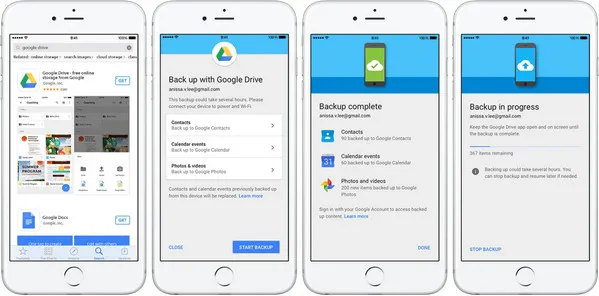
Schritt 3: Bitte warten Sie eine Weile, damit die Daten auf den Remote-Server übertragen werden können.
Schritt 4: Sobald dies erledigt ist, laden Sie bitte Google Drive auf das neue Telefon herunter und installieren Sie es.
Schritt 5: Starten Sie die Google Drive App und wählen Sie die Dateien aus, die Sie wiederherstellen möchten. Ein paar Minuten später werden alle Daten in der Google-Cloud mit dem neuen Telefon synchronisiert.
Das war's. Alle Dateien wurden nun auf Ihr neues Telefon übertragen. Aber Google bietet keinen unbegrenzten kostenlosen Speicherplatz auf Google Drive an und dieser Teil ist nicht möglich, wenn Sie kein Google-Konto haben. Der Prozess ist viel langsamer und Sie könnten Schwierigkeiten haben, andere Arten von Daten zu übertragen, da alle Dateien einzeln hochgeladen werden müssen.
Tipps 2: Daten zwischen Android und iPhone mit der PhoneTrans-Software übertragen
Wie bereits erwähnt, kann Google Drive nur eine begrenzte Anzahl von Elementen zwischen Android und iPhone übertragen. Wenn Sie Daten wie Textnachrichten, Anrufprotokolle oder Apps übertragen möchten, ist TunesBro Phone Transfer die beste Option. PhoneTrans ist ein effizientes und zuverlässiges Programm von TunesBro, um Daten von einem Telefon auf ein anderes zu übertragen. Es kann Daten zwischen jedem mobilen Betriebssystem, einschließlich Android, iOS, Blackberry, Symbian und Windows Phone, übertragen. Es wird sowohl auf Mac- als auch auf Windows-Computern unterstützt, um Ihnen die Flexibilität für ein besseres Erlebnis zu bieten.

Top-Features von TunesBro PhoneTrans
- Übertragen Sie alle Arten von Daten von einem Telefon auf ein anderes, einschließlich Nachrichten, Musik, Videos, Kalender, Kontakte, Notizen, Apps usw.
- Datenübertragung zwischen allen Betriebssystemen einschließlich Android, iOS, Windows und Symbian.
- Backup einfach von iCloud, iTunes, One Drive usw. wiederherstellen.
- Unterstützung für das neueste iOS 17 und Android 13.
Schritt 1TunesBro PhoneTrans nach der Installation starten
Dieses Programm ist mit einem klassischen und exquisiten UI gestaltet, was es sehr einfach zu bedienen macht. Befolgen Sie diese Schritte, um Daten zwischen Android und iPhone zu übertragen. Installieren Sie PhoneTrans auf Ihrem Computer und starten Sie das Programm, um den Übertragungsprozess zu beginnen.
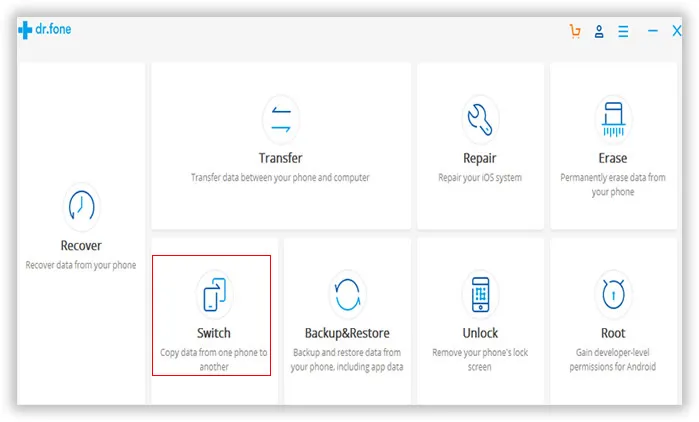
Schritt 2iPhone und Android-Telefon mit einem Computer verbinden
Nehmen Sie die USB-Kabel heraus und schließen Sie die beiden Telefone an den Computer an. Normalerweise wird das Telefon vom Programm innerhalb weniger Sekunden auf dem Hauptbildschirm erkannt. Wenn nicht, überprüfen Sie bitte, ob der USB-Treiber ordnungsgemäß installiert wurde oder nicht.
Vergewissern Sie sich, dass das Quelltelefon das Gerät anzeigt, von dem Sie die Dateien übertragen möchten, und das Zieltelefon das Gerät sein sollte, auf das Sie alle Daten übertragen möchten. Wenn nicht, klicken Sie auf die Schaltfläche "Flip", um die Positionen zu tauschen.
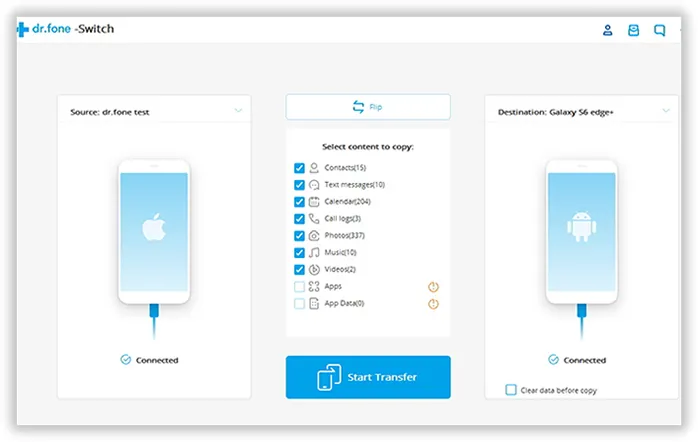
Schritt 3Ausgewählte Daten von einem Telefon auf ein anderes übertragen
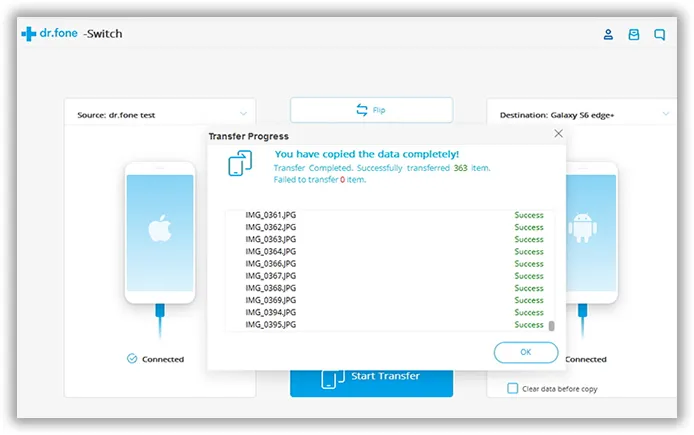
Wählen Sie alle Datentypen aus der mittleren Spalte des Programms aus und klicken Sie auf "Start Transfer". Das war's. Warten Sie geduldig, bis alle Dateien und Daten erfolgreich übertragen wurden. Sie können den Fortschritt auf dem Hauptfenster sehen. Überprüfen Sie abschließend Ihr neues Gerät, um festzustellen, ob alle Dateien perfekt übertragen wurden.
Tipp 3: Wie man die Move to iOS App verwendet, um Daten von Android auf das iPhone zu übertragen
Apple hat freundlicherweise die Move to iOS App gestartet, um anderen Android-Benutzern beim Übertragen von Dateien von ihrem Telefon auf ihr neues Apple-Gerät zu helfen. Sie können alle Arten von Dateien übertragen, einschließlich Kontakte, E-Mail-Konten, Videos, Musik usw. Der Prozess ist ziemlich einfach und die App ist sehr einfach zu bedienen.
Schritt 1: Die Move to iOS App wird standardmäßig mit dem iPhone geliefert. Sobald Sie das iPhone eingerichtet haben, tippen Sie bitte auf "Daten von Android übertragen".
Schritt 2: Auf Ihrem Android-Gerät laden Sie bitte die Move to iOS App aus dem Play Store herunter und installieren Sie sie. Öffnen Sie die App und tippen Sie auf "Weiter". Tippen Sie dann auf "Code-Bildschirm finden".
Schritt 3: Tippen Sie nun auf Ihrem iPhone auf "Von Android übertragen". Dadurch wird ein zufälliger Code generiert, der später auf Android verwendet werden soll.
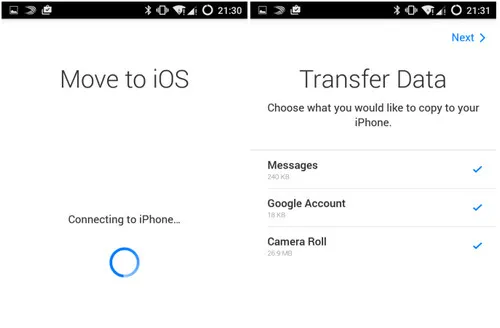
Schritt 4: Geben Sie den Code auf dem Android-Telefon ein und warten Sie 1-2 Minuten. Sobald ein neuer Bildschirm erscheint, wählen Sie die Elemente aus, die Sie übertragen möchten. Lassen Sie dann die beiden Geräte zurück und trinken Sie eine Tasse Kaffee, da der Vorgang je nach Datenmenge einige Zeit in Anspruch nehmen wird.
Zusammenfassung:
In diesem Leitfaden haben wir gezeigt, wie man PhoneTrans verwendet, um alle Arten von Daten zwischen Android und iPhone zu übertragen. Dieses Programm hilft auch beim Übertragen von Daten von anderen Betriebssystemen, schließen Sie einfach die Telefone an Ihren Computer an und starten Sie den Übertragungsvorgang. Es stellt sicher, dass alle Daten erfolgreich übertragen werden, was es zum besten Programm für jeden Datentransfervorgang macht.




