

Fotos, Kontakte und Nachrichten sind die wichtigsten Daten, die jeder Smartphone-Benutzer sichern sollte. Aber heutzutage klagen die Menschen oft über Virenangriffe, versehentliche Löschungen, Werkseinstellungen und andere Katastrophen, die zu schweren Datenbeschädigungen führen. Wenn ein Sony Xperia Telefon auf ein Problem stößt, ist das erste, was auftritt, die in ihm enthaltenen Daten. Daher wird von Android-Experten dringend empfohlen, Ihre Kontakte, Fotos, Nachrichten und andere Daten auf dem Computer zu sichern.
Computer und Cloud-Server sind der perfekte Ort, um alle Arten von Daten von Ihrem Telefon zu speichern, falls Sie sie von Ihrem Gerät verlieren. Auf diese Weise haben Sie immer die Möglichkeit, sie direkt von Ihrem PC oder Cloud-Server wiederherzustellen. Aber die Frage stellt sich, wie man Kontakte/Fotos/Nachrichten vom Sony Xperia auf den Computer überträgt? In diesem Tutorial zeigen wir Ihnen den effektivsten und einfachsten Weg, private Daten von Android-Telefonen auf einen PC oder Mac zu übertragen. Also, lassen Sie uns eintauchen und sehen, wie es funktioniert.
- Teil 1: Übertragung von Fotos/Musik/Video-Dateien über Dropbox
- Teil 2: Sichern Sie alle Daten auf Xperia mit einem Klick
Teil 1: Wie man Fotos/Musik/Video-Dateien über Dropbox überträgt
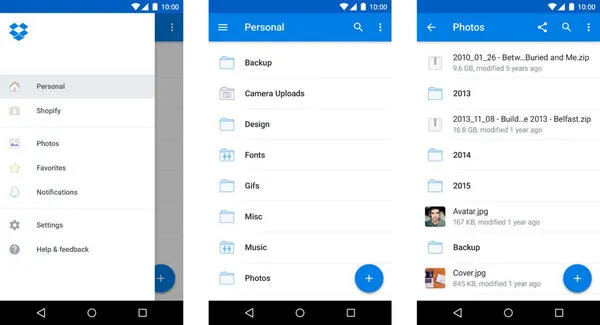
Dropbox ist der beste kostenlose Cloud-Server, der es Ihnen ermöglicht, Fotos von Ihrem Telefon auf ihren Server sowie andere Dateien und Dokumente zu speichern. Nach der Synchronisierung können Sie darauf auf einem anderen Gerät zugreifen oder sie direkt auf einen Computer herunterladen, indem Sie dasselbe E-Mail-Konto verwenden, in dem Sie alle Daten gespeichert haben. Lassen Sie uns zeigen, wie es gemacht wird. Dieses Prinzip gilt auch für andere Cloud-Dienste wie Google Drive, OneDrive oder iCloud.
Schritt 1: Laden Sie die DropBox-App auf Ihr Sony Xperia Telefon aus dem Google Play Store herunter. Es ist kostenlos verfügbar.
Schritt 2: Starten Sie die App auf dem Telefon und erstellen Sie ein Konto mit Ihrer Gmail-ID. Öffnen Sie dann die App und klicken Sie auf das ""+"-Symbol, um mit dem Hochladen von Fotos von Ihrem Telefon zu beginnen.
Schritt 3 : Wählen Sie alle Bilder von Ihrem Telefon aus und laden Sie sie schließlich in die DropBox-App hoch.
Schritt 4 : Starten Sie nun Ihren Computer und gehen Sie mit Ihrem bevorzugten Browser zu DropBox.com. Melden Sie sich mit demselben Konto an, das Sie zum Hochladen Ihrer Bilder verwendet haben. Gehen Sie zu Alben oder kürzlich verwendeten Ordnern und laden Sie alle Bilder von Ihrer DropBox auf den Computer herunter.
Nachteile:
1. Erlaubt nur das Hochladen von bis zu 2 GB Daten.
2. Die Internetverbindung muss stabil sein.
3. Die Bildqualität wird oft beeinträchtigt.
Teil 2 : Wie man Kontakte/SMS/Fotos/Mediendateien von Xperia auf den PC in 1-Klick überträgt
Vielleicht ist der einfachste Weg, Kontakte und Nachrichten zu übertragen, die Verwendung des Tools namens TunesBro Android Manager. Es handelt sich um ein Datenübertragungs-Desktopprogramm, das dabei hilft, Ihr gesamtes Smartphone zu sichern und auf der lokalen Festplatte Ihres Computers zu speichern. Es dauert buchstäblich 1 Klick, um ein Sony Xperia Telefon zu sichern und auf Ihrem PC zu behalten. Sie können die Sicherungsdatei auch auf Ihrem Cloud-Server hochladen, um sie sicherer aufzubewahren.
Unterstützte Sony Android-Telefone: Xperia XZ1/XZ1 Compact/XZ Premium, XA2/XA2 Ultra, Xperia X/XZ/XA/X Compact/X Performance, Xperia Z5/Z4/Z3/C5/C4/E5/M5/M4

Hauptmerkmale von DroidGeeker
- Der leistungsstärkste Android-Dateimanager.
- Übertragen Sie alle Inhalte von einem Telefon kabellos auf den Computer.
- Sichern Sie alle Arten von Daten von Android auf den PC, einschließlich Bilder, Kontakte, Nachrichten, Musik, Videos usw.
- 24x7 Kundensupport verfügbar.
Schritt 1Installieren Sie TunesBro Android Manager
Das Tool ist äußerst einfach zu bedienen und ehrlich gesagt ist alles sehr selbsterklärend. Aber wenn Sie ein neuer Benutzer sind, folgen Sie den unten aufgeführten Schritten, um Ihr Telefon auf dem PC zu sichern. Die Testversion von DroidGeeker ist auf der offiziellen Website frei verfügbar. Laden Sie einfach die ausführbare Datei auf Ihren PC herunter. Installieren Sie das Programm und führen Sie es als Administrator aus, um einen Blick auf die Benutzeroberfläche zu werfen.
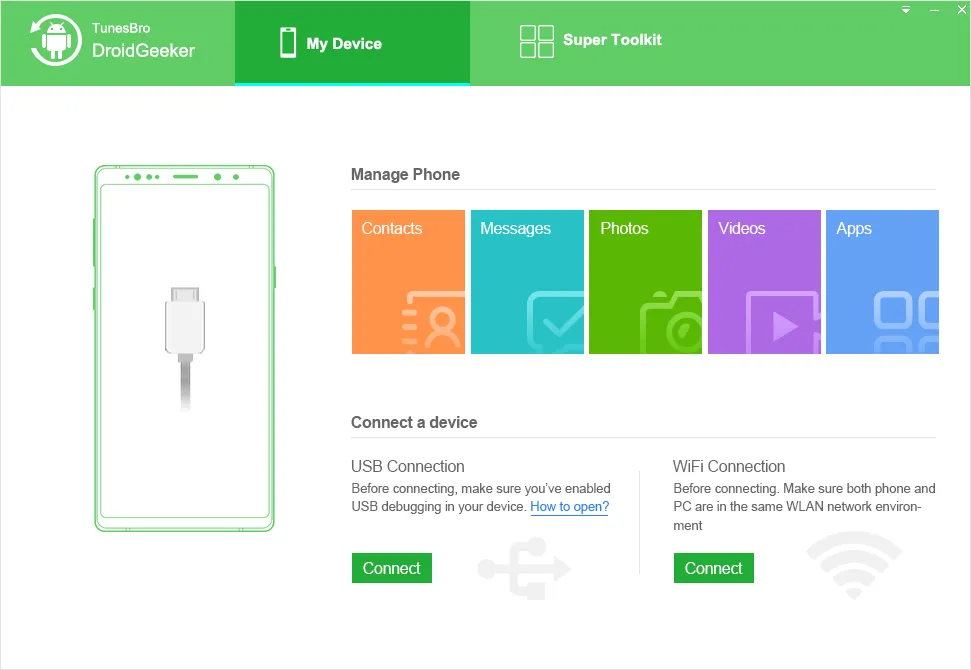
Schritt 2Verbindung
Schließen Sie als nächstes Ihr Sony Xperia-Telefon an den PC an und lassen Sie das Programm es erkennen. Wenn es nicht erkannt wird, aktivieren Sie einfach den USB-Debugging-Modus auf Ihrem Smartphone.
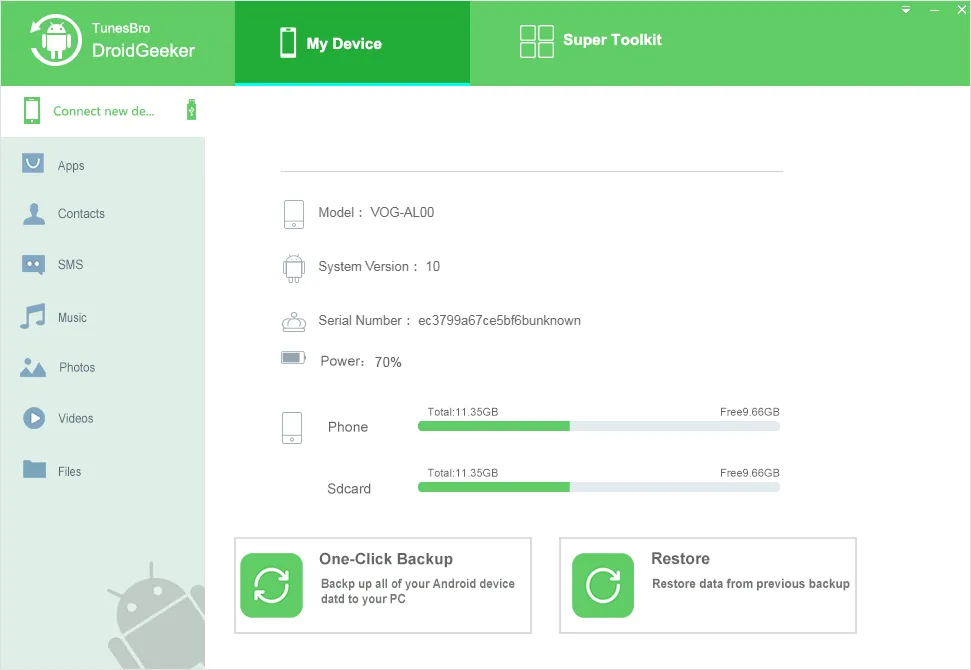
Schritt 3 Wählen und Sichern von Textnachrichten/Kontakten auf dem PC
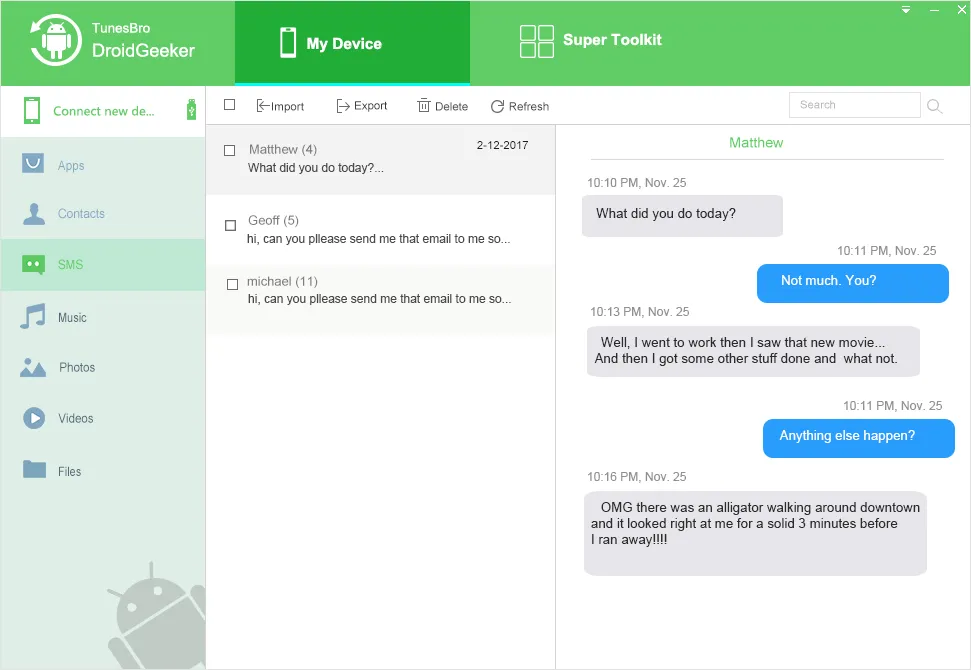
Klicken Sie auf "Informationen" auf dem Hauptbildschirm der Software und wählen Sie Kontakte und Nachrichten aus der Liste. Wählen Sie den Ausgabeordner aus und speichern Sie die Sicherungsdatei auf der lokalen Festplatte Ihres Computers. Sehen Sie, wie einfach das ist? Es ist nicht notwendig, Unmengen von Tools zu kaufen, wenn alle Aufgaben von einem einzigen Tool erledigt werden können.
Abschluss:
Dropbox oder andere Online-Cloud-Server sind gut, wenn Sie eine gute Internetgeschwindigkeit haben und wenn Sie nur wenige Elemente kopieren müssen. Cloud-Server verursachen jedoch sehr oft Probleme wie die Verringerung der Bildqualität, das erneute Puffern der Musik, die Verringerung der Videoqualität usw. Deshalb bevorzugen wir die Verwendung des MobileGo-Tools, da es alle Daten Ihres Smartphones sichern und wiederherstellen kann, ohne die Qualität zu verlieren. Es ist sehr effektiv und äußerst einfach zu bedienen. Darüber hinaus benötigt es keine Internetverbindung und Sie können mit dem gleichen Tool auch viele andere Aufgaben ausführen. Außerdem erhalten Sie freundliche Unterstützung, wenn Sie sie benötigen. Die Testversion dieses Programms ist absolut kostenlos, daher empfehlen wir, es sofort zu verwenden.




