
TunesBroVisor de Copia de Seguridad de iTunes
Cómo Usar el Visor de Copia de Seguridad de iTunes de TunesBro
Aunque Visor de Copia de Seguridad de iTunes es fácil de usar para la mayoría de las personas, aún puede haber problemas al usar el programa. Por lo tanto, esta guía proporcionará todos los problemas potenciales que puedas encontrar durante el proceso de extracción de datos. Por favor, sigue leyendo y encuentra la respuesta correcta a continuación.
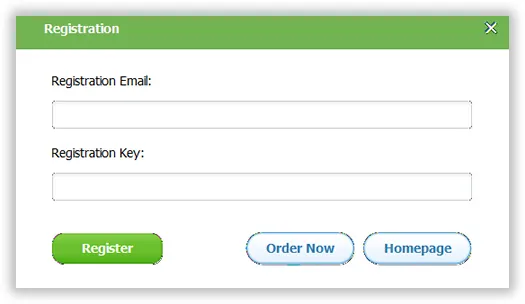
Paso 1Registro
TunesBro iTunes Backup Viewer es un programa de shareware. Puedes usarlo de forma gratuita con fines de demostración. Si deseas extraer completamente los datos de la copia de seguridad de iTunes, entonces debes comprar una copia completa desde aquí. Después de eso, recibirás un correo electrónico de confirmación con el código de licencia. Ahora abre iTunes Backup Viewer y haz clic en el pequeño icono de triángulo en la esquina superior derecha. Desde allí, haz clic en el botón "Registrar" e introduce el código para activar el programa.
Paso 2Descargar e Instalar iTunes Backup Viewer
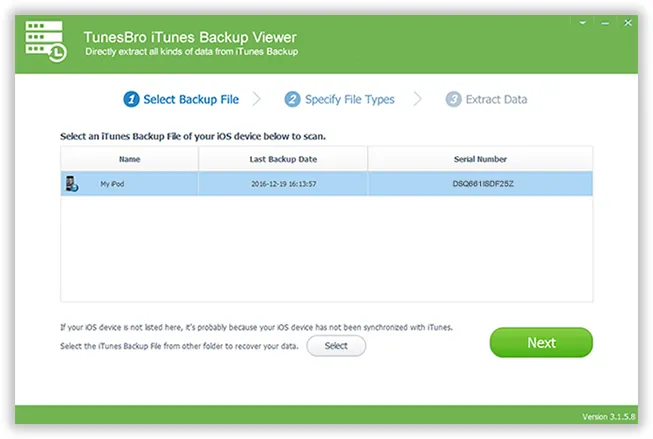
Haz clic en el botón "Descargar" de arriba para guardar el archivo de instalación en tu computadora. Luego sigue los pasos para instalarlo correctamente. Finalmente, inicia el programa. Verás la interfaz principal como la siguiente:
Paso 3 Seleccionar Archivo de Respaldo de iTunes
Una vez abierto, el Visor de Respaldo de iTunes detectará automáticamente todos los archivos de respaldo de iTunes en esa computadora. Debes seleccionar uno de la lista y hacer clic en "Siguiente" para seleccionar los archivos que deseas extraer de él.
Nota: Si el archivo de respaldo está encriptado (con un icono de candado junto al nombre del dispositivo), debes ingresar la contraseña correcta para proceder al siguiente paso.
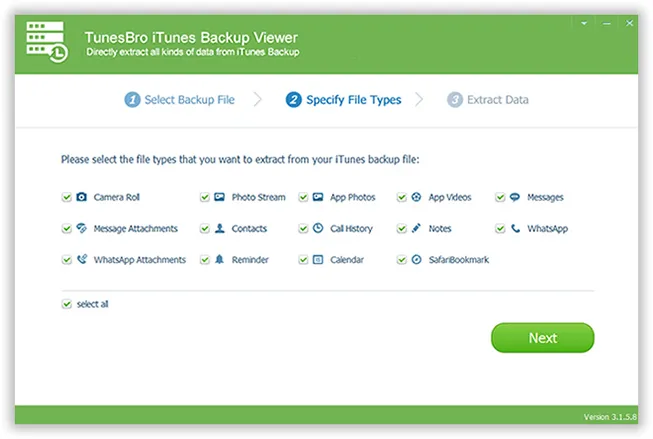
Paso 4 Seleccionar Tipos de Archivos
Hay más de 10 tipos de archivos que puedes seleccionar. Por favor, elige los que deseas recuperar. Por defecto, se seleccionan todos los tipos de archivos. Cuantos más selecciones, más tiempo tomará extraer los archivos de él.
Paso 5 Vista Previa y Extracción de Archivos Seleccionados
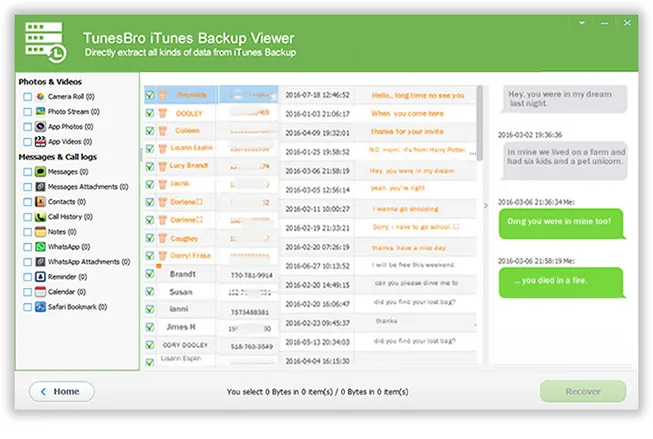
Tomará unos minutos escanear el archivo de respaldo. Una vez finalizado, puedes previsualizar los archivos uno por uno. Ahora, selecciona los datos eliminados o perdidos de la lista y haz clic en "Recuperar" para guardarlos en la computadora. Finalmente, transfiere los archivos al dispositivo iOS con iTunes o aplicaciones de terceros.
El tutorial anterior es el procedimiento estándar para extraer datos de un archivo de respaldo de iTunes. Si hubiera otros problemas que no se cubren en esta página, por favor envíenos los detalles a support@tunesbro.com. Intentaremos nuestro mejor esfuerzo para ayudarlo a recuperar los datos perdidos.