
iSeePasswordRecuperación de Contraseña de Windows Pro
Cómo Restablecer Fácilmente la Contraseña de Windows 11/10/8/7 en un Clic - La Edición 2024
Olvidar la contraseña de inicio de sesión de Windows es un problema común que encontramos con frecuencia en nuestra vida diaria, especialmente en casos en los que cambió la contraseña de vez en cuando. Volver a instalar Windows podría ser una técnica válida, pero es un proceso complicado y que consume mucho tiempo. Además, todos sus datos y aplicaciones se eliminarán después de la reinstalación.
De hecho, la contraseña olvidada se puede restablecer fácilmente con la ayuda de un software profesional de recuperación de contraseñas. Puede restablecer la contraseña de inicio de sesión en pocos minutos sin importar cuán fuerte sea la contraseña. Aquí, utilizaremos como ejemplo el software iSeePassword Windows Password Recovery Pro. Puede restablecer o eliminar la contraseña de inicio de sesión de Windows 11, Windows 10, Windows 8, Windows 7 y Windows Server. ¡Y sigue funcionando en 2024!
- Parte 1: ¿Por Qué Elegir Windows Password Recovery Pro?
- Parte 2: Preparación
- Parte 3: Cómo Restablecer la Contraseña de Windows en 1 Clic
- Parte 4: Preguntas Frecuentes del Producto
Parte 1: ¿Por Qué Elegir Windows Password Recovery Pro?
1) Solo 3 pasos para restablecer la contraseña de Windows sin perder datos.
2) Tasa de éxito del 100% con la contraseña de cuenta local, incluso para contraseñas muy fuertes.
3) Interfaz de usuario intuitiva y fácil de entender.
4) Totalmente compatible con MBR (arranque de BIOS/CMOS heredado) y GPT (arranque UEFI)
5. Soporte para todas las marcas y modelos: como Dell, Hp, Sony, Toshiba, Acer, Samsung y ThinkPad, etc. Portátiles y tabletas,
6) Compatible con Windows 11, 10, 8.1, 8, 7, Vista, XP, 2000, etc. y Windows Server.
Parte 2 : Preparación
1. Una computadora de trabajo adicional que ejecute Windows.
2. Un USB Flash drive o DVD o CD en blanco con al menos 500MB.
3. Software Windows Password Recovery Pro (Descargar a continuación)
Parte 3: Cómo Restablecer la Contraseña de Windows 11/10/8/7 en 1 Clic
Paso 1 Descargar e Instalar en Otra Computadora
Necesita descargar el archivo exe de Windows Password Recovery Pro en una computadora accesible. Vaya a la carpeta de destino y haga doble clic en el archivo exe. Siga las instrucciones en pantalla para instalar este software.
Haga clic directamente en el botón de descarga para obtener el archivo de instalación en su computadora. Aproximadamente 109MB y puede tardar segundos en descargar. Después de eso, instale el programa en su computadora siguiendo las indicaciones en pantalla.
Paso 2 Inserte la unidad USB y seleccione una opción de grabación
Después de finalizar la instalación, puede ver la ventana del programa Windows Password Recovery Pro donde encontrará 2 secciones para crear un disco de restablecimiento de contraseña arrancable: 1) Crear CD/DVD de restablecimiento de contraseña y 2) Crear unidad flash USB de restablecimiento de contraseña.
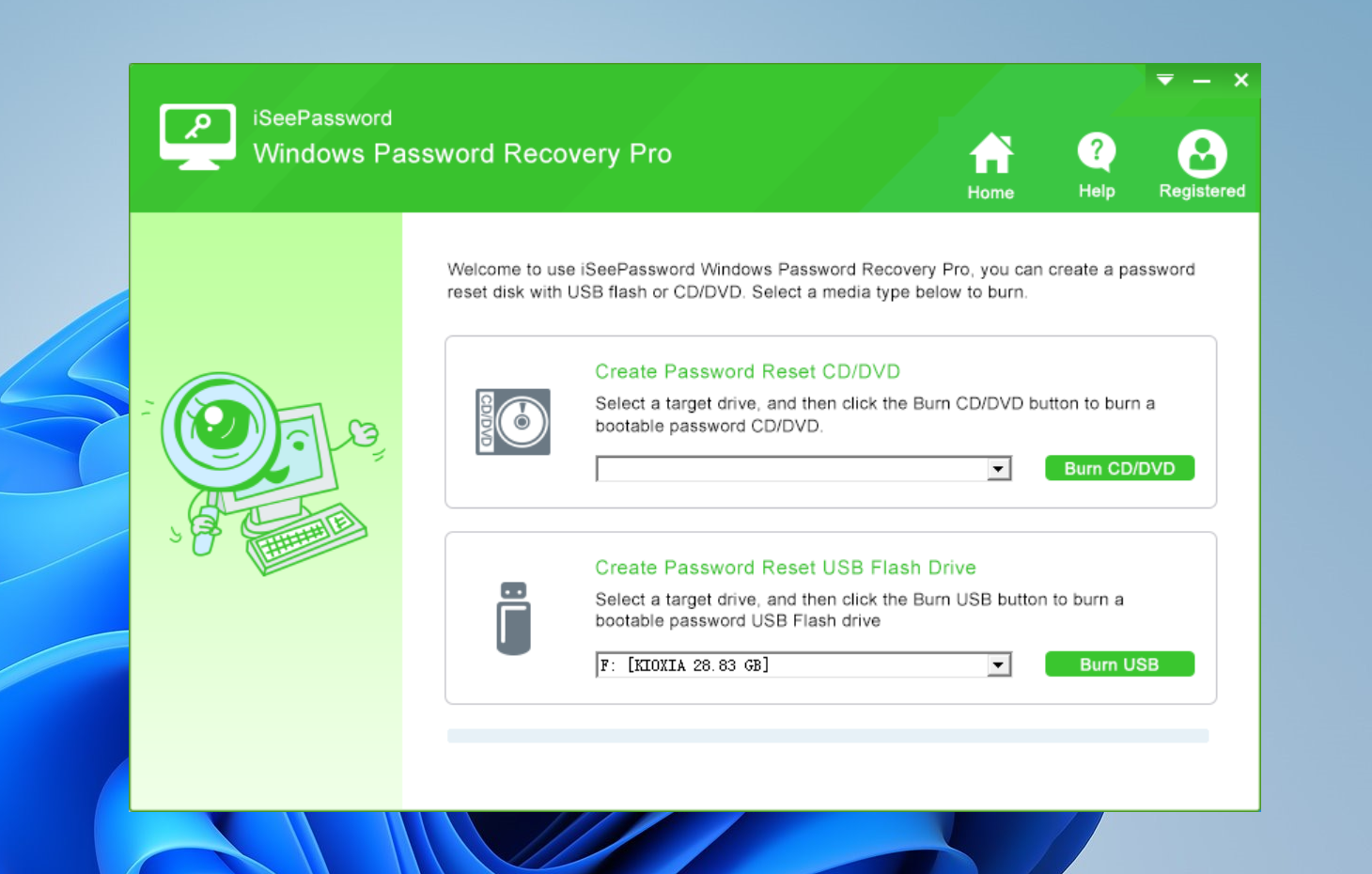
Paso 3 Haga un disco de restablecimiento de USB o DVD arrancable
Haga clic en el botón Grabar en el lado derecho de cada opción y comience a hacer un disco de restablecimiento de contraseña arrancable. Esto tomará un minuto y verá una indicación una vez que esté listo.
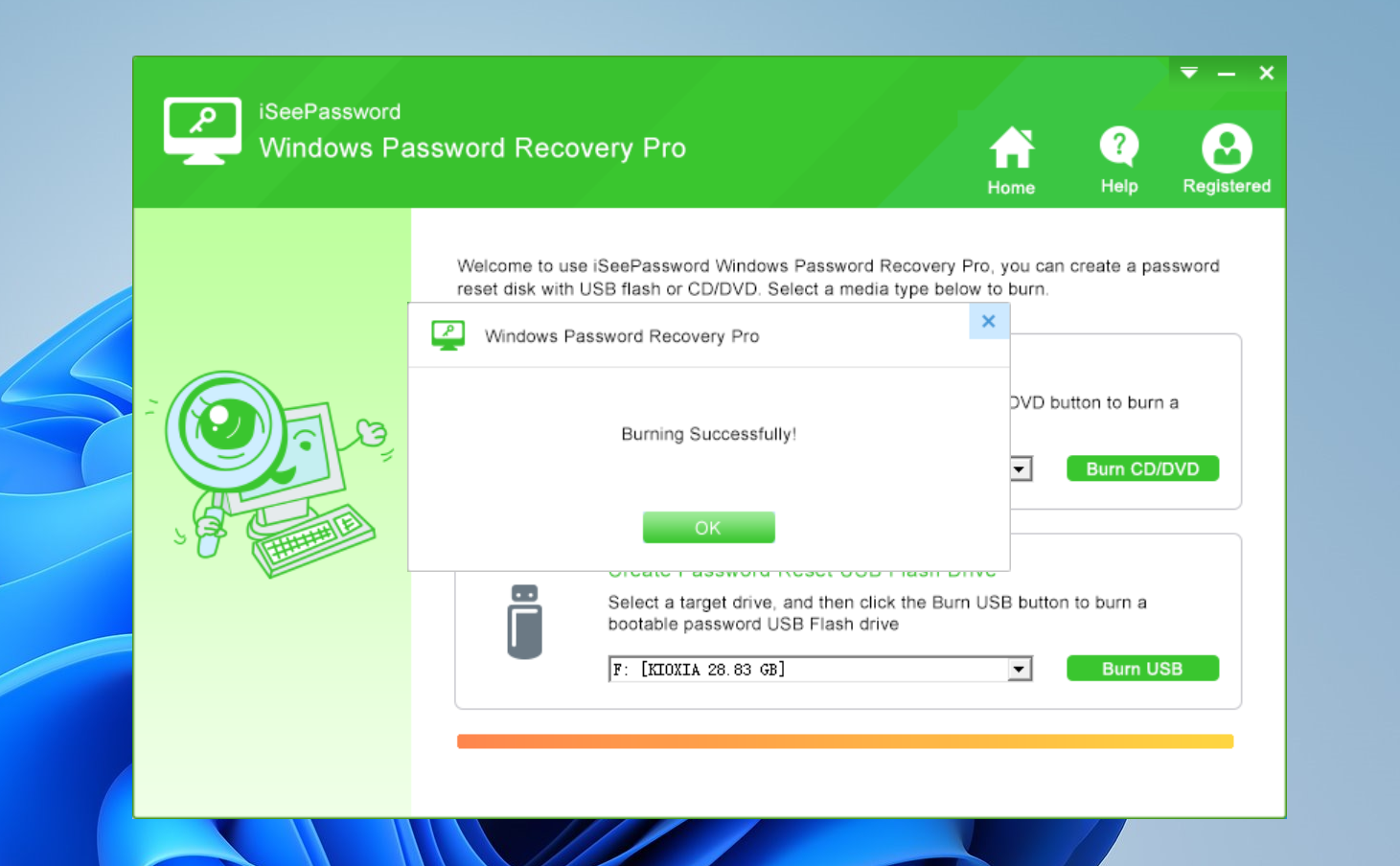
Paso 4 Arranque su computadora bloqueada desde el disco de restablecimiento de contraseña
Necesita insertar la unidad USB arrancable en la computadora bloqueada e ingresar al Menú de Arranque presionando una tecla específica (Del, F2, F8 o F10) en el teclado. Una vez que aparezcan todos los dispositivos arrancables, seleccione la unidad USB para continuar.
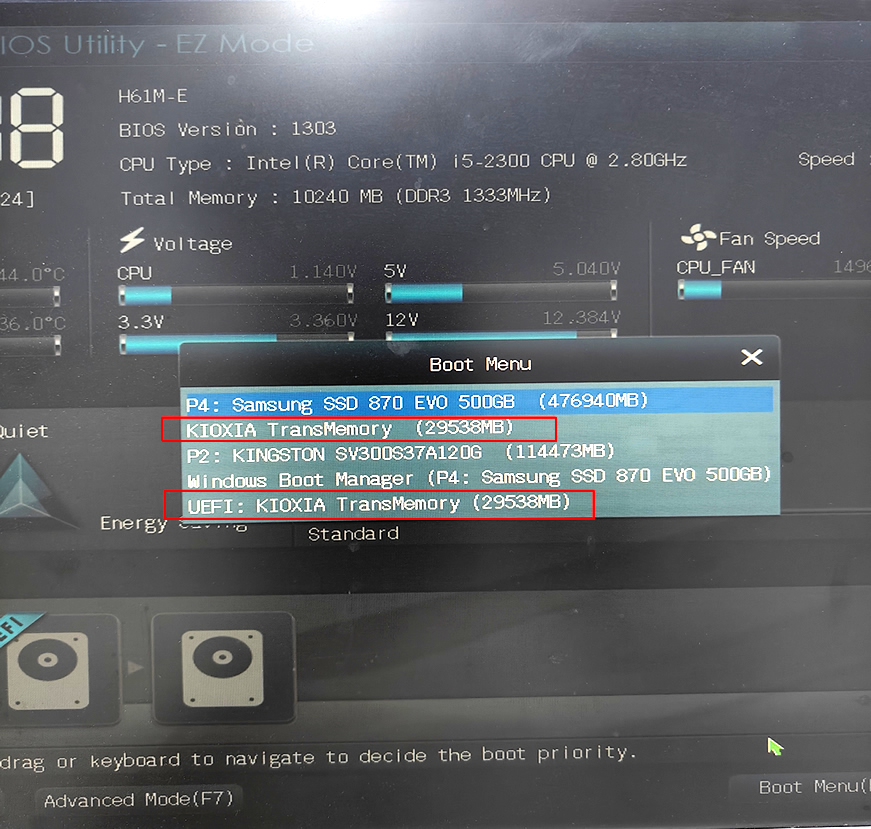
Paso 5 Seleccione la cuenta a restablecer
Espera unos segundos, verás que iSeePassword Windows Password Recovery Pro aparece en la pantalla. El software detectará todas las cuentas que se han creado en la computadora. Seleccione cualquier cuenta de usuario y presione el botón "Restablecer contraseña" para restablecer la contraseña a blanco. También le permite crear una nueva cuenta. Después de completar el restablecimiento, reinicie el sistema y ahora podrá acceder a la computadora sin usar una contraseña.
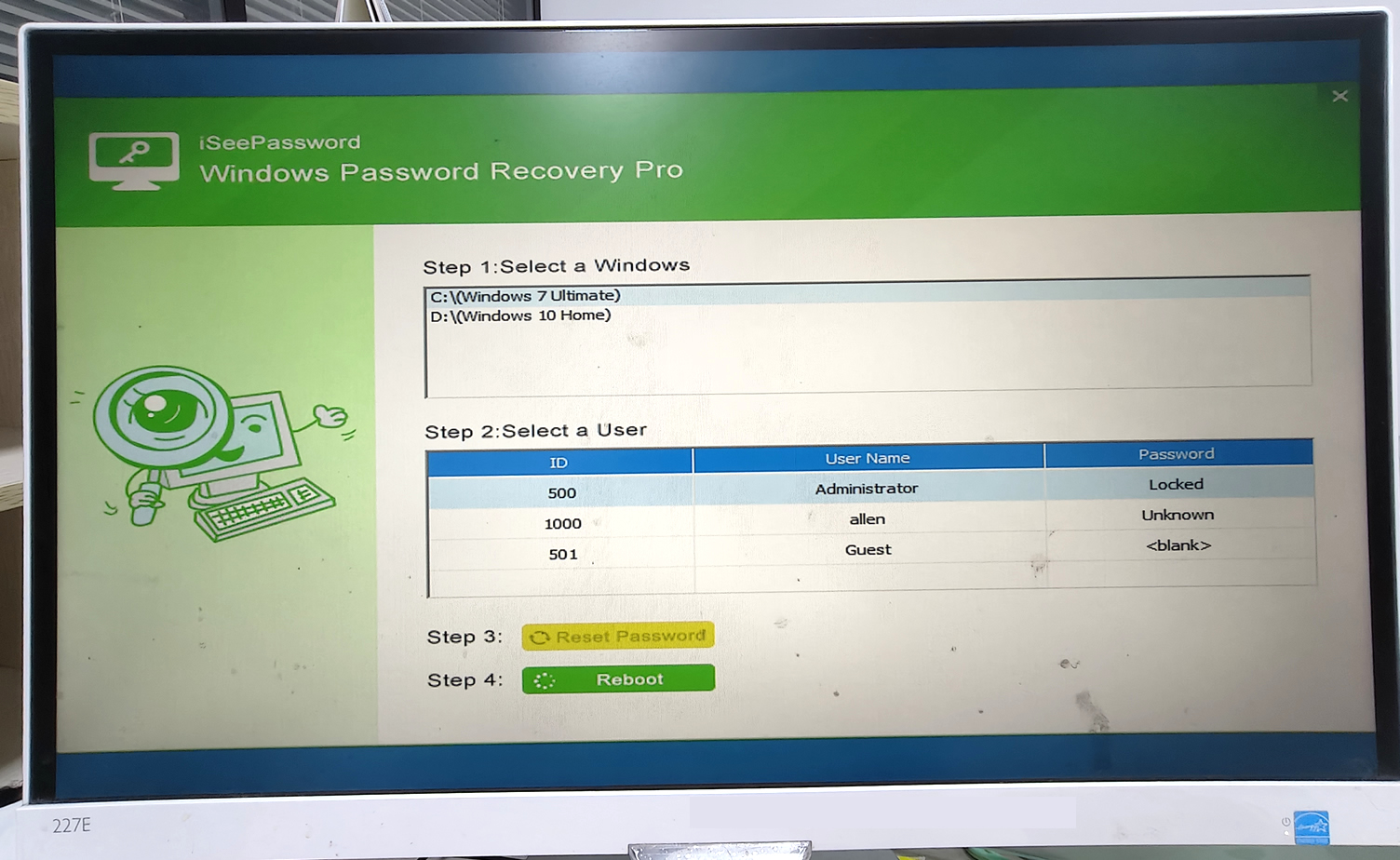
¿Tan fácil? ¡Solo descárguelo y haga un disco de restablecimiento para eliminar su contraseña ahora mismo!
Parte 4 : Preguntas frecuentes del producto
1) Ya registré el programa con éxito, pero sigue pidiendo que compre de nuevo.
Este caso significa que no se registró correctamente en su sistema. Para solucionar esto, desinstale el programa e instálelo nuevamente, luego regístrese nuevamente con el código y grabe nuevamente.
2) Sigue diciendo "¡Registro fallido!" ¿Cómo solucionarlo?
Corrección 1: Asegúrese de haber escrito la dirección de correo electrónico correcta que utilizó en el carrito de compras.
Corrección 2: Asegúrese de que la clave de licencia esté completa, no elimine el guion.
Corrección 3: Si es usuario de Windows 10, simplemente haga clic derecho en el programa y ejecútelo como administrador... luego regístrese nuevamente.
Si tiene algún otro problema con nuestro producto, comuníquese con nuestro equipo de soporte a través de support@tunesbro.com para obtener ayuda.