Beaucoup de gens, malgré une longue utilisation de l'ordinateur, pourraient ne pas être entièrement conscients de la gravure de fichiers d'image ISO sur une clé USB ou un CD/DVD. Avant de graver une image ISO, il est très important pour vous de savoir exactement où vous en aurez besoin, par exemple si vous souhaitez réinitialiser un mot de passe de compte verrouillé en utilisant des outils de récupération de mot de passe, ou si vous souhaitez créer un disque bootable pour installer un nouveau système d'exploitation sur votre ordinateur, la gravure de fichiers d'image ISO sera nécessaire.
- Méthode 1: Graver un ISO sur une clé USB en utilisant WinSetupFromUSB
- Méthode 2: Graver une image ISO sur une clé USB sur Windows/Mac en utilisant ISOGeeker
Les fichiers d'image ISO sont essentiellement des fichiers fragmentés de CD qui sont compressés en un seul module à l'aide de certains logiciels pour créer un fichier d'image ISO qui a généralement une extension .iso. Il comprend généralement des logiciels ou des systèmes d'exploitation. Mais le transférer sur un lecteur ne signifie pas simplement copier-coller le fichier image sur la clé USB. Pour graver des fichiers d'image ISO sur une clé USB, vous devez entreprendre certaines autres méthodes pour créer une partition séparée du secteur d'amorçage dans le lecteur où les fichiers compressés du fichier d'image ISO peuvent devenir exécutables ou lisibles.
Ici dans cet article, nous vous présenterons deux méthodes pour vous éclairer sur la question de la gravure de fichiers d'image ISO pour créer un disque bootable sur Windows 10/8/7 et Mac OS.
Méthode 1: Graver un ISO sur une clé USB avec WinSetupFromUSB
Créer un disque bootable est indispensable si votre système a récemment été compromis, mais avant de le faire, vous devez savoir comment graver des fichiers d'image ISO de votre système d'exploitation sur un disque bootable. WinSetupFromUSB est un outil de gravure ISO qui, en plus d'extraire des informations d'un fichier image ISO ou de le graver, vous indique si votre CD ou votre clé USB contiennent des informations bootables ou non, qui sont déjà stockées dans des fichiers image ISO.
Étape 1. Téléchargez le fichier du programme et installez-le en acceptant toutes les conditions. Lancez le programme avec des privilèges d'administrateur.
Étape 2. Depuis l'écran d'interface principal, allez dans la barre d'outils en haut de l'interface principale et cliquez sur l'onglet "Bootable".
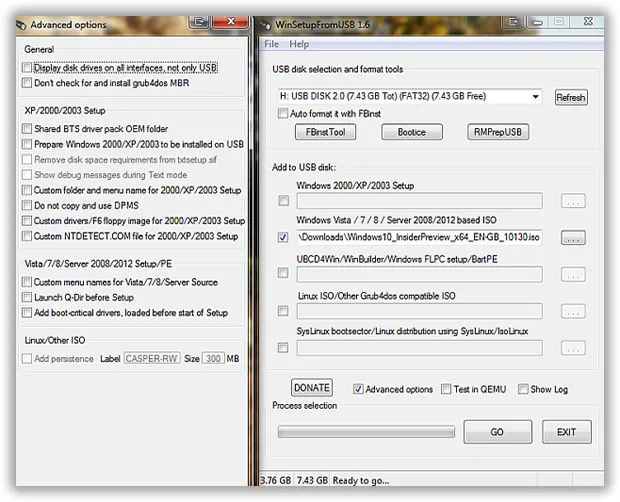
Étape 3. Dans le menu déroulant, cliquez sur l'option "Importer depuis.." et une boîte de dialogue apparaîtra. Sélectionnez le fichier image ISO que vous souhaitez graver et appuyez sur "Ctrl + S" pour le sauvegarder. Il sera chargé sur l'écran principal.
Étape 4. Une fois que vous avez terminé toutes ces étapes, cliquez sur le bouton "Graver" juste en dessous de la barre d'outils pour lancer le processus de gravure. Lorsque le processus de gravure est terminé, vous serez notifié à ce sujet avec un message.
Inconvénients –
- Méthode complexe – non recommandée pour les utilisateurs novices.
- Ne fournit pas de version Mac.
- C'est une version obsolète et pourrait ne pas prendre en charge toutes les versions du système d'exploitation Windows..
- Il ne fonctionne pas avec les versions 64 bits de Windows OS.
- Il fonctionne très lentement pour graver les fichiers d'image ISO.
Méthode 2: Graver l'image ISO sur USB sur Windows/Mac en utilisant ISOGeeker
TunesBro ISOGeeker est un outil merveilleux pour graver des fichiers d'image ISO sur un disque USB pour en faire un disque bootable. Les disques bootables sont une vraie surprise dans la situation où votre ordinateur a besoin d'une attention sérieuse pour le formatage, l'installation du système, la réinitialisation des mots de passe. Ainsi, graver une image ISO en utilisant un outil de gravure d'image ISO approprié est ce à quoi vous devriez certainement vous attendre. Ce créateur d'ISO est également un outil de gravure d'image merveilleusement raffiné qui fonctionne très rapidement et crée le disque bootable en quelques minutes seulement. Il fournit essentiellement 3 fonctionnalités de base pour éviter que des erreurs ne surviennent pendant le processus de gravure. Depuis la version 4.5.1, le programme peut créer un disque USB avec des versions de Windows qui prennent en charge (U)EFI (win 10 x64), ce qui permet d'utiliser le disque USB dans les modes (U)EFI et Legacy BIOS.
Étape 1. Téléchargez directement le fichier du programme depuis le site officiel, et installez-le avec tous les termes et conditions.
Étape 2. Lancez-le avec tous les droits administratifs en cliquant avec le bouton droit sur l'icône de l'outil et en sélectionnant l'option "Exécuter en tant qu'administrateur".
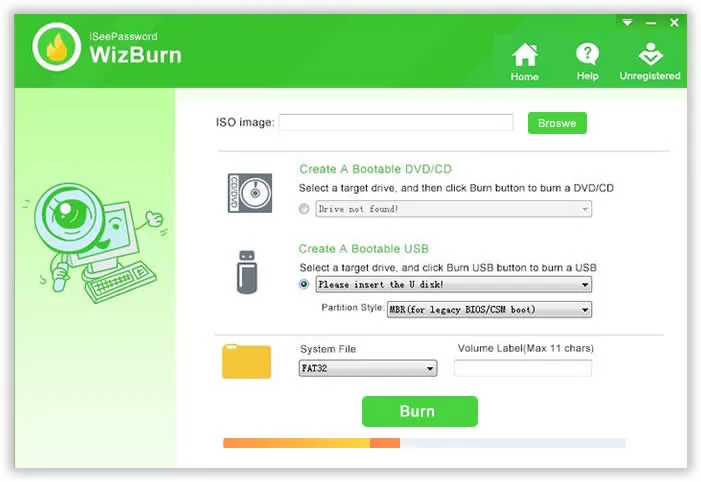
Étape 3. Cliquez sur "Parcourir" et sélectionnez le fichier image ISO requis pour la gravure.
Étape 4. Sélectionnez le type de lecteur que vous souhaitez choisir "Créer un DVD/CD bootable" ou "Créer une clé USB bootable".
Étape 5. Sélectionnez le format des fichiers système, c'est-à-dire le système de fichiers FAT, FAT 32 ou NTFS.
Étape 6. Une fois que vous avez terminé votre sélection, cliquez simplement sur le bouton "Graver" pour démarrer le processus de gravure. Vous serez averti de la suppression de tous les contenus de votre lecteur sélectionné. Cliquez sur "Ok" pour continuer.
Il faudra quelques instants avant que la gravure complète du fichier image ISO soit entièrement terminée.
Conclusion:
Graver des fichiers image ISO sur des clés USB pour créer un disque bootable est très simple à réaliser si vous pouvez choisir avec prudence l'outil de gravure d'image ISO approprié pour accomplir la tâche, et donc à cet égard, TunesBro ISOGeeker est l'outil le plus efficace de tous pour effectuer le processus de gravure sans aucun retard ni erreur.