

Les fichiers d'image ISO peuvent contenir une myriade de fichiers et d'applications en un seul endroit qui peuvent être accessibles à l'aide d'un programme tiers permettant d'extraire les fichiers. Les fichiers ISO sont très similaires aux fichiers compressés qui permettent de compresser une tonne de données en un seul endroit. Cependant, extraire les fichiers est un peu différent de l'extraction de fichiers à partir de dossiers compressés. Tout d'abord, vous devrez installer un programme dans votre système qui peut extraire des données des fichiers ISO. Mais ces fichiers ISO peuvent être très pratiques car vous pouvez charger des systèmes d'exploitation dans ceux-ci.
Si vous avez une image ISO de Windows 10, vous pouvez créer une clé USB bootable à partir du fichier ISO et installer le système d'exploitation directement sur votre ordinateur. Mais ces fichiers d'image ISO ne peuvent pas être gravés directement car Windows n'a pas d'extracteur ISO par défaut. Vous ne pourrez pas prévisualiser chaque fichier de l'image ISO sur votre ordinateur comme vous le faites avec les fichiers sur les lecteurs locaux de votre PC.
Alors, parlons de la façon d'extraire des fichiers et des données à partir de fichiers d'image ISO.
- Méthode 1: Extraire le contenu d'un fichier ISO en utilisant Pismo
- Méthode 2: Extraire un fichier ISO avec ISOGeeker (Windows/Mac)
- Méthode 3: Extraire des fichiers ISO en utilisant la commande isoinfo sous Linux
Méthode 1: Extraire le contenu d'un fichier ISO en utilisant Pismo
Comme nous l'avons déjà mentionné, vous auriez besoin d'un logiciel tiers pour extraire les fichiers de l'image ISO, mais il y a quelques avantages à utiliser l'outil Pismo. C'est un outil en ligne de commande qui permet aux utilisateurs de convertir et de créer des fichiers compacts et des images DVD/CD entre le format ISO et CFS. Il peut également extraire des fichiers ISO sur votre ordinateur.
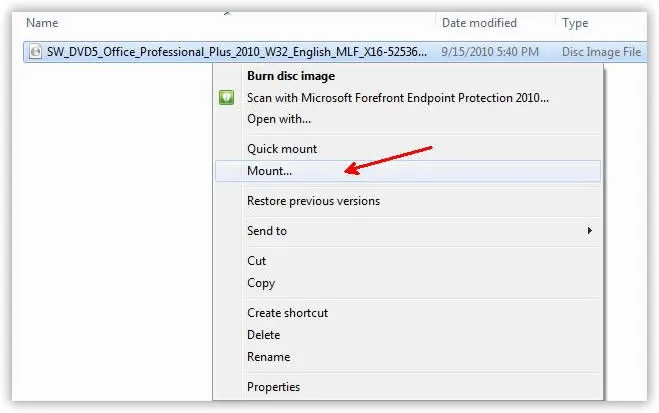
Étape 1. Téléchargez et exécutez l'installateur de Pismo File Mount Audit Package.
Étape 2. Après avoir terminé le processus d'installation, faites simplement un clic droit sur le fichier ISO et sélectionnez "Monter l'image".
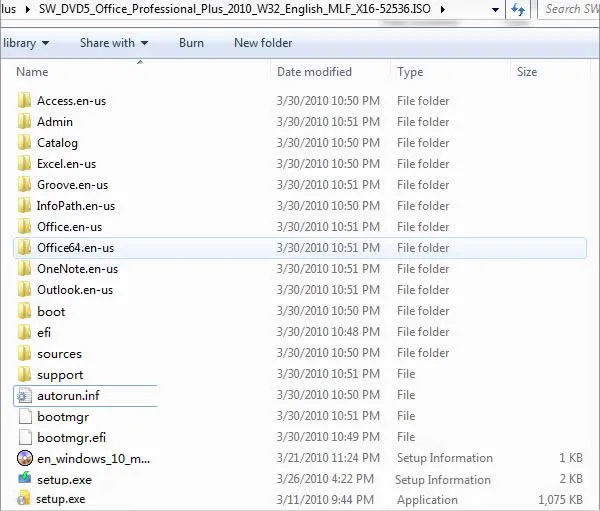
Étape 3. En quelques secondes, le montage devrait être terminé et l'icône de l'image ISO changera pour ressembler à ce qui suit - Vous pouvez maintenant double-cliquer sur le dossier et il s'ouvrira normalement comme sur la capture d'écran ci-dessous.
Étape 4. Maintenant, sélectionnez tous les fichiers et dossiers de l'image montée et copiez-les dans un dossier distinct. Une fois la copie terminée, procédez à la "démontage" du fichier image ISO afin qu'il puisse revenir au format ISO.
Les inconvénients –
- C'est une version obsolète et pourrait ne pas prendre en charge toutes les versions du système d'exploitation Windows..
- Il ne fonctionne pas avec les versions 64 bits de Windows OS.
- Il fonctionne très lentement pour graver les fichiers d'image ISO.
Méthode 2: Extraire les fichiers d'image ISO sur Windows/Mac en utilisant ISOGeeker
TunesBro ISOGeeker est un merveilleux outil d'extraction ISO qui vous offre la meilleure plateforme possible pour extraire le dossier ou le fichier spécifique d'un fichier iso sans l'écrire sur le CD/DVD. En fait, il fonctionne comme un programme de compression professionnel et standard qui peut ouvrir et extraire l'image ISO afin que vous puissiez obtenir des fichiers reconnaissables. Ce programme peut automatiquement détecter vos fichiers ISO et les charger rapidement, puis ce fichier ISO peut être désassemblé de manière sélective et organisé dans une structure arborescente, puis vous pouvez facilement inspecter le contenu avant de l'extraire, de le monter ou de l'installer. En plus d'extraire l'image ISO, il est également intégré avec 5 fonctions principales comprenant Gravure ISO, Extracteur ISO, Création ISO, Édition ISO et Copie ISO. Il a été testé avec des millions d'utilisateurs et leurs retours positifs lui ont donné le pic de succès en peu de temps.

ISOGeeker - Extraire Directement les Fichiers d'Image ISO sans Gravure
- Outil de gestion ISO tout-en-un : Graver, Extraire, Créer, Éditer et Créer une ISO à partir du Disque.
- Modifier facilement un fichier ISO bootable : Ajouter, Exporter, Renommer et Supprimer, puis enregistrer à nouveau en tant que fichier ISO.
- Extraire les fichiers d'installation sur votre disque dur.
- Prise en charge de Windows 10/8/7 et Mac OS.
- Facile à utiliser et non invasif.
Étape 1. Téléchargez et installez ISOGeeker sur votre ordinateur (les versions Windows et Mac sont disponibles). Installez-le correctement avec l'assistant d'installation. Lancez-le avec tous les droits administratifs en cliquant avec le bouton droit sur l'icône de l'outil et en sélectionnant l'option "Exécuter en tant qu'administrateur".
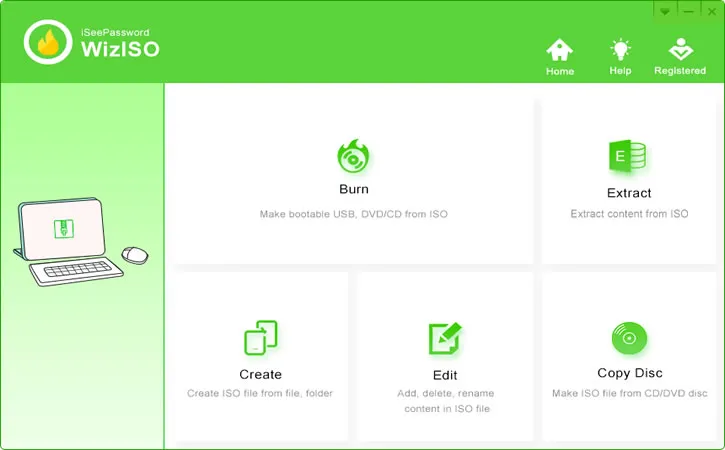
Étape 3. Vous pouvez voir qu'il y a cinq options pour vous, il vous suffit de cliquer sur "Extraire" et d'amener le fichier d'image ISO requis pour l'extraction.
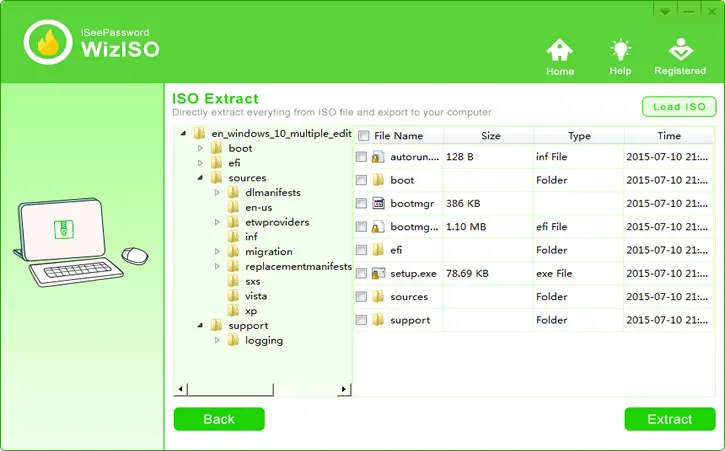
Étape 4. Sélectionnez les fichiers et dossiers que vous souhaitez extraire, vous pouvez cocher le dossier parent à gauche pour extraire le fichier ISO complet. Ensuite, spécifiez un emplacement pour enregistrer les fichiers et dossiers extraits. Le temps d'extraction sera différent en fonction de la taille du fichier/dossier que vous choisissez.
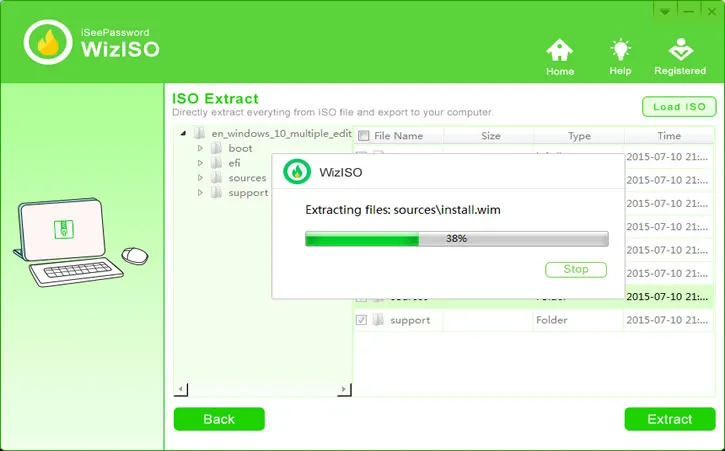
Étape 5. Lorsque le processus d'extraction est terminé, vous verrez une fenêtre Windows s'ouvrir avec le message "Extraction du fichier réussie" ! Ensuite, cliquez sur "Ouvrir le dossier" pour voir les fichiers et dossiers extraits.
L'extraction des fichiers ISO est aussi importante que leur création initiale. La plupart du temps, les gens créent mais échouent à extraire les contenus plus tard pour plusieurs raisons. Parfois, les outils qu'ils préfèrent utiliser ne parviennent pas à extraire les informations de démarrage de l'en-tête ISO. Et si vous avez ISOGeeker, alors cela ne prendra pas beaucoup de temps, car vous pouvez clairement voir à quelle vitesse et simplement en quelques étapes simples l'extraction de l'ISO est effectuée.
Méthode 3: Extraire les fichiers ISO en utilisant la commande isoinfo dans Linux
En fait, il existe de nombreuses façons d'accéder à vos fichiers ISO dans le système Linux, comme isoinfo. Les commandes isoinfo sont essentiellement utilisées pour répertorier les répertoires des images iso 9660, mais ce que beaucoup de gens ne savent pas, c'est que vous pouvez utiliser le même programme pour extraire des fichiers d'une image ISO. isodump est un outil rudimentaire qui utilise la ligne de commande pour identifier et extraire de manière interactive les contenus des images iso9660 afin de vérifier l'intégrité du répertoire. Voyons comment cela fonctionne.
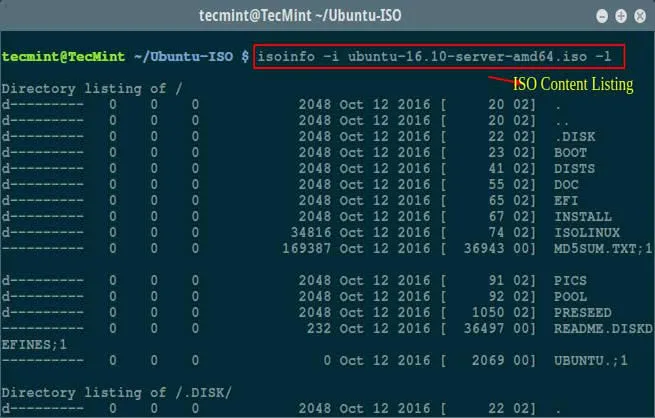
Le programme isoinfo affichera une liste de répertoires, il affichera d'abord le contenu de l'image ISO. Vous devez taper le fichier iso de votre ubuntu dans la ligne de commande.
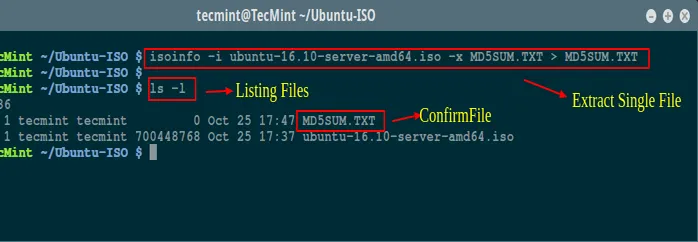
Maintenant, vous pouvez extraire des fichiers d'un fichier image ISO en suivant les commandes:

Gardez à l'esprit que la redirection est nécessaire car l'option -x extrait vers stdout.
Conclusion:
Supposons maintenant que vous ayez mis la main sur l'un de ces fichiers ISO contenant des images compressées de fichiers logiciels, vous devez d'abord extraire le contenu des fichiers ISO pour la propagation ultérieure de votre travail. Diverses méthodes impliquant principalement des outils gratuits sont disponibles pour travailler sur la procédure. Mais pour obtenir des fichiers complets à partir d'un ISO sans perdre d'informations, il est vivement recommandé d'essayer TunesBro ISOGeeker pour ouvrir et extraire des dossiers, des fichiers à partir de l'image ISO sans les graver sur un DVD/CD.

Articles et astuces connexes
-

Comment récupérer des messages supprimés de Samsung S


