Un fichier image ISO fait référence à un ensemble de fichiers archivés en un seul endroit pouvant être gravé ultérieurement sur des disques compacts. Les images ISO contiennent principalement des applications et des systèmes d'exploitation qui peuvent être installés après les avoir correctement gravés sur un disque. L'avantage principal d'un fichier image ISO est qu'il peut être écrit sur n'importe quel disque amovible et sera rendu bootable automatiquement. Par exemple, si vous gravez un système d'exploitation Windows 7 sur un disque, ce disque sera bootable et le système d'exploitation sera prêt à être installé.
Partie 1. Pourquoi avons-nous besoin de créer une image ISO à partir d'un dossier ?
C'est une manière très populaire de distribuer une grande quantité de fichiers avec une image ISO sur Internet. Cela s'explique principalement par le fait que les fichiers image ISO peuvent contenir de grands logiciels et systèmes d'exploitation dans un seul fichier. Si vous utilisez un éditeur ISO, vous pourrez constater qu'une seule image ISO peut contenir des milliers de données qui seraient trop encombrantes si vous les conserviez dans un dossier normal.
Les fichiers .ISO sont principalement utilisés pour sauvegarder des fichiers tels que des images, des vidéos et d'autres programmes et applications que vous auriez téléchargés pour un accès facile. Plutôt que de les conserver dans un dossier qui serait très encombré, il est facile de les conserver au format de fichier ISO. De plus, convertir le dossier et les fichiers en image ISO permettra de compresser la taille et vous aidera à économiser de l'espace sur votre PC. Et le meilleur, c'est qu'il peut être partagé très facilement avec n'importe qui.
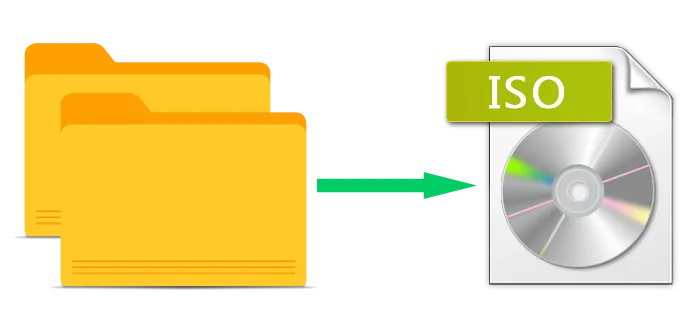
Partie 2. Comment créer une image ISO à partir de fichiers/dossiers/lecteur
Si vous avez été très déçu par les outils que vous avez préférés pour la création d'ISO, alors ne vous lamentez plus, car TunesBro ISOGeeker est le meilleur créateur d'ISO qui peut effectuer le processus en un rien de temps. C'est un outil merveilleux, et sans égal par rapport à tout autre outil trouvé sur Internet, il y a 5 fonctionnalités principales intégrées, y compris : gravure, création, extraction, édition et copie d'image. Le programme ISOGeeker pourrait être capable de gérer différents types de fichiers image tels que ISO, Bin et CDI et y accéder, les éditer sans rencontrer d'erreurs. Si vous avez seulement besoin de créer une image ISO à partir de fichiers ou de dossiers, c'est très simple, il suffit d'ajouter les fichiers, dossiers et lecteurs que vous souhaitez inclure dans l'image ISO, puis de la sauvegarder. Le programme peut traiter un fichier ISO avec une capacité maximale de 5 Go et ne plante jamais !
Étape 1 Télécharger et Installer ISO Creator
Étape 1. Commencez la procédure en téléchargeant d'abord la bonne version de cet outil depuis le site officiel sur votre PC Windows ou Mac. Installez l'outil après son téléchargement. Ensuite, exécutez l'outil avec des droits d'administrateur pour exercer tous les privilèges d'administration.
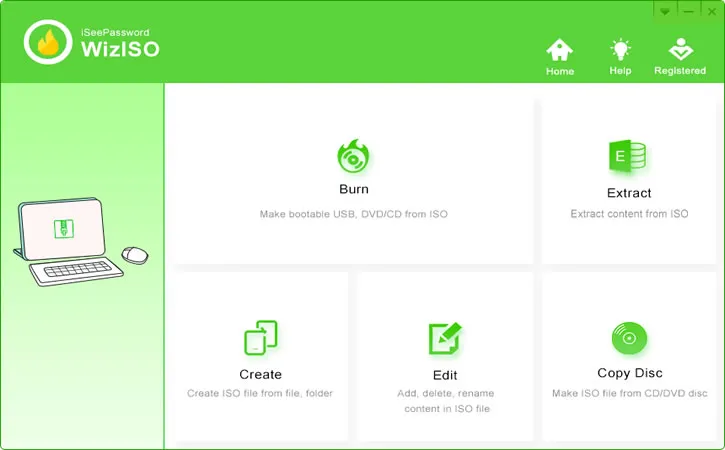
Étape 2 Ouvrir l'Option 'Créer'
Sur l'interface principale de l'écran, vous verrez de nombreuses fonctionnalités en fonction de vos besoins pour traiter les fichiers ISO. Pour l'instant, cliquez sur l'option "Créer" pour entrer dans la fenêtre de création d'ISO comme ci-dessous.
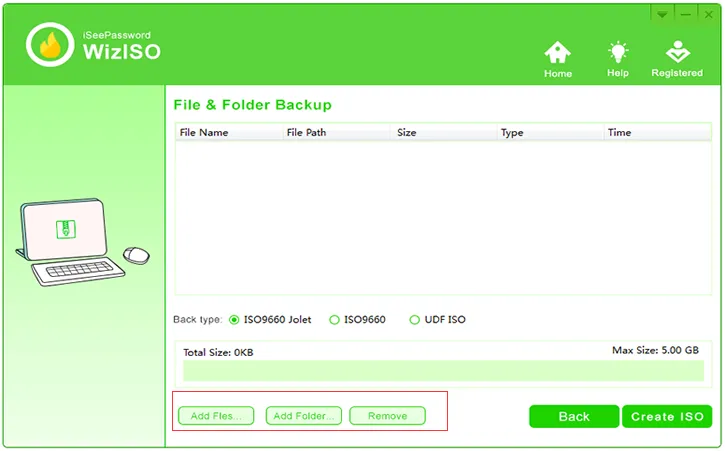
Étape 3 Commencer à Ajouter des Fichiers, Dossiers au Programme
Vous pouvez cliquer sur le bouton Ajouter des fichiers ou Ajouter un dossier pour parcourir le dossier ou le fichier système que vous souhaitez traiter au format ISO. Vous pouvez utiliser Ctrl+A pour choisir tous les fichiers/dossiers. Une fois choisi, cliquez sur "Ok" pour le charger dans la fenêtre d'exploitation de l'outil.
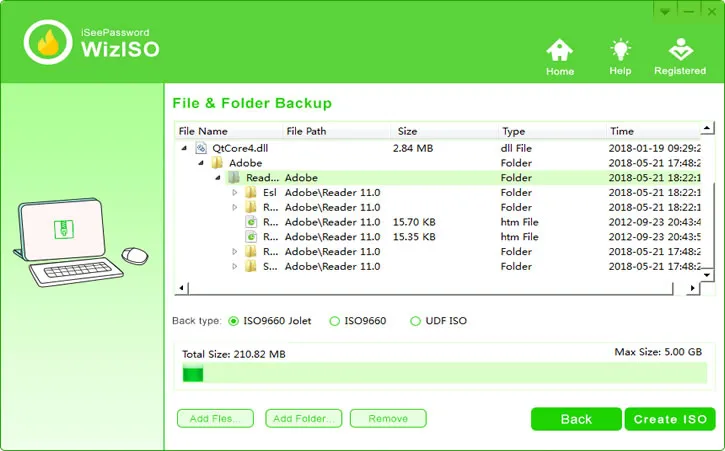
Étape 4 Commencer à Créer une Image ISO à partir de Dossiers
Comme vous pouvez le voir, il existe 3 types d'images ISO au choix comme ISO9660 Jolet, ISO9660 et UDF ISO, En général, nous recommandons de choisir ISO 9660 Joleft qui est la dernière norme ISO. Ensuite, cliquez sur le bouton Créer ISO pour commencer la création...
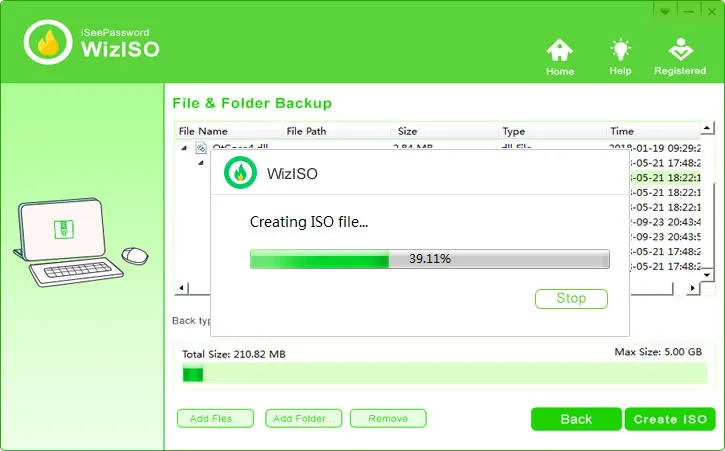
Ensuite, attendez qu'il crée l'ISO... cela prendra quelques minutes en fonction de la taille des fichiers que vous avez ajoutés. Après la création, une fenêtre apparaîtra avec la mention "Création réussie" et cliquez sur le dossier ISO pour ouvrir l'emplacement.
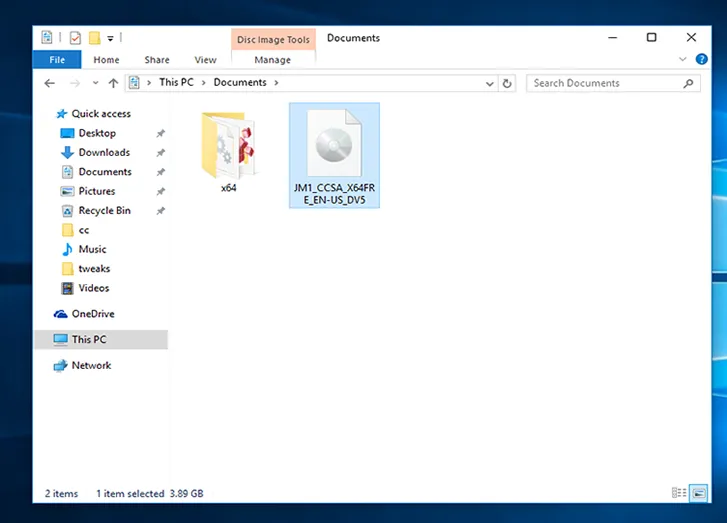
Et c'est tout ! Votre travail est terminé et le reste est entre les mains de l'outil pour gérer le traitement et fournir le format ISO des contenus.
Conclusion:
La création de fichiers ISO a grandement remodelé les façons d'échange de logiciels et de systèmes d'exploitation entre utilisateurs sur une distance via Internet. En outre, elle a permis la commodité de l'attachement lors du partage sur Internet ou via CD/DVD. Il existe de nombreuses autres méthodes en ligne très efficaces pour créer des fichiers ISO, mais en ce qui concerne ISOGeeker, vous ne pouvez tout simplement pas ignorer les avantages qu'il vous offre par rapport aux autres outils. Ainsi, si vous recherchez un résultat garanti, accrochez-vous à cet outil de création d'ISO jusqu'au bout. Mais vous devez être assez adaptable dans la manipulation des logiciels tout en suivant les directives, c'est tout.