

Les messages texte restent une fonction importante du téléphone Android même aujourd'hui, alors que de nombreuses fonctionnalités avancées sont livrées avec les smartphones modernes. Parfois, vous avez juste besoin de sauvegarder des messages spécifiques, ce qui peut être assez frustrant si vous ne savez pas comment faire. En général, le besoin d'imprimer des messages texte sur Android est dû à des cas d'urgence. Il peut s'agir d'une affaire légale nécessitant une documentation par texte. Parfois, les gens perdent des personnes qu'ils aiment, que ce soit par décès ou rupture, et ne souhaitent pas perdre des parties de leurs souvenirs. Un simple message texte signifierait beaucoup pour eux.
Il existe de nombreuses applications et tutoriels expliquant aux utilisateurs comment imprimer leurs messages texte à partir d'un téléphone Android. Certains sont très compliqués ou comportent trop d'étapes. Par exemple, vous pouvez utiliser Google Cloud Print pour imprimer tous vos messages texte, mais vous ne pouvez pas simplement choisir un contact. Cependant, avant de croire tout article en ligne, vérifiez la date de publication de l'article et recherchez des articles récemment publiés. Même avec celui que j'écris actuellement, quelqu'un aurait pu inventer une meilleure méthode avant même que j'appuie sur envoyer.
- Méthode 1: Imprimer les messages texte Android avec Google Cloud Print
- Méthode 2: Comment imprimer des SMS depuis Android avec le logiciel TunesBro
Méthode 1: Imprimer les messages texte Android avec Google Cloud Print
Google Cloud Print est un service nouvellement inventé qui distribue les tâches d'impression aux imprimantes basées sur le cloud. Il peut imprimer tout le contenu basé sur le web à partir d'un ordinateur distant ou d'un smartphone. Avec Google Cloud Print, il vous suffit d'installer l'application et c'est prêt. Votre imprimante prête pour Google Cloud Print se synchronisera automatiquement avec l'imprimante cloud, puis vous pourrez imprimer de n'importe où, à partir de n'importe quel appareil sur lequel l'application est installée. Vous pouvez même partager votre imprimante Google Cloud avec d'autres.
Étape 1: Prenez des captures d'écran du texte ou des textes particuliers que vous souhaitez imprimer.
Étape 2: Enregistrez-les dans les photos.
Étape 3: Créez un nouveau document Google Docs et insérez la photo dedans. (Cela peut être effrayant si vous êtes dans le magasin de téléphones et que vous souhaitez imprimer sur votre imprimante, puis rentrez chez vous pour découvrir qu'elle est à court de papier.)
Étape 4: Imprimez ce document depuis Google Cloud Print.
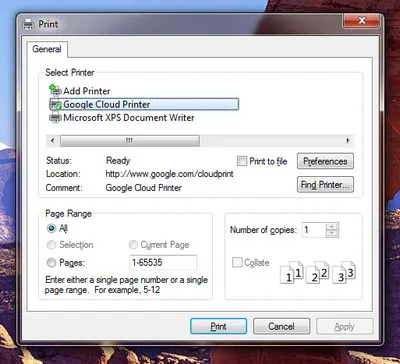
Si vous souhaitez réellement sauvegarder le formulaire de texte original, vous devriez utiliser des applications tierces pour sauvegarder les messages sur un ordinateur, puis les imprimer sur cet ordinateur PC ou Mac. Si vous obtenez un nouveau téléphone et que vous souhaitez sauvegarder vos textes, Google Cloud Print n'est pas la solution. C'est plus qu'un peu gênant et cela utilisera beaucoup trop de papier. De plus, tous les imprimantes ne sont pas prises en charge par le service. Il existe également des applications qui convertiront vos messages texte en e-mail. Les messages pourraient être imprimés à partir de l'e-mail sur un ordinateur. Encore une fois, cela semble un peu compliqué.
Partie 2: Transférer des SMS du Samsung Galaxy vers un ordinateur avec Android Manager
Android Manager TunesBro "rassemble" les messages selon le contact et permet à l'utilisateur de sauvegarder ce qu'il souhaite sur l'ordinateur. Plusieurs autres programmes prétendent que c'est impossible, mais TunesBro jure que c'est possible. Bien que de nombreux programmes similaires disponibles soient gratuits, ils ne permettent pas de catégoriser les contacts et les messages. Pour la personne qui souhaite vraiment imprimer des messages, des souvenirs ou des preuves, alors TunesBro est la solution à choisir. Il prend en charge plus de 2000 téléphones Android, y compris les Samsung Galaxy, HTC One, LG, Sony Xperia, Motorola, Huawei, Xiaomi et ainsi de suite.
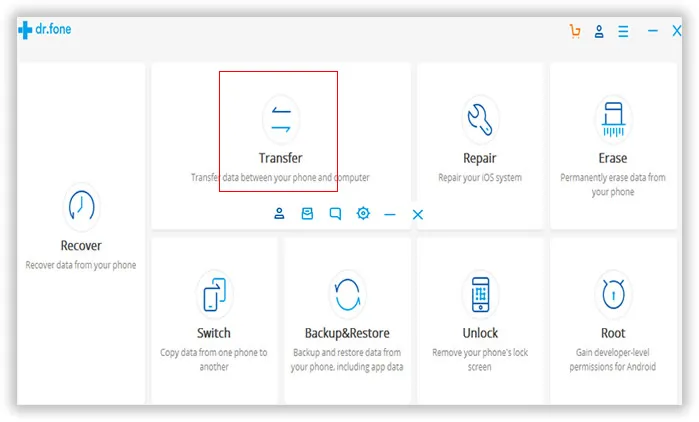
Étape 1Installer et Ouvrir TunesBro Gestionnaire Android
TunesBro Gestionnaire Android peut être installé sur un PC Windows ou un Mac. Veuillez télécharger la bonne version et l'installer sur votre ordinateur.
Étape 2Activer le Débogage USB sur Android et le Connecter à l'Ordinateur
Avant d'utiliser pleinement le programme, assurez-vous que le débogage USB est activé. La capture d'écran ci-dessous vous montre comment faire en 2 minutes.
Ensuite, connectez le téléphone Android à l'ordinateur via le port USB. Si la connexion est correcte, le téléphone devrait être détecté par le programme en quelques secondes. Vous pouvez également connecter l'appareil sans fil via une connexion Wi-Fi.
Étape 3Exporter les Messages Android Sélectionnés vers l'Ordinateur
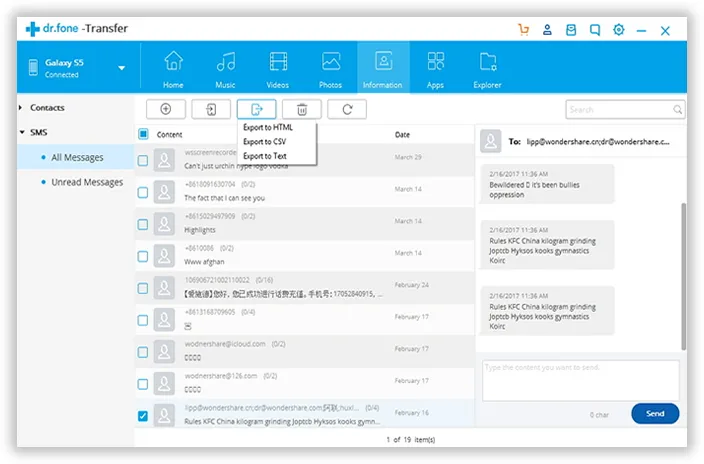
Toutes les données sur le téléphone seront répertoriées par catégories. Vous pouvez les voir du côté gauche après avoir cliqué sur le nom de l'appareil. Vous pouvez trouver tous les messages existants sous le groupe 'SMS'. Ici, vous pouvez exporter tous les messages en entier ou seulement transférer ceux sélectionnés vers l'ordinateur.
Étape 4Imprimer le Fichier de Messages Texte sur l'Ordinateur
Les messages peuvent être enregistrés sous deux formats : XML ou Texte. Pour l'impression, le format texte est bien meilleur. Exportez donc les messages au format txt. Trouvez l'emplacement du fichier et ouvrez le fichier txt. Depuis Fichier -> Imprimer, choisissez une imprimante fonctionnelle sur le réseau et imprimez le fichier par la suite.
La meilleure partie de TunesBro Gestionnaire Android est la capacité d'envoyer et de modifier des contacts/SMS sur le PC. C'est vraiment le produit le plus fluide disponible pour imprimer des messages texte depuis Android sans aucune difficulté. L'interface utilisateur est propre et les étapes sont simples. Vous pouvez imprimer n'importe quelle donnée sur Android si vous étiez intéressé. Il n'y a pas de limitation et il est juste de dire que c'est la meilleure application de gestion d'appareils Android que j'ai jamais vue.

Articles et Astuces Connexes
-

Comment Récupérer des Messages Supprimés de Samsung S


