Si vous avez accidentellement supprimé des fichiers ou des données importantes de votre téléphone HTC et que vous souhaitez les récupérer, vous êtes au bon endroit. Perdre des données peut être vraiment effrayant, surtout s'il s'agit de documents importants, de photos personnelles, de messages texte ou de contacts nécessaires. Si vous êtes malheureusement confronté à une telle situation gênante, tout d'abord, vous devriez arrêter d'avoir ces sentiments de panique et vous calmer car il existe plusieurs façons de récupérer vos données supprimées en un rien de temps. Dans cet article, nous partagerons trois méthodes pour vous aider à restaurer les fichiers supprimés aussi simplement que possible. S'il vous plaît, ne vous inquiétez pas trop à ce sujet.
- Méthode 1 : Comment récupérer les contacts/photos/messages texte HTC à partir d'une sauvegarde existante
- Méthode 2 : Comment récupérer les contacts/photos/SMS supprimés HTC via le logiciel de récupération de données TunesBro
- Méthode 3 : Comment restaurer les contacts/photos/messages texte HTC avec l'application de récupération Android
Méthode 1 : Récupérer les fichiers supprimés de HTC One U11/M10/M9/M8/M7 à partir de la sauvegarde
Les téléphones HTC tels que le HTC One M10/M9/M8 disposent d'une fonction intégrée qui génère une sauvegarde automatique si vous avez synchronisé le téléphone avec un compte Gmail lorsque vous l'avez acheté. Si vous avez fait cela, les téléphones HTC créent une sauvegarde automatique quotidiennement. Nous utiliserons ce fichier de sauvegarde pour récupérer tous les fichiers supprimés de votre téléphone. Pour ce faire, suivez ces étapes.
Veuillez noter : Une connexion Internet stable est nécessaire pour récupérer les fichiers de votre téléphone. Une connexion Wi-Fi est recommandée pour que tout se déroule en douceur.
Étape 1 : Réinitialisez votre téléphone aux paramètres d'usine et redémarrez l'appareil.
Étape 2 : Vous serez invité à choisir "Restaurer à partir de la sauvegarde HTC" sur l'écran principal. Appuyez une fois dessus.
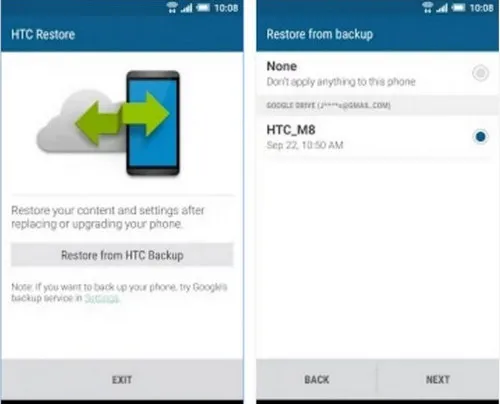
Étape 3 : Assurez-vous de vous connecter à votre appareil en utilisant le compte e-mail où vous avez stocké le fichier de sauvegarde.
Étape 4 : Sélectionnez le dernier fichier de sauvegarde et appuyez sur "Suivant". Vous serez invité à vous connecter à votre compte Gmail pour accéder à Google Drive où le fichier de sauvegarde est stocké.
Étape 5 : Suivez les instructions et continuez avec les paramètres et vous devriez être en mesure de récupérer toutes les données. Lorsque vous voyez la notification contextuelle qui indique "Restauration terminée", cela signifie que toutes les données ont été restaurées avec succès.
Maintenant, si vous n'avez pas synchronisé votre téléphone HTC avec un compte Gmail, alors cette méthode est assez inutile et vous ne pourrez pas récupérer vos données. Dans ce cas, nous utiliserons une application tierce pour récupérer tous vos fichiers. Continuez à lire pour récupérer des fichiers de votre téléphone en utilisant TunesBro DiskLab for Android.
Méthode 2: Comment récupérer les contacts/photos/SMS supprimés via le logiciel TunesBro
TunesBro DiskLab for Android est un outil professionnel pour récupérer tous les fichiers supprimés de votre téléphone HTC en quelques clics seulement. C'est l'un des logiciels les plus simples et fiables pour récupérer tout type de fichiers supprimés sur les appareils Android. Voyons comment utiliser cet outil pour récupérer les contacts, les messages texte, les photos, les messages WhatsApp et les documents supprimés du téléphone HTC.
Support HTC Device : HTC U11, HTC One M10M9/M8/M7/M6, HTC Desire Eye/526/612/626/816 et plus.
Étape 1Installer TunesBro DiskLab pour Android sur un ordinateur
Tout d'abord, vous devez vous rendre sur le site officiel et télécharger le logiciel sur votre ordinateur. Le logiciel est pris en charge à la fois sur les plateformes Mac et Windows, alors assurez-vous de télécharger la version compatible avec votre ordinateur.
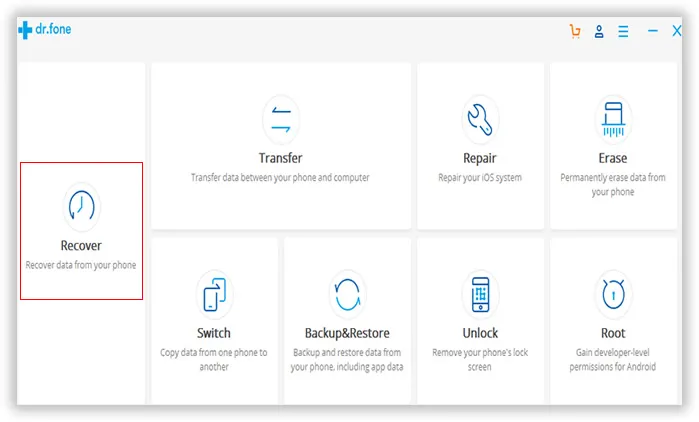
Après avoir téléchargé le fichier, vous devez l'ouvrir et installer le logiciel sur votre ordinateur. Le processus d'installation est très facile et ne prendra que quelques instants. Après l'installation, vous devez lancer le logiciel pour la première fois sur votre ordinateur pour choisir l'option "Récupérer" sur l'interface principale.
Étape 2Connectez le smartphone HTC à un PC ou Mac
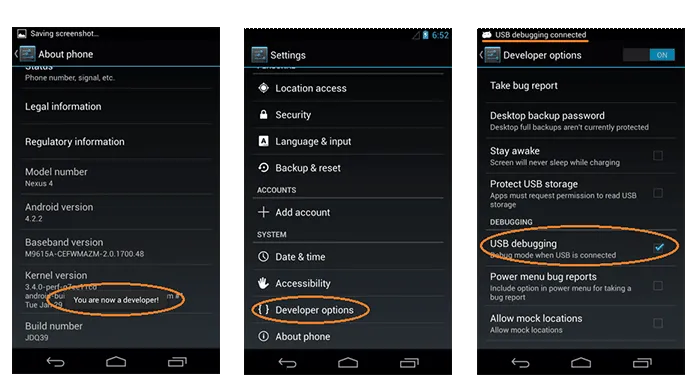
Ensuite, connectez votre téléphone HTC à un PC via un câble de données USB et laissez le logiciel détecter automatiquement le téléphone. Le mode de débogage USB doit être activé sur votre téléphone pour que ce processus fonctionne correctement.
Veuillez noter : Gardez votre téléphone connecté tout le temps pendant que ce processus se déroule pour éviter toute interruption.
Étape 3Scanner et analyser les données perdues sur HTC One M10/M9/M8/M7
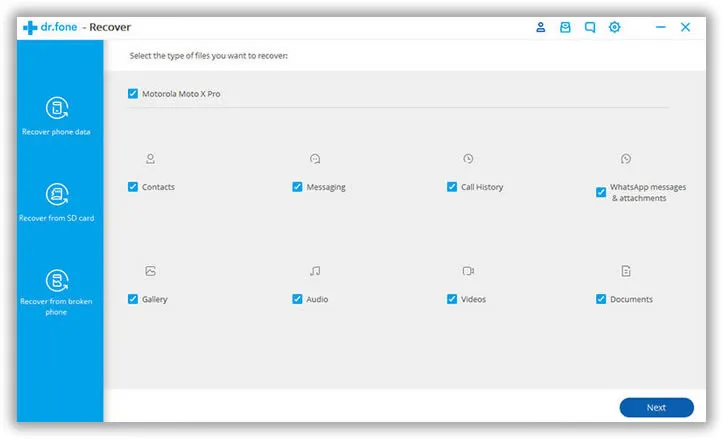
Si tout a été fait correctement jusqu'à présent, vous verrez le bouton "Suivant" sur l'écran principal du logiciel. Cliquez une fois dessus et laissez le logiciel scanner l'ensemble de votre téléphone pour les fichiers supprimés. Cela peut prendre un certain temps en fonction de la quantité de données qu'il analyse.
Étape 4Prévisualiser et récupérer des données de HTC One M10/M9/M8/M7
Une fois le balayage terminé, le logiciel vous permettra de prévisualiser tous les fichiers supprimés sur l'écran du logiciel de manière bien catégorisée. Naviguez à travers chaque onglet pour voir tous les fichiers supprimés. Sélectionnez tous les fichiers que vous souhaitez récupérer et cliquez sur le bouton "Récupérer" pour enregistrer les fichiers supprimés sur l'ordinateur.
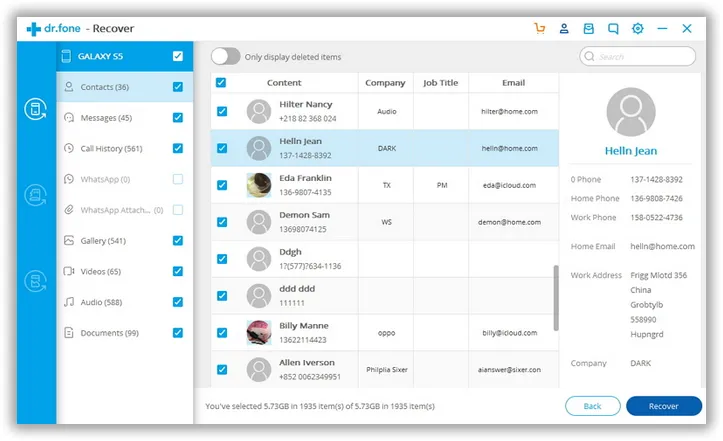
Cela devrait récupérer tous les fichiers supprimés de votre téléphone et les enregistrer dans le dossier de sortie sur votre ordinateur. Vous pourrez ensuite copier ces fichiers sur votre téléphone et les récupérer en un rien de temps.
Méthode 3: Récupérer des données supprimées sur les téléphones HTC en utilisant l'application de récupération de données Android
Undeleter Recover Files & Data est une application Android disponible sur Google Play Store qui aide à récupérer des données supprimées de votre téléphone HTC. Installez l'application sur votre téléphone et suivez cette procédure pour récupérer vos données perdues. Cependant, cette application nécessite que le téléphone soit rooté. Si votre téléphone n'est pas rooté, alors cette application ne fonctionnera pas du tout. Dans ce cas, vous devrez utiliser un outil de récupération professionnel qui ne nécessite ni un compte Google ni un appareil rooté.
Étape 1: Recherchez "Undeleter Recover Files & Data" sur Google Play Store et installez l'application.
Étape 2 : Ouvrez l'application et sélectionnez le volume de stockage. Il propose de scanner à la fois le stockage interne et les cartes mémoire
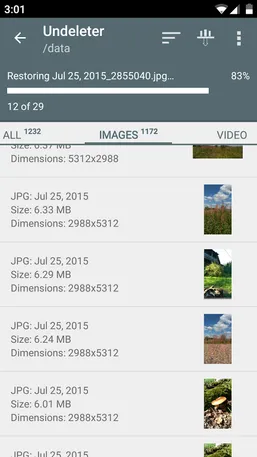
Étape 3 : Laissez l'application scanner l'ensemble de votre téléphone et elle affichera tous les fichiers supprimés selon leurs types de fichiers.
Étape 4 : Sélectionnez les fichiers que vous souhaitez récupérer et cliquez sur "Restaurer" pour récupérer les fichiers sur votre téléphone.
Étape 5 : Répétez le processus avec chaque fichier et vous devriez pouvoir récupérer tous les fichiers supprimés.
Conclusion:
L'utilisation des méthodes mentionnées ci-dessus devrait vous permettre de récupérer tous les fichiers supprimés. À l'avenir, essayez de conserver une sauvegarde complète de votre téléphone sur votre PC pour éviter toute perte de données. Vous pouvez envisager d'utiliser TunesBro DiskLab for Android car c'est l'un des moyens les plus simples de récupérer des fichiers supprimés et il est garanti que vous pourrez récupérer vos fichiers à l'aide de cet outil. Si vous rencontrez un problème, vous pouvez toujours contacter leur support pour obtenir toute forme d'assistance.